怎么用Photoshop制作流星?

 时间:2026-04-21 21:00:36

1、首先,我们打开Photoshop,点击页面左侧创建,创建空白画布。

怎么用Photoshop制作流星?

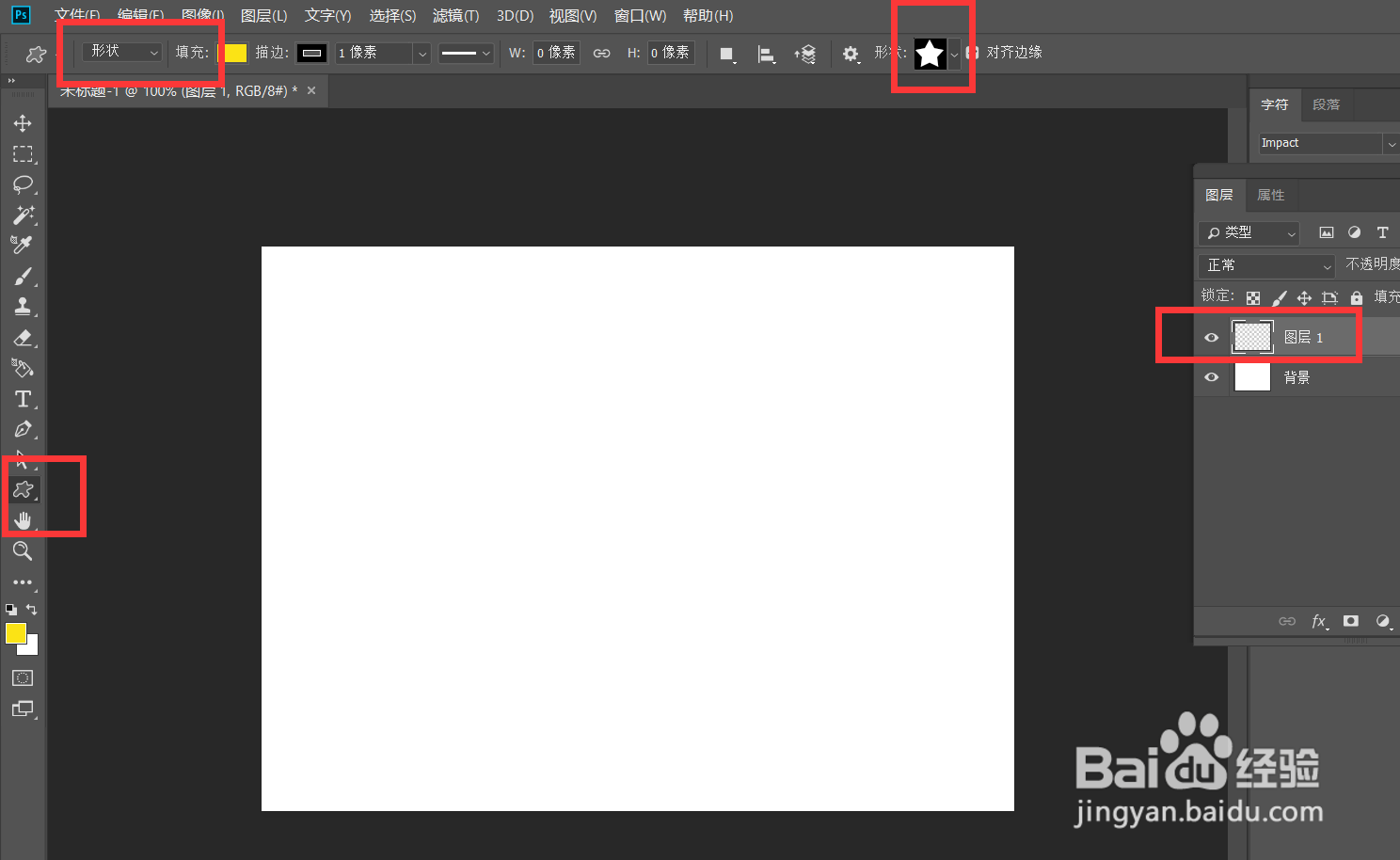
2、新建图层,选择自定义形状工具,设置属性为【形状】,找到星星图形。

怎么用Photoshop制作流星?

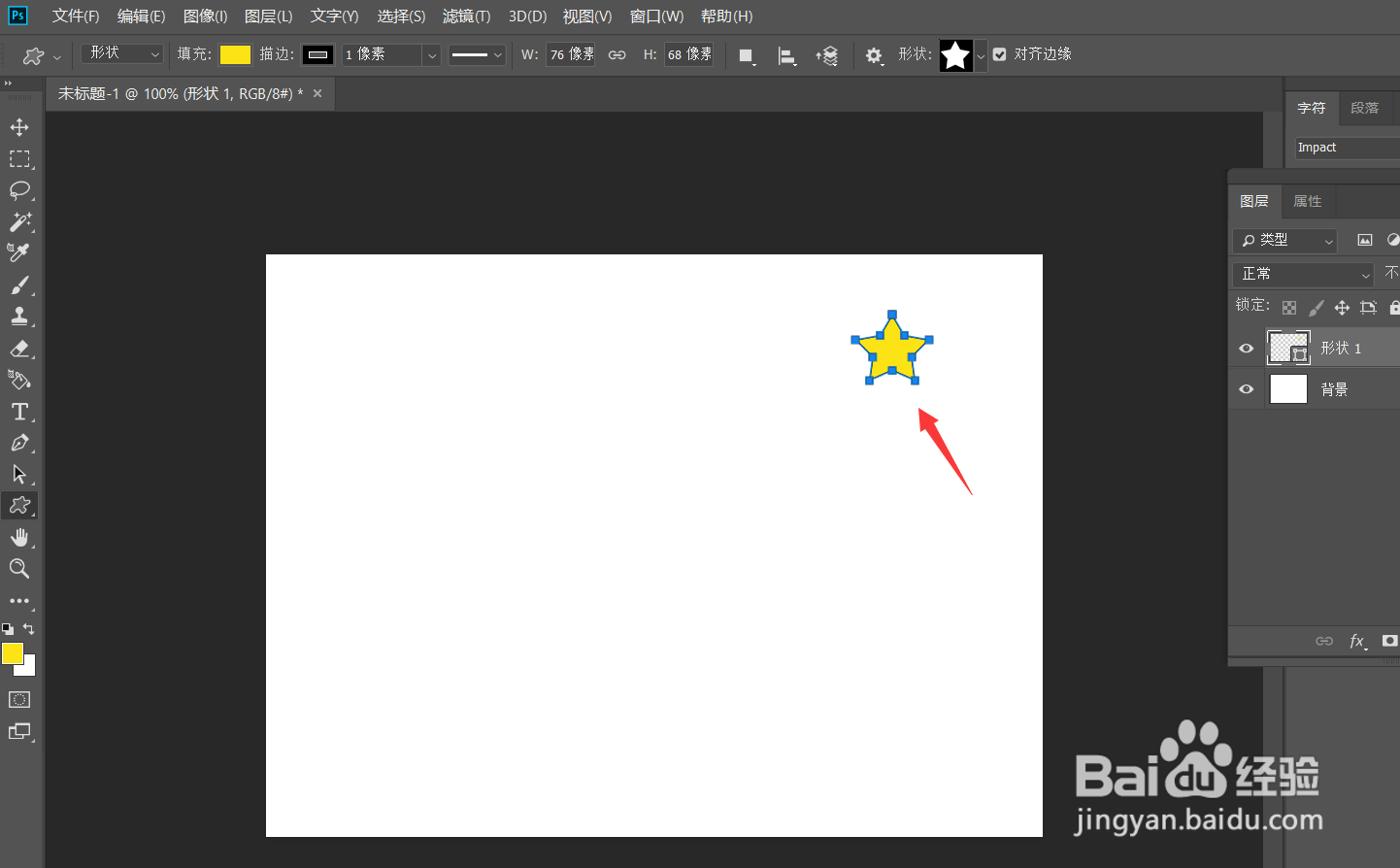
3、如下图所示,我们在页面右上角插入一个星星形状。

怎么用Photoshop制作流星?

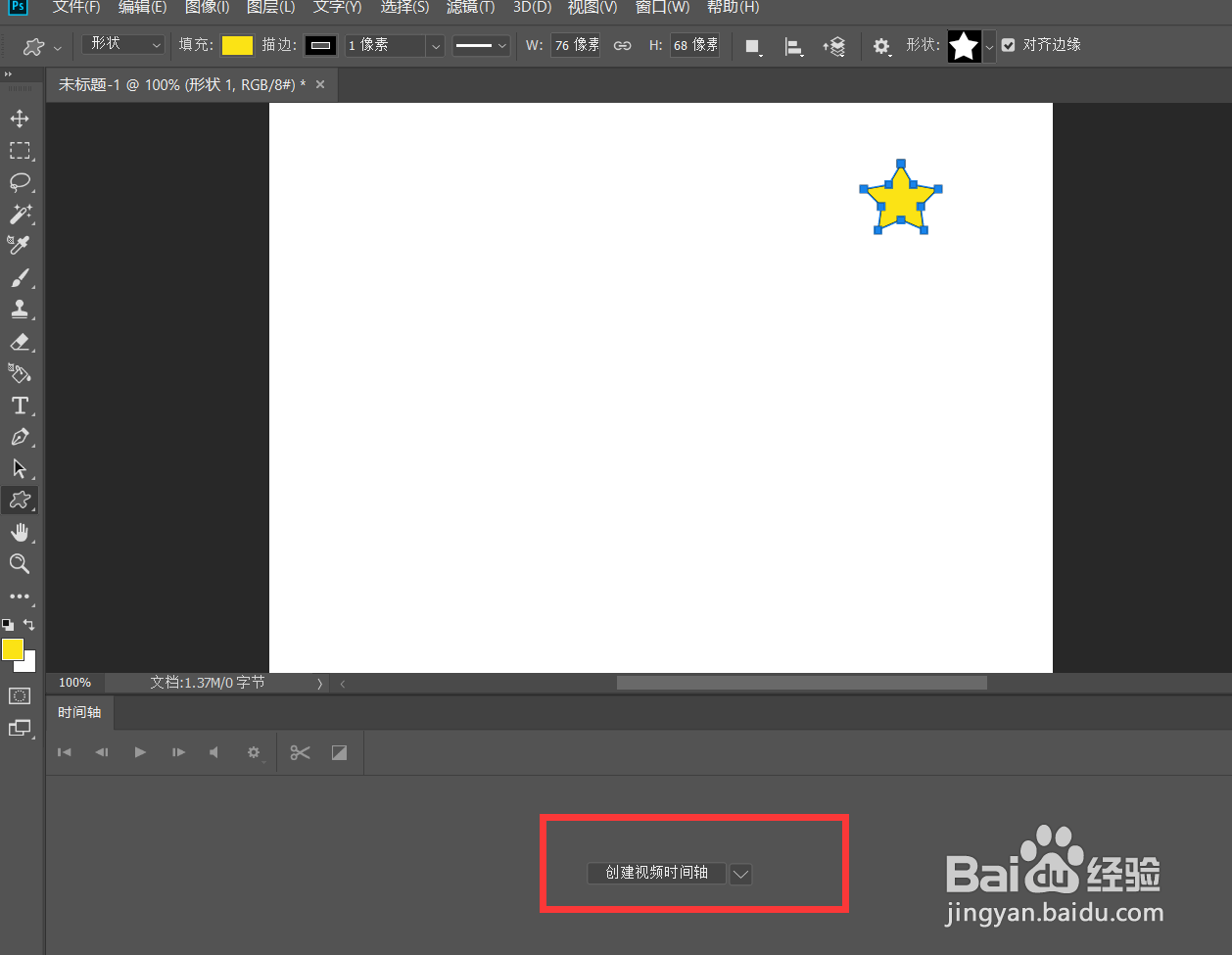
4、点击菜单栏的【窗口】——【时间轴】——【创建时间轴】。

怎么用Photoshop制作流星?

怎么用Photoshop制作流星?

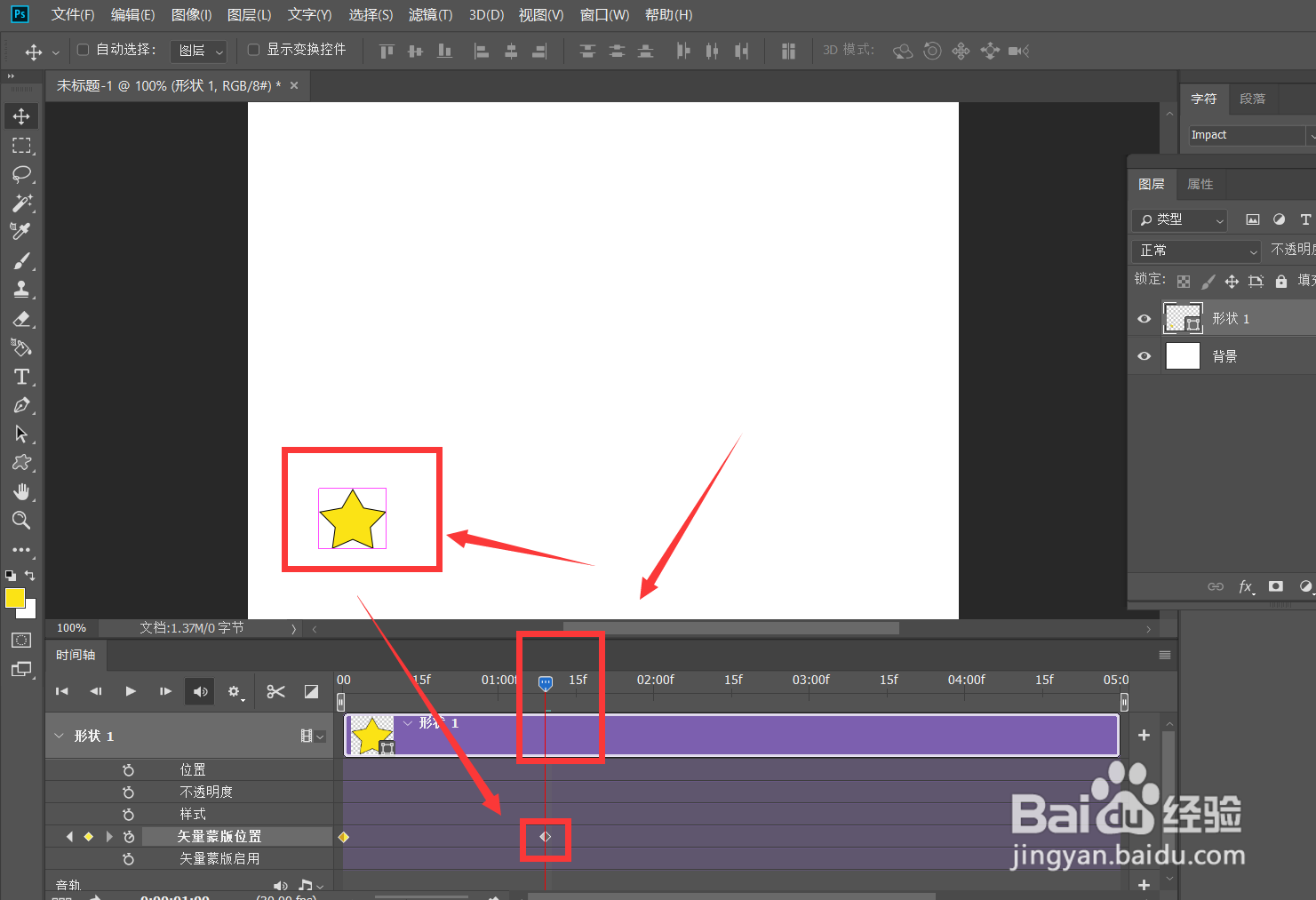
5、点开形状前的倒三角,找到【矢量蒙版位置】选项,点击选项前的闹钟图标。

怎么用Photoshop制作流星?

6、下面,我们移动时间轴滑块,然后将形状移动到画布左下角,这样在【矢量蒙版位置】上,可以看到第二个标记点。
怎么用Photoshop制作流星?

7、下面,我们缩短时间轴的长度,点击菜单栏的【文件】——【导出】——【存储为web所用格式】。
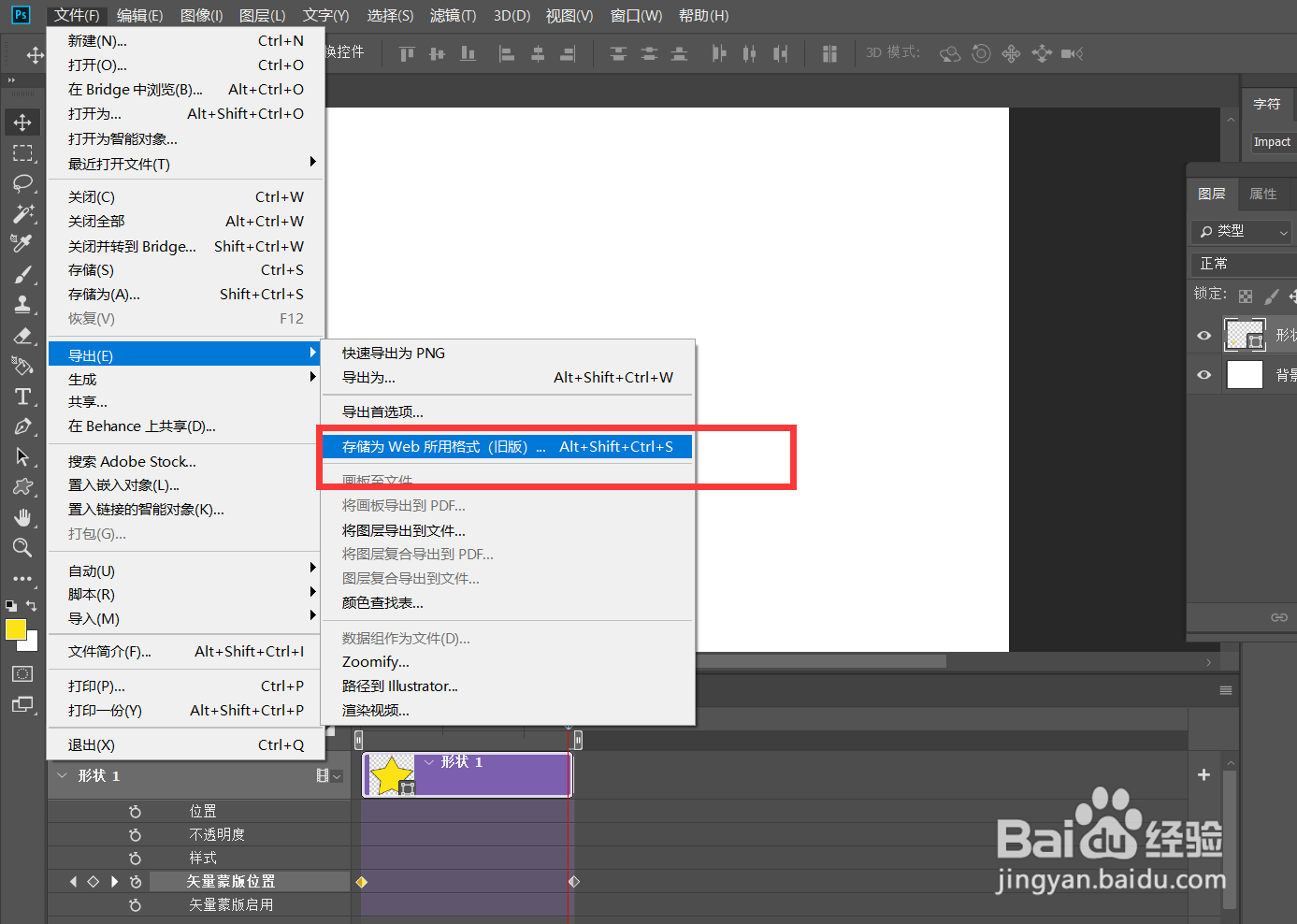
怎么用Photoshop制作流星?

8、我们设置动画循环次数为【永远】,点击存储,这样就可以获得一个动图流星效果啦。

怎么用Photoshop制作流星?

怎么用Photoshop制作流星?

  • ps时间轴怎么转换为帧动画
  • AU中怎么消除振幅音量?
  • AE怎么制作环形路径文字逐渐变小的效果?
  • flash鼠标跟随实例——文字跟随
  • Animate如何设置直线样式
  • 热门搜索
    三亚旅游游记 平山旅游景点 五一北京旅游 宣城旅游景点大全 上海黄山旅游 张家界旅游公司 浙江省中青国际旅游有限公司 上海旅游节官网 最好的旅游胜地 旅游策划书范文