怎么在Eclipse中配置tomcat和jdk环境

 时间:2024-10-15 20:06:49

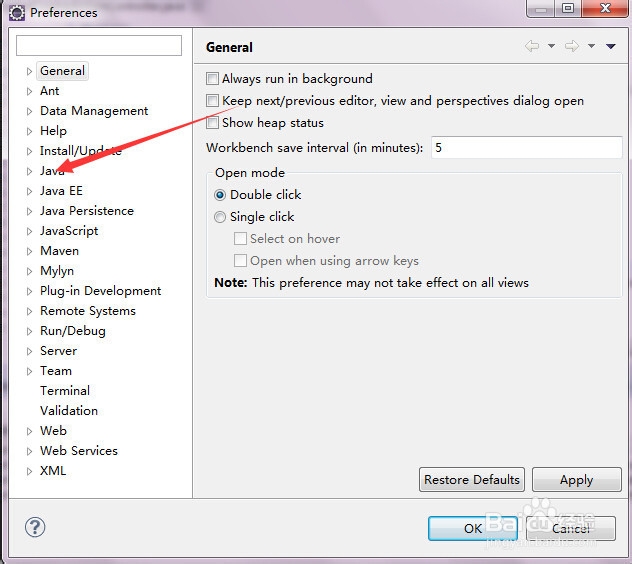
1、安装好eclipse,jdk和解压完tomcat后,运行eclipse开发工具,首先配置jdk;找到工具栏上的window按钮,选中进入prefernces,找到如下图所示的java按钮。

怎么在Eclipse中配置tomcat和jdk环境怎么在Eclipse中配置tomcat和jdk环境

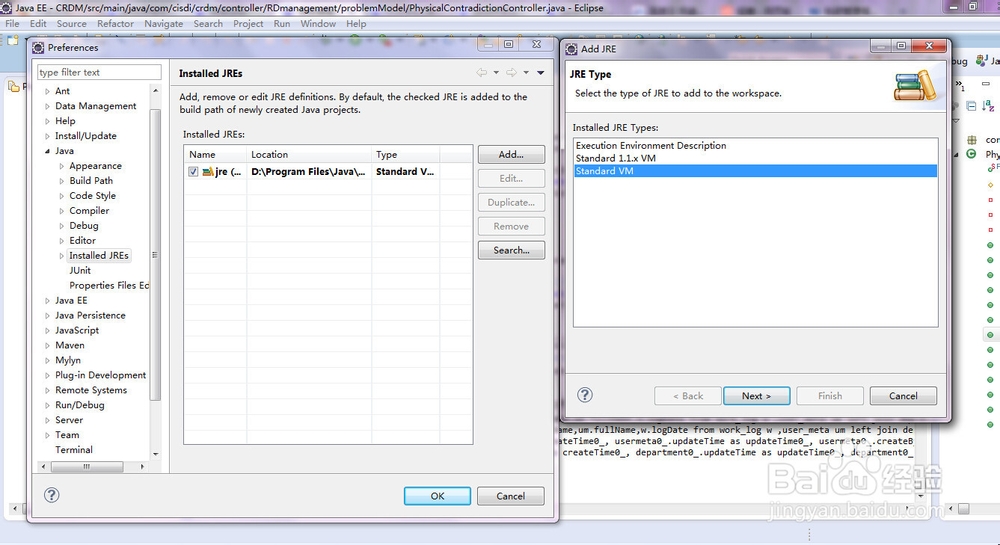
2、点开java选项,进入Installed JREs选项,会看到有Add按钮。

怎么在Eclipse中配置tomcat和jdk环境

3、点击Add按钮,选中standard vm选项,点击next然后添加你之前安装好的jdk路径即可。jdk配置到eclipse就到此结束。
怎么在Eclipse中配置tomcat和jdk环境

4、接下来配置tomcat,重复第一步,进入第一步所示页面;然后点击如下图所示的Server按钮,进入选择红色箭头所示按钮。

怎么在Eclipse中配置tomcat和jdk环境

5、然后点击如图所示add按钮,会弹出一个新的界面,添加你安装的tomcat版本,点击next进入下一步

怎么在Eclipse中配置tomcat和jdk环境

6、会看到有个添加你之前安装的tomcat的路径的输入框,选择你的tomcat安装路径进去,点击finish即可。如下图所示:tomcat配置到eclipse中到此结束

怎么在Eclipse中配置tomcat和jdk环境
  • Eclipse项目怎么导入IDEA中并运行(最全步骤)
  • idea安装教程
  • 如何设置项目运行tomcat:idea
  • IDEA如何将中文界面设置英文
  • eclipse怎么配置JDK-eclipse呢?
  • 热门搜索
    安康旅游 青岛旅游自由行攻略 去哪里旅游好 聊城旅游 国际旅游 中山旅游 云南自由行旅游攻略 周边旅游景点大全 湖南旅游景点 宜昌旅游