Word中如何插入图表目录

 时间:2026-02-12 22:26:45

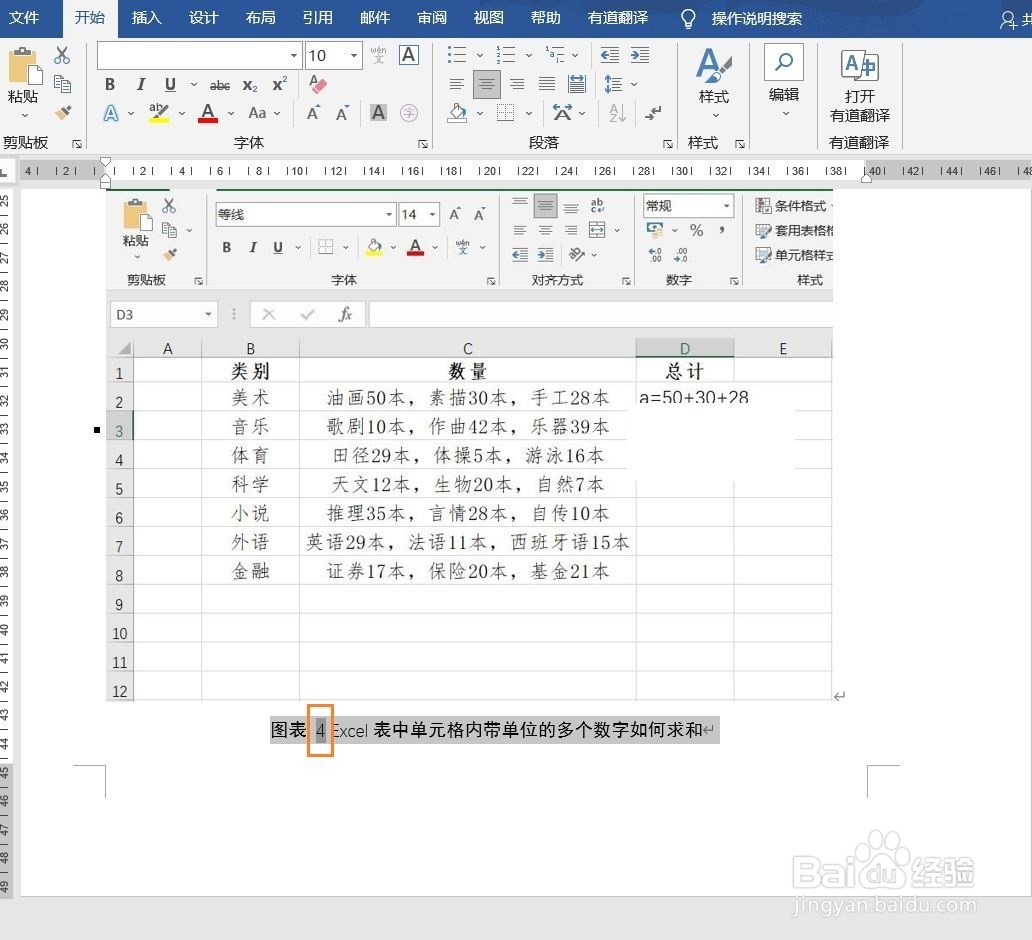
1、打开文档,对图表进行题注。

用以下两种方式均可进行题注:

(1) 选中图表,菜单栏—引用—插入题注。

(2) 选中图表,鼠标右击,在弹出的选项中点击“插入题注”。

Word中如何插入图表目录

Word中如何插入图表目录

2、弹出的“题注”对话框中,在“题注”下的空白处填写图表的标题。点击“确定”,关闭对话框。

Word中如何插入图表目录

3、插入后的图表标题与手动输入的有区别,是编号的样式。

Word中如何插入图表目录

Word中如何插入图表目录

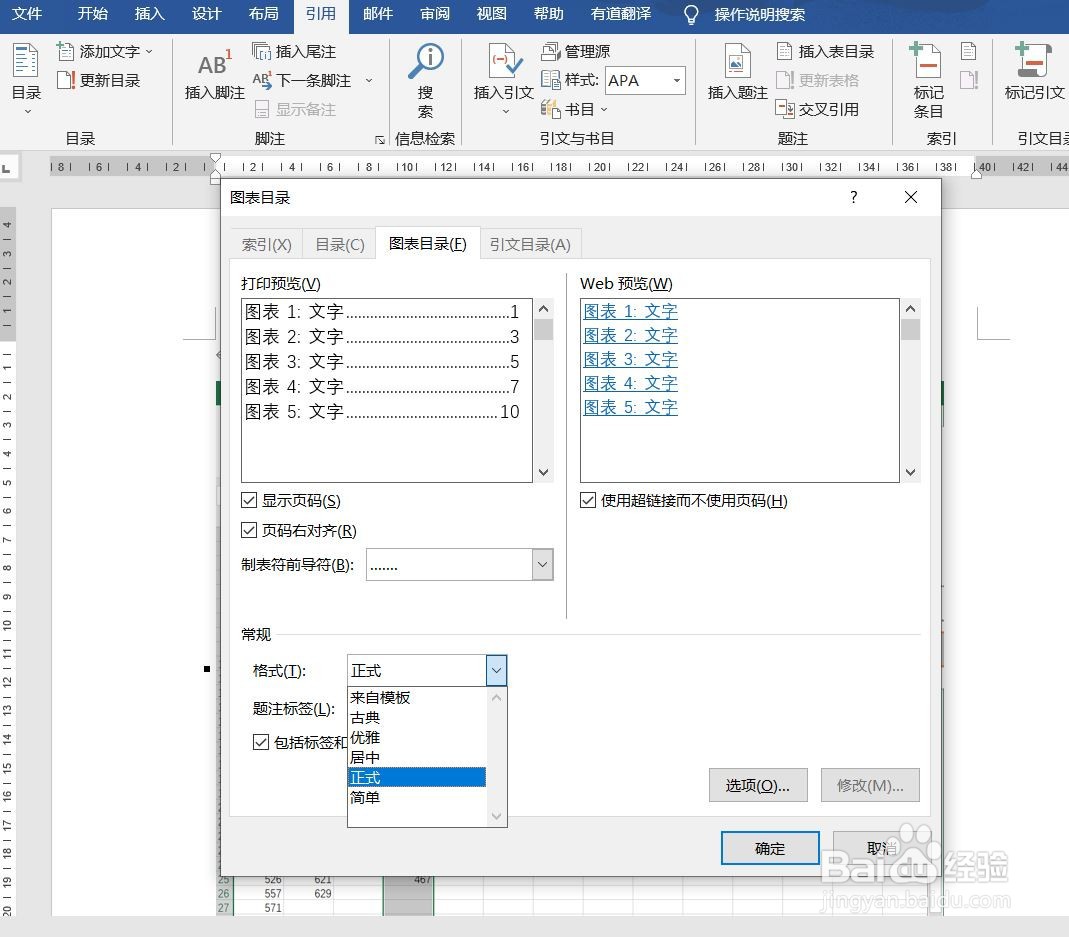
4、设置好全部图表的题注后,将光标定位到目录插入的位置,点击菜单栏—引用—插入表目录。

在弹出的对话框中设置目录的各种样式,点击“确定”。

Word中如何插入图表目录

Word中如何插入图表目录

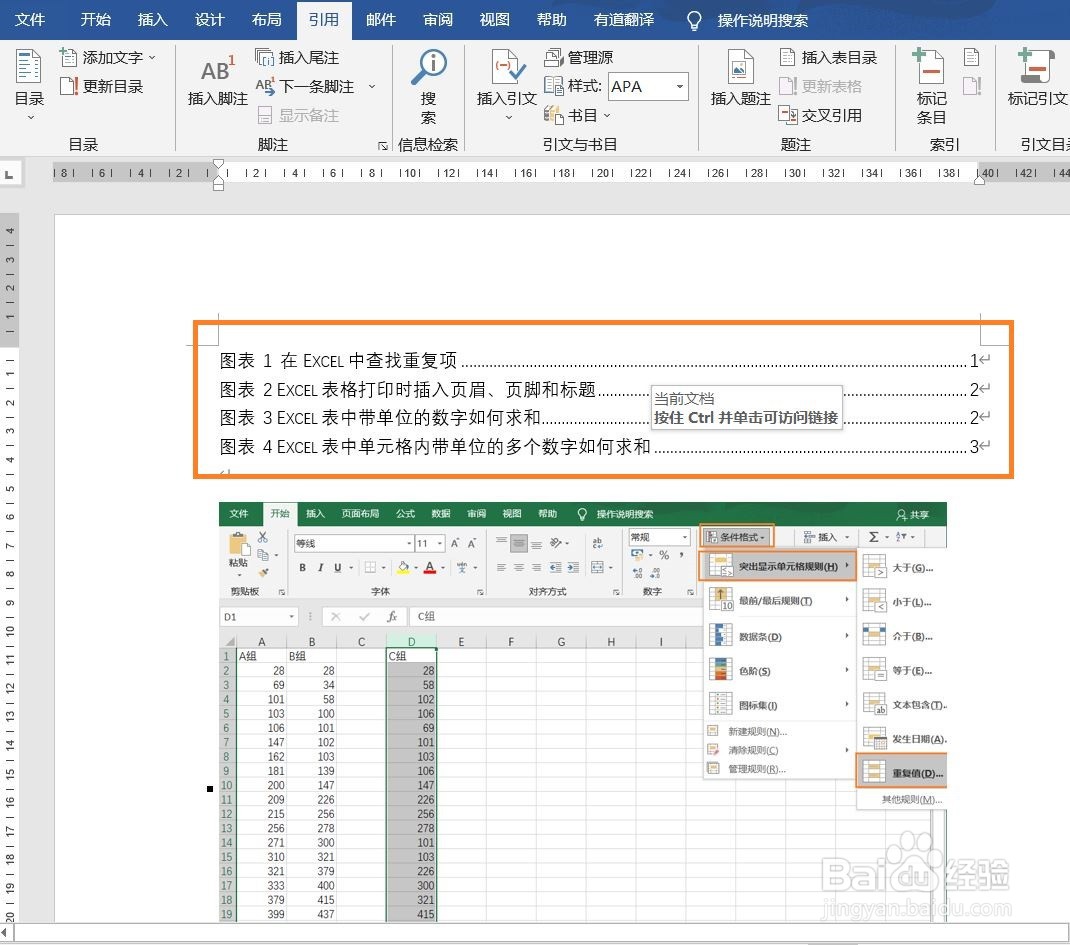
5、在光标处生成图表目录,且可以通过Ctrl+鼠标单击实现图表的快速定位和访问。
Word中如何插入图表目录

  • 论文中图片怎么标注图1图2
  • 图1-1怎么设置
  • word怎么标注图一图二
  • 怎么让题注跟着图片跑
  • 图表目录怎么自动生成
  • 热门搜索
    马尔代夫旅游攻略 韩国旅游 辽宁旅游 成都旅游攻略 白洋淀旅游攻略 西安旅游股票 峨眉山旅游 旅游广告 长岛旅游攻略 新疆旅游景点