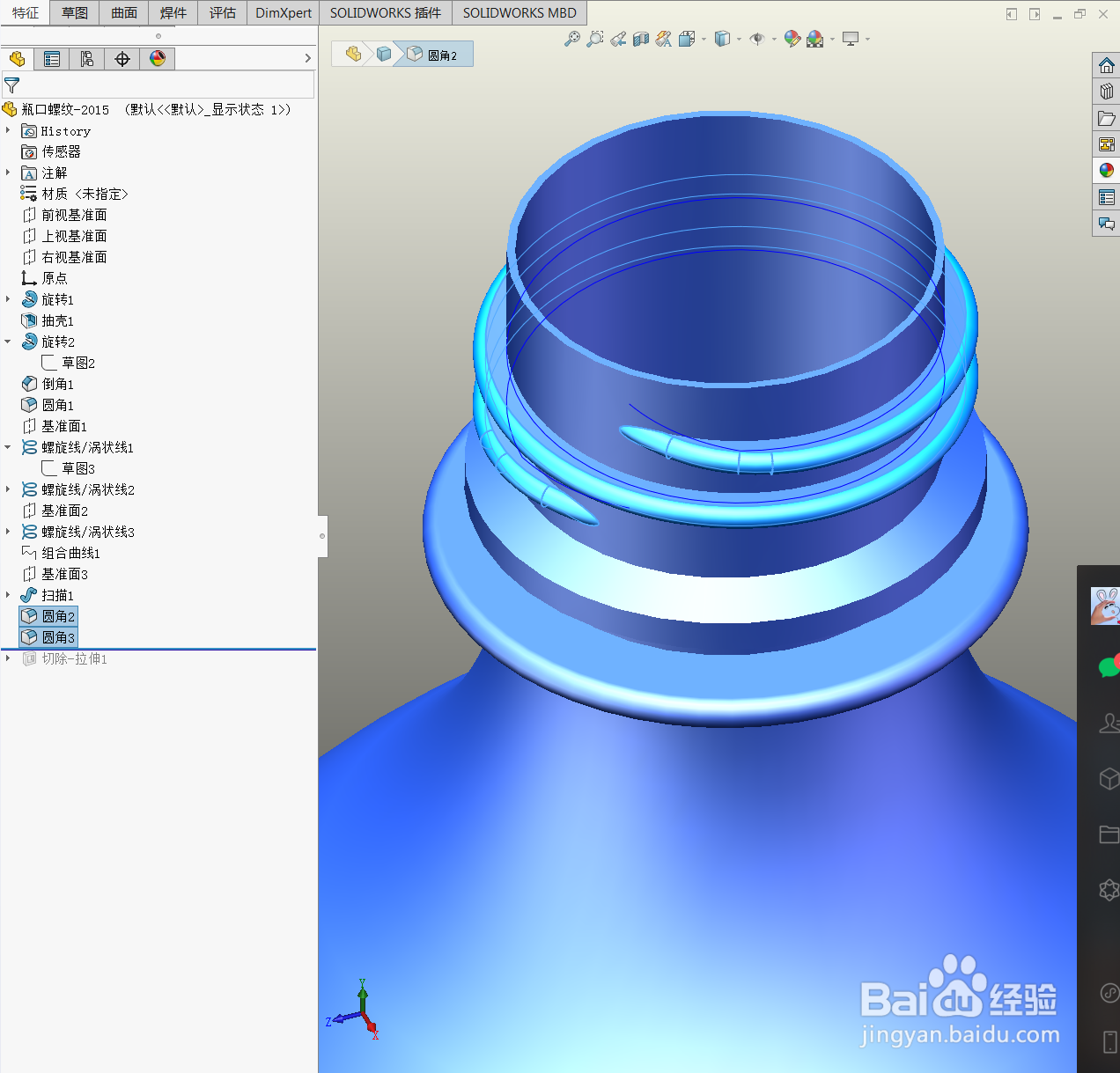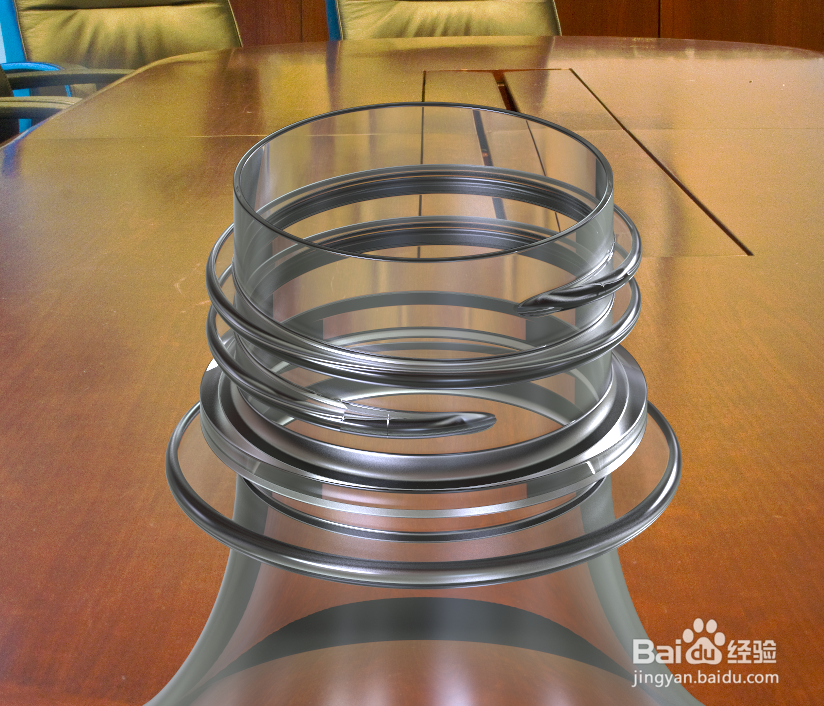
用SolidWorks绘制一个瓶口螺纹

 时间:2026-05-02 06:21:42

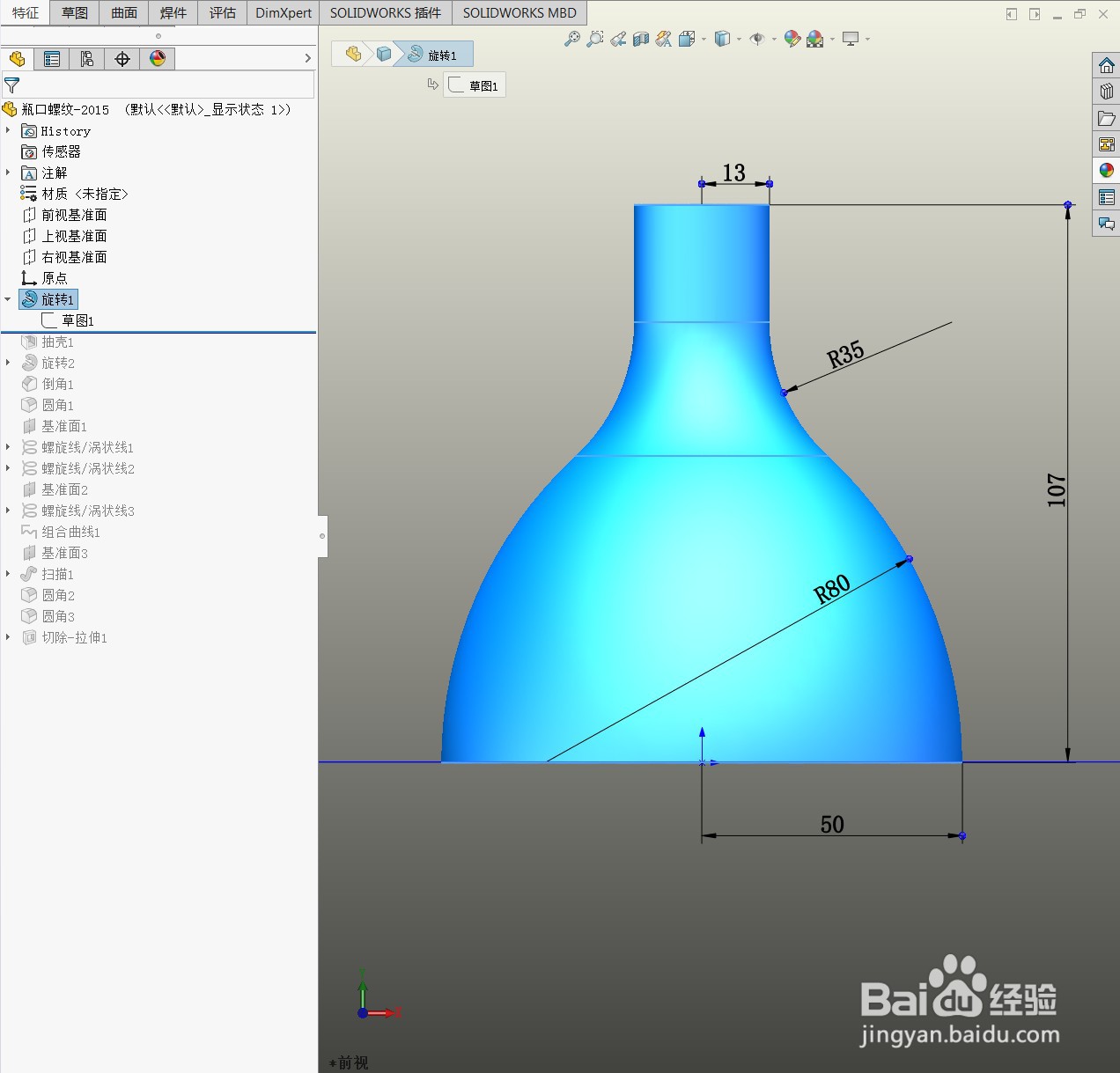
1、1.草图旋转草图 建模

用SolidWorks绘制一个瓶口螺纹

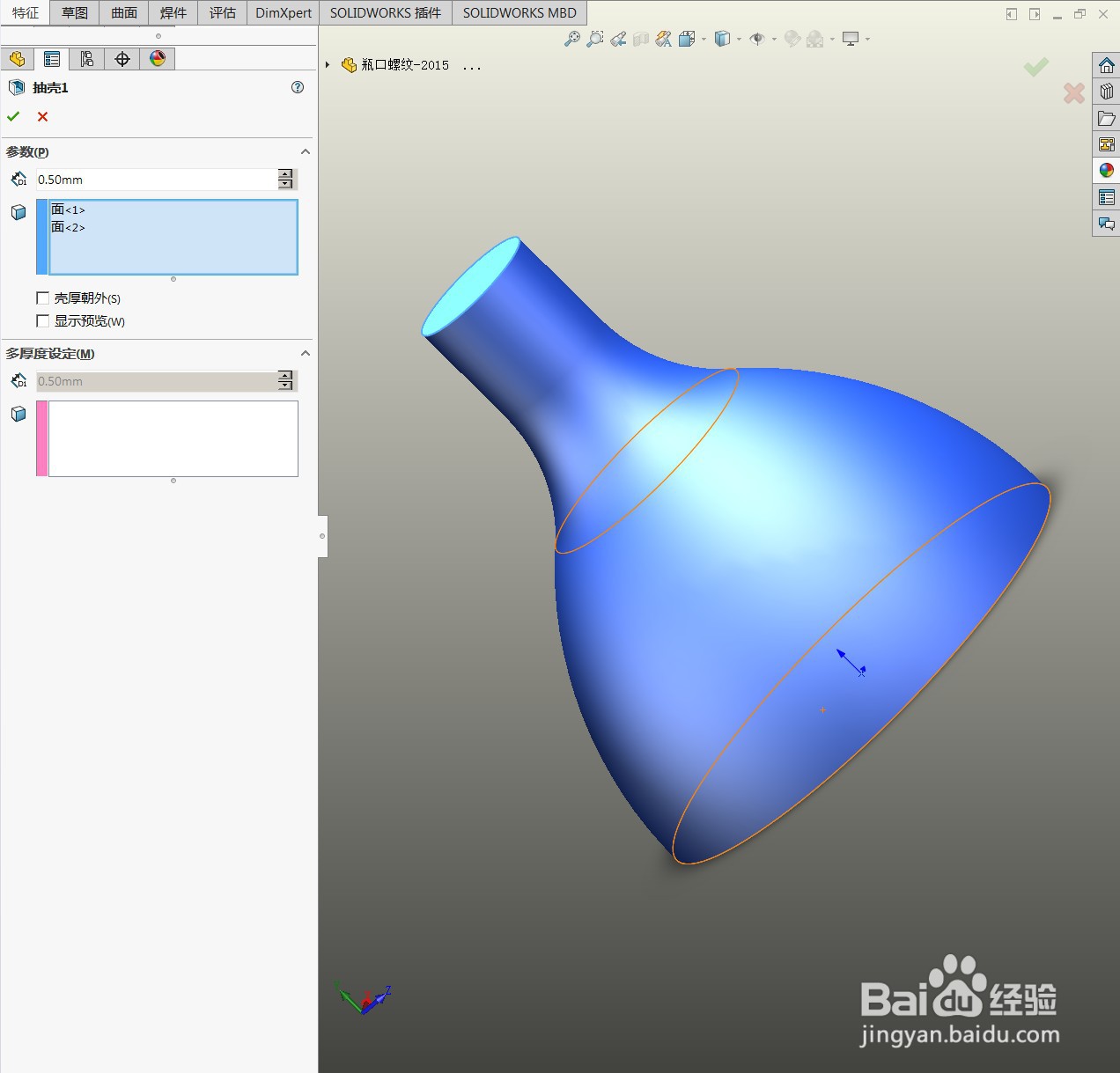
2、2.抽壳0.5

用SolidWorks绘制一个瓶口螺纹

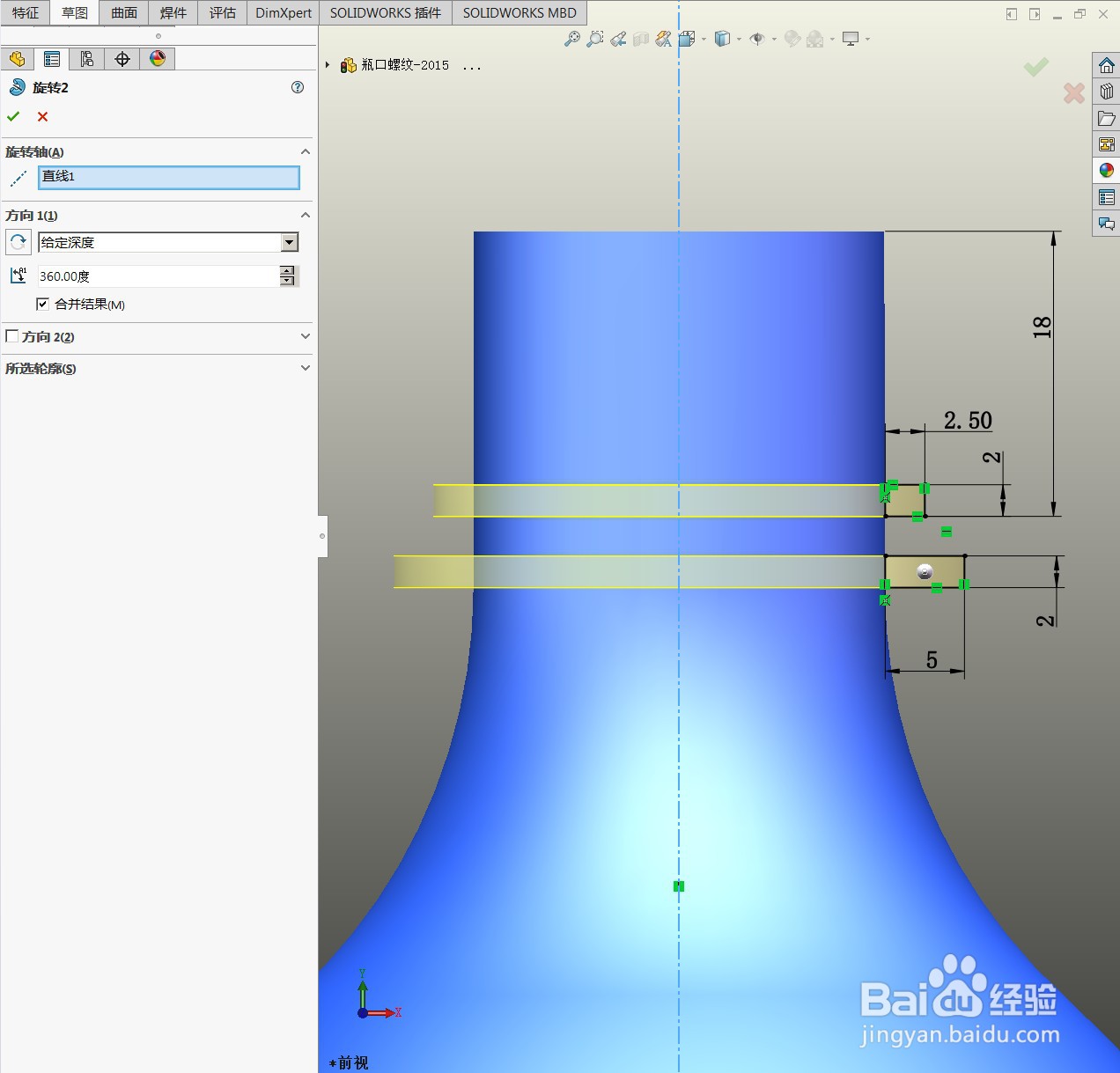
3、3.旋转草图建模

用SolidWorks绘制一个瓶口螺纹

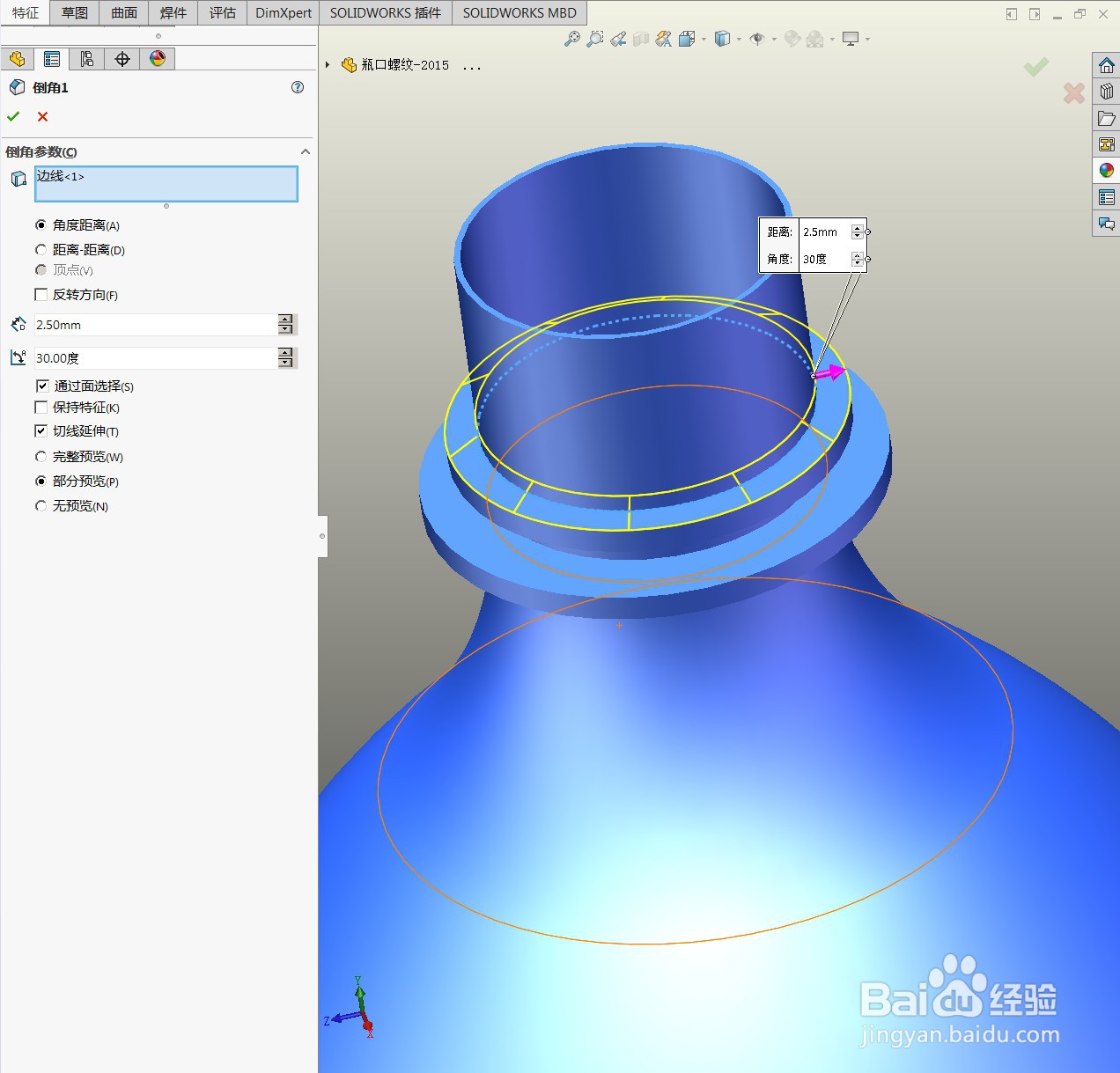
4、4.倒角R2.5

用SolidWorks绘制一个瓶口螺纹

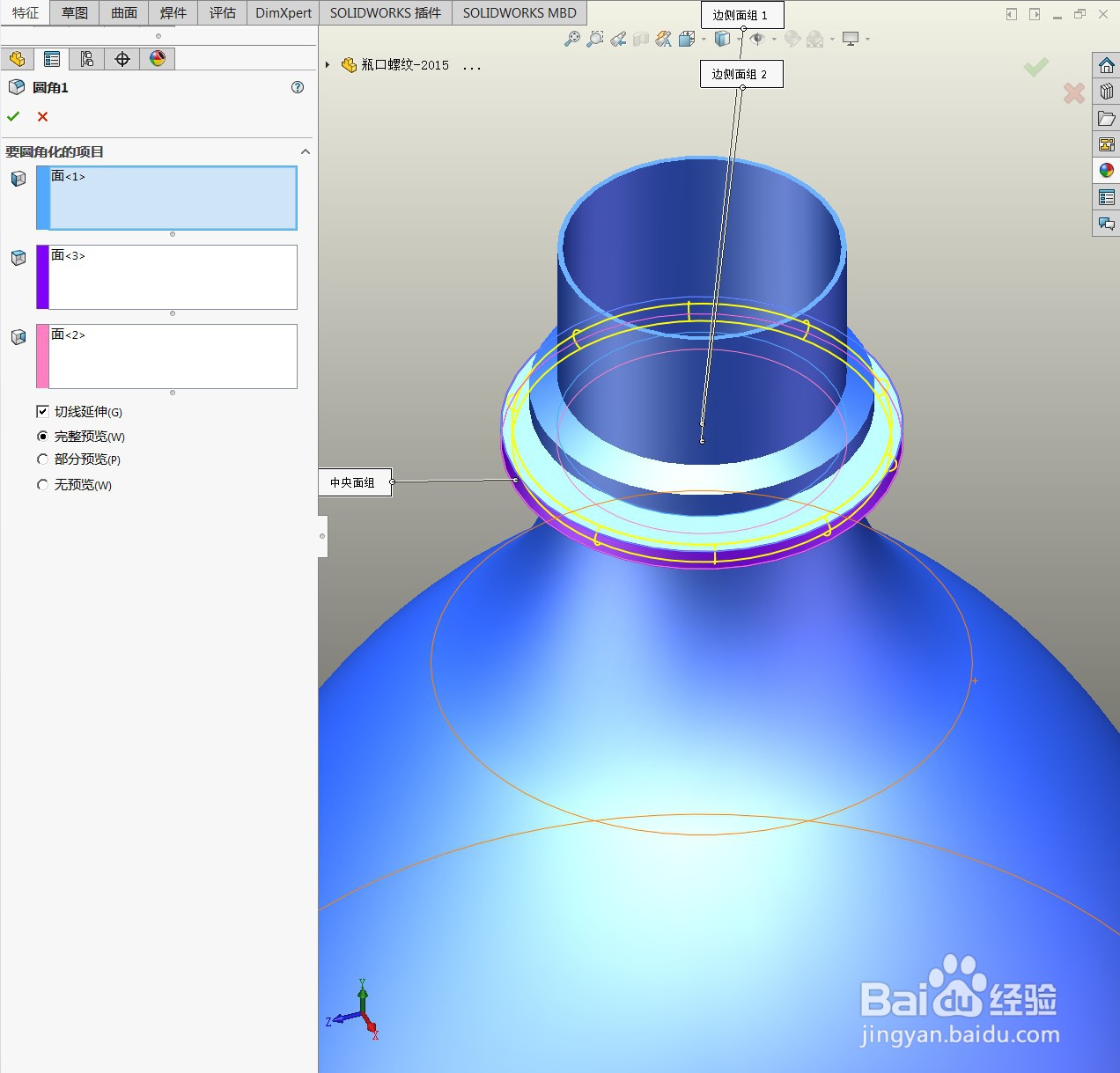
5、5.倒圆角模型

用SolidWorks绘制一个瓶口螺纹

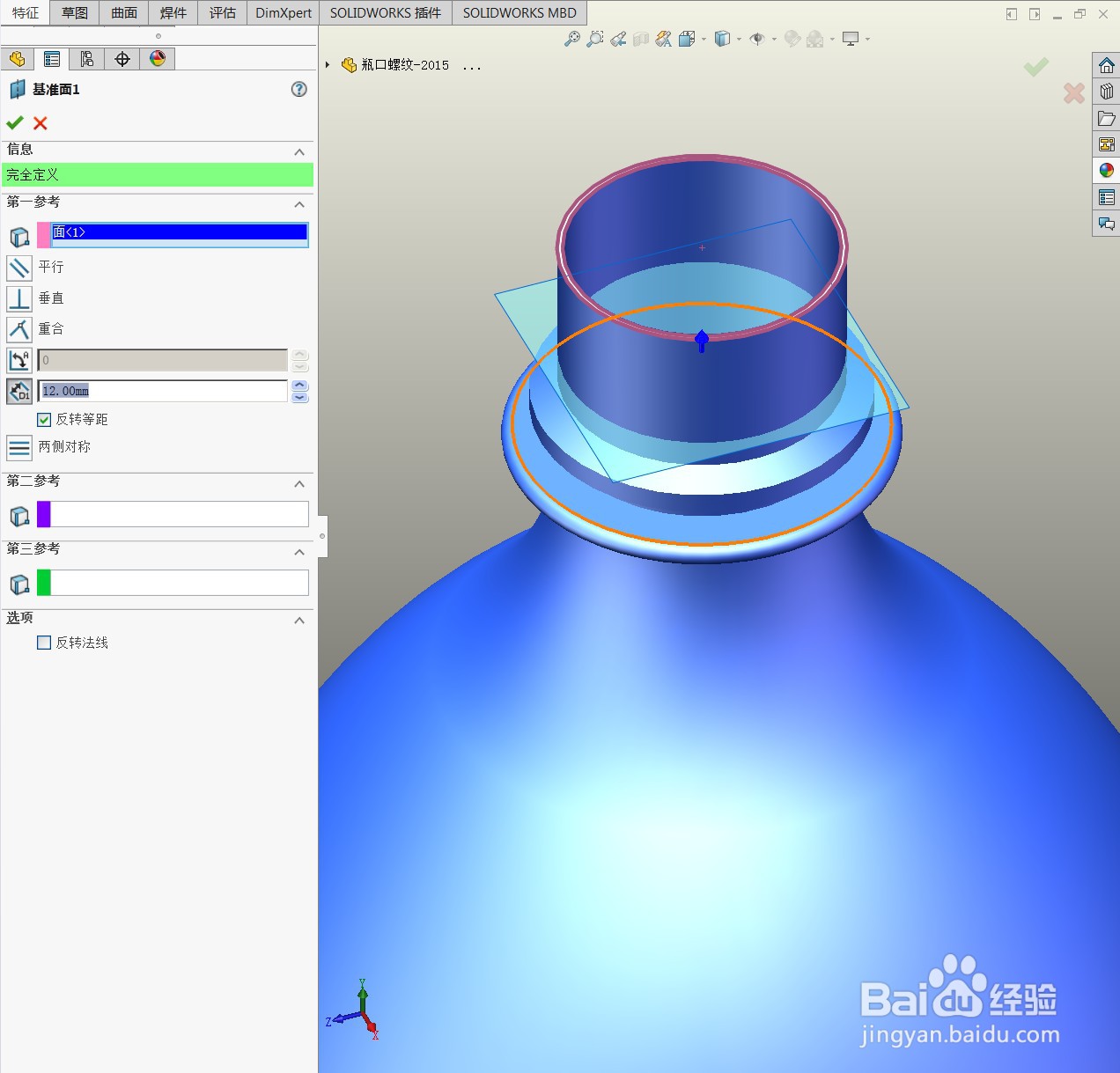
6、6.新建基准面1

用SolidWorks绘制一个瓶口螺纹

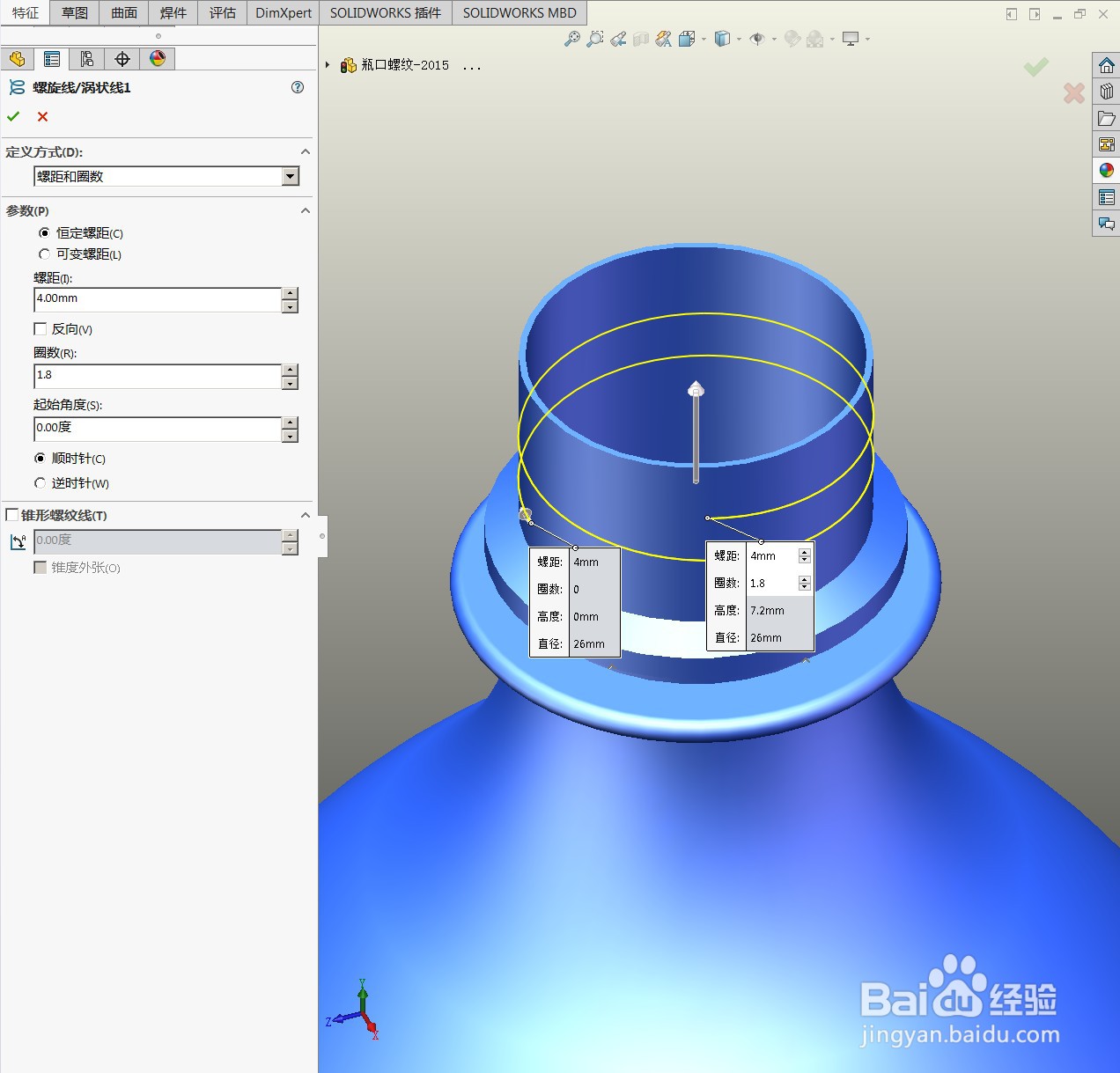
7、7.螺旋线

用SolidWorks绘制一个瓶口螺纹

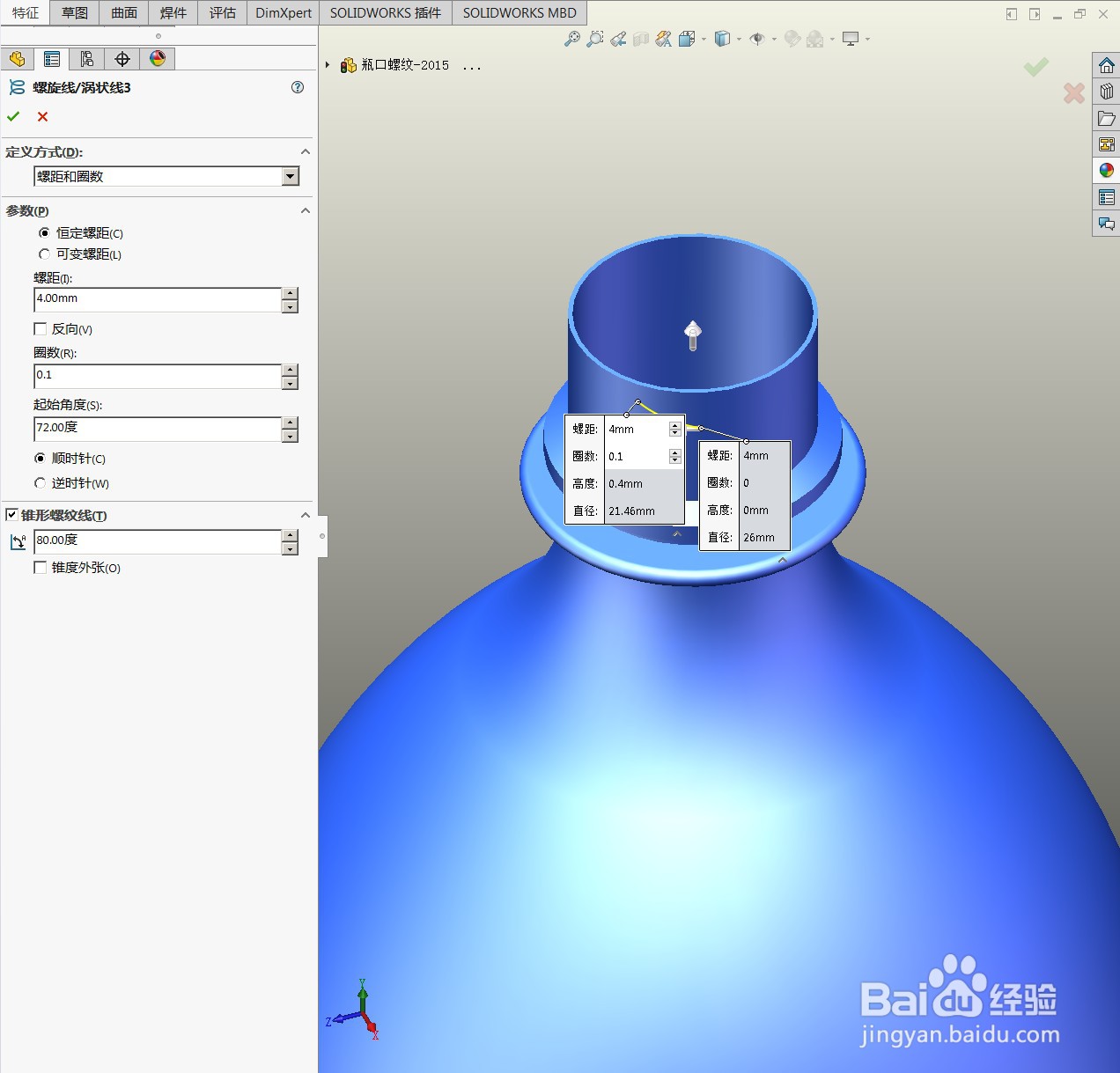
8、8.创建螺旋线

用SolidWorks绘制一个瓶口螺纹

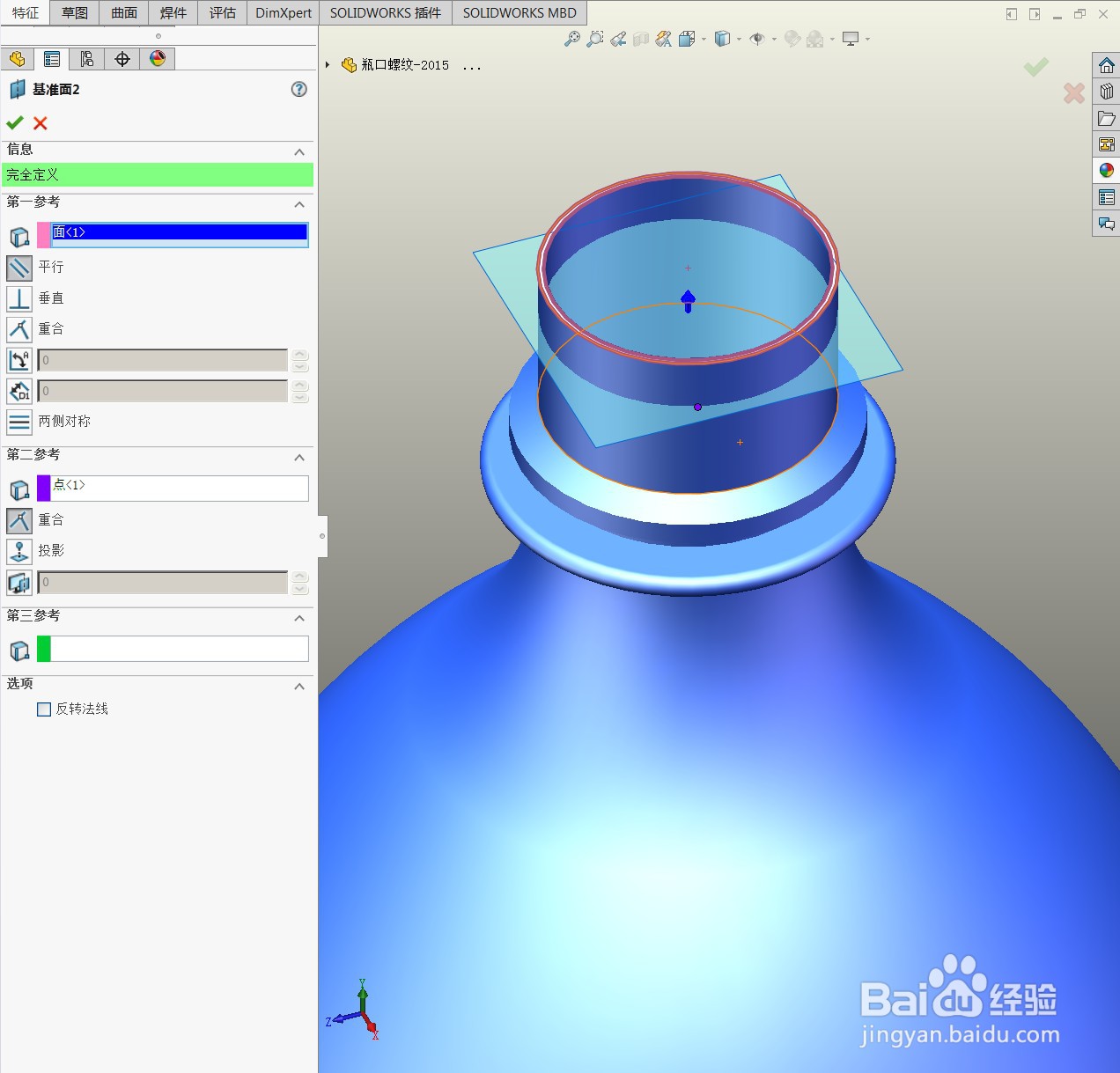
9、9.新建基准面

用SolidWorks绘制一个瓶口螺纹

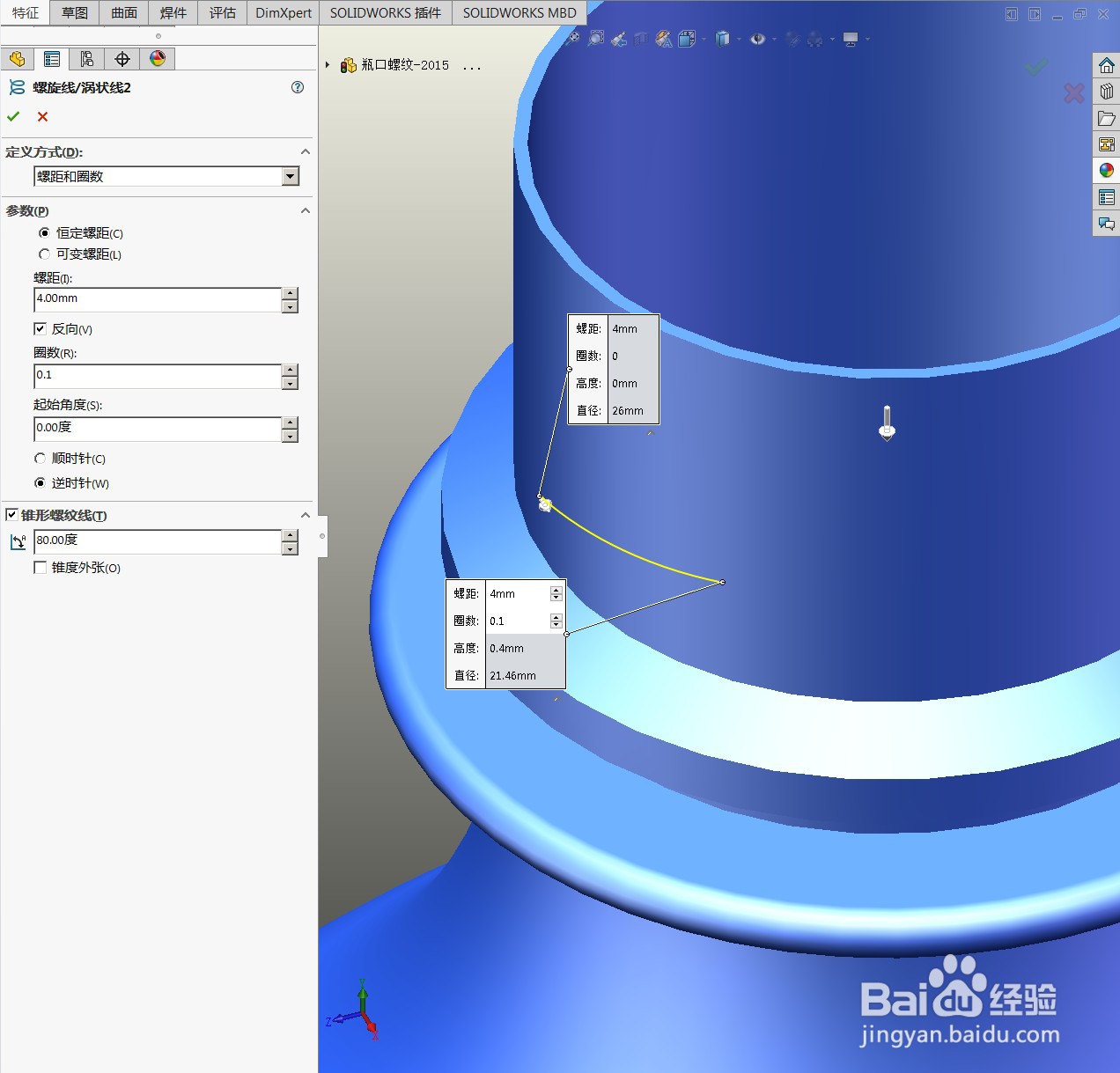
10、10.新建螺旋线

用SolidWorks绘制一个瓶口螺纹

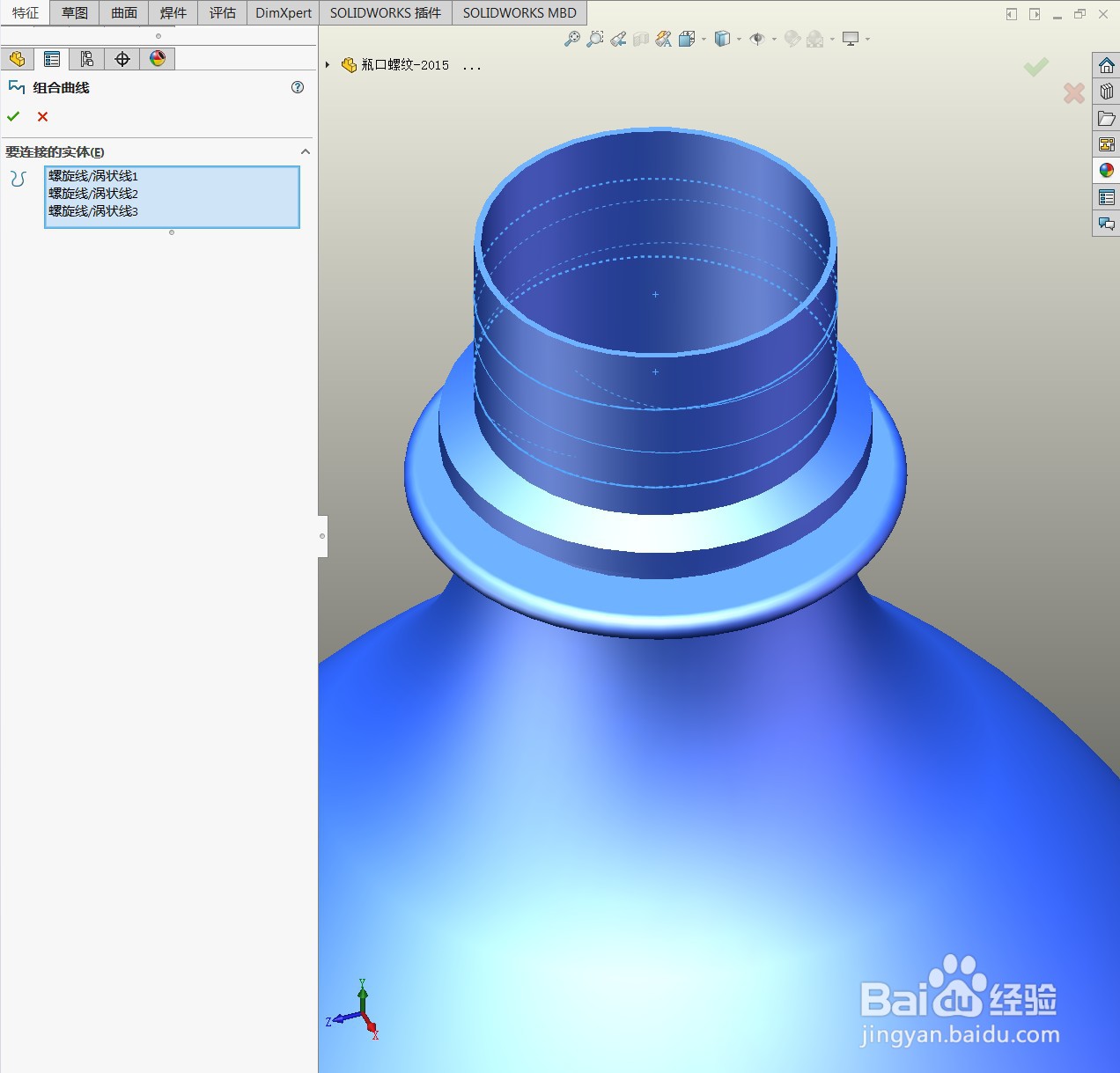
11、11.组合曲线

用SolidWorks绘制一个瓶口螺纹

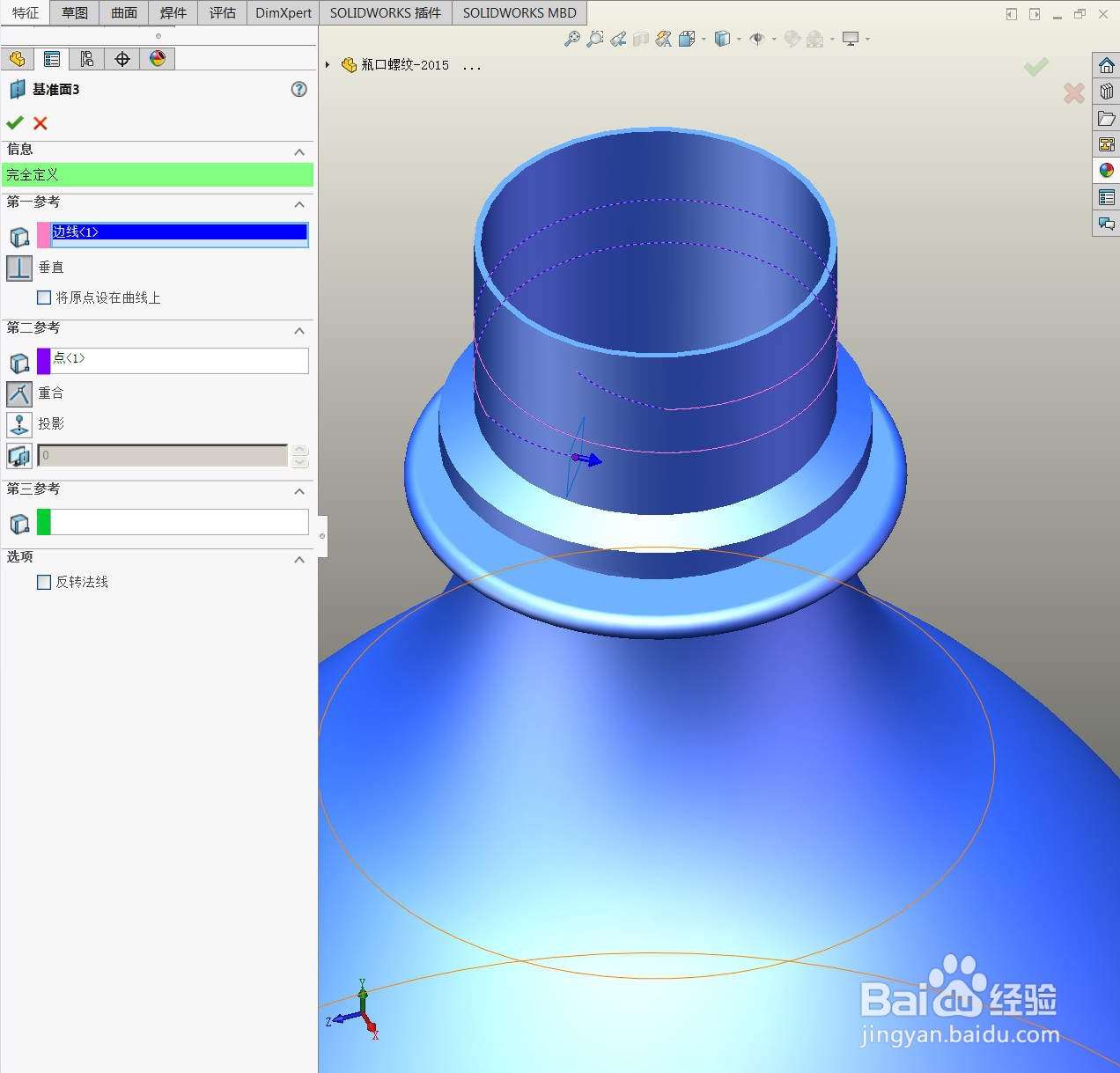
12、12.基准面3

用SolidWorks绘制一个瓶口螺纹

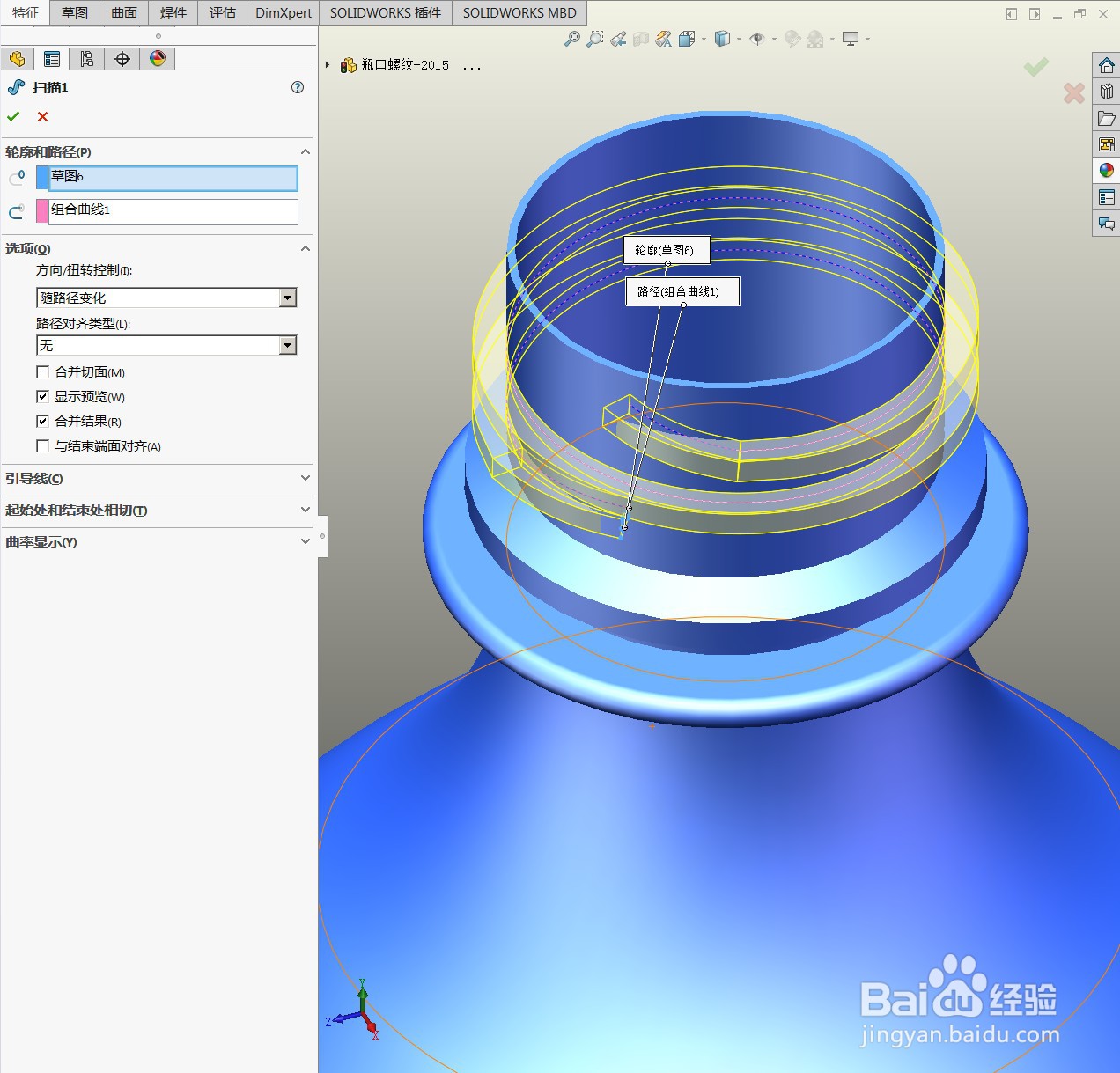
13、13.根据草图扫描

用SolidWorks绘制一个瓶口螺纹

14、14.倒圆角参数

用SolidWorks绘制一个瓶口螺纹

15、15.拉伸切除展示

用SolidWorks绘制一个瓶口螺纹

16、渲染

用SolidWorks绘制一个瓶口螺纹

  • Solidworks怎么画螺纹
  • SolidWorks怎么扫描切除
  • 如何利用SolidWorks创建带角度的基准面
  • 在solidworks里建立一个倾斜的基准面怎么做
  • solidworks怎么在圆柱上做螺纹孔
  • 热门搜索
    全国旅游景点大全 浙江仙居旅游 武汉取消旅游团 养生旅游 旅游产品营销方案 淀山湖旅游 河北省旅游地图 许昌旅游景点大全 日本大阪旅游攻略 莽山旅游攻略