1、打开Microsoft Excel 2016,鼠标左键选择一列。

2、再单击鼠标右键,在弹出的下拉菜单中选择“设置单元格格式”选项。

3、在数字选项卡中选择“文本”选项。

4、复制第一个数据中的身份证号码。

5、将数据粘贴到处理好的单元格中。

6、重复上个两个步骤,将数据粘贴到姓名的单元格中。
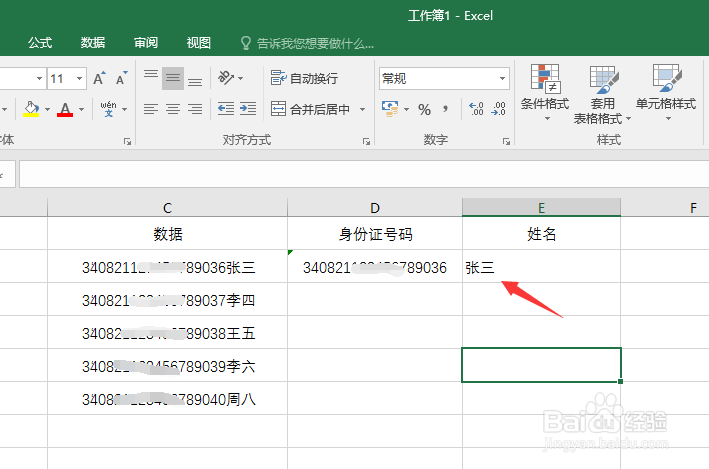
7、鼠标左键单击空白单元格,按住快捷键“Ctrl+E”,即可批量将身份证号码的数据提取出来。

8、相同的方法,鼠标左键单击空白单元格,按住快捷键“Ctrl+E”,即可批量将姓名的数据提取出来。

时间:2026-04-22 03:58:48
1、打开Microsoft Excel 2016,鼠标左键选择一列。
2、再单击鼠标右键,在弹出的下拉菜单中选择“设置单元格格式”选项。
3、在数字选项卡中选择“文本”选项。
4、复制第一个数据中的身份证号码。
5、将数据粘贴到处理好的单元格中。
6、重复上个两个步骤,将数据粘贴到姓名的单元格中。
7、鼠标左键单击空白单元格,按住快捷键“Ctrl+E”,即可批量将身份证号码的数据提取出来。
8、相同的方法,鼠标左键单击空白单元格,按住快捷键“Ctrl+E”,即可批量将姓名的数据提取出来。
