合同签章部分如何快速分栏对齐?

 时间:2026-02-14 09:55:20

1、如下图示,打开你的Word文档,将文字内容输入完毕。

或直接打开你的类似的合同文档。

合同签章部分如何快速分栏对齐?

2、鼠标选中需要分栏对齐的内容

合同签章部分如何快速分栏对齐?

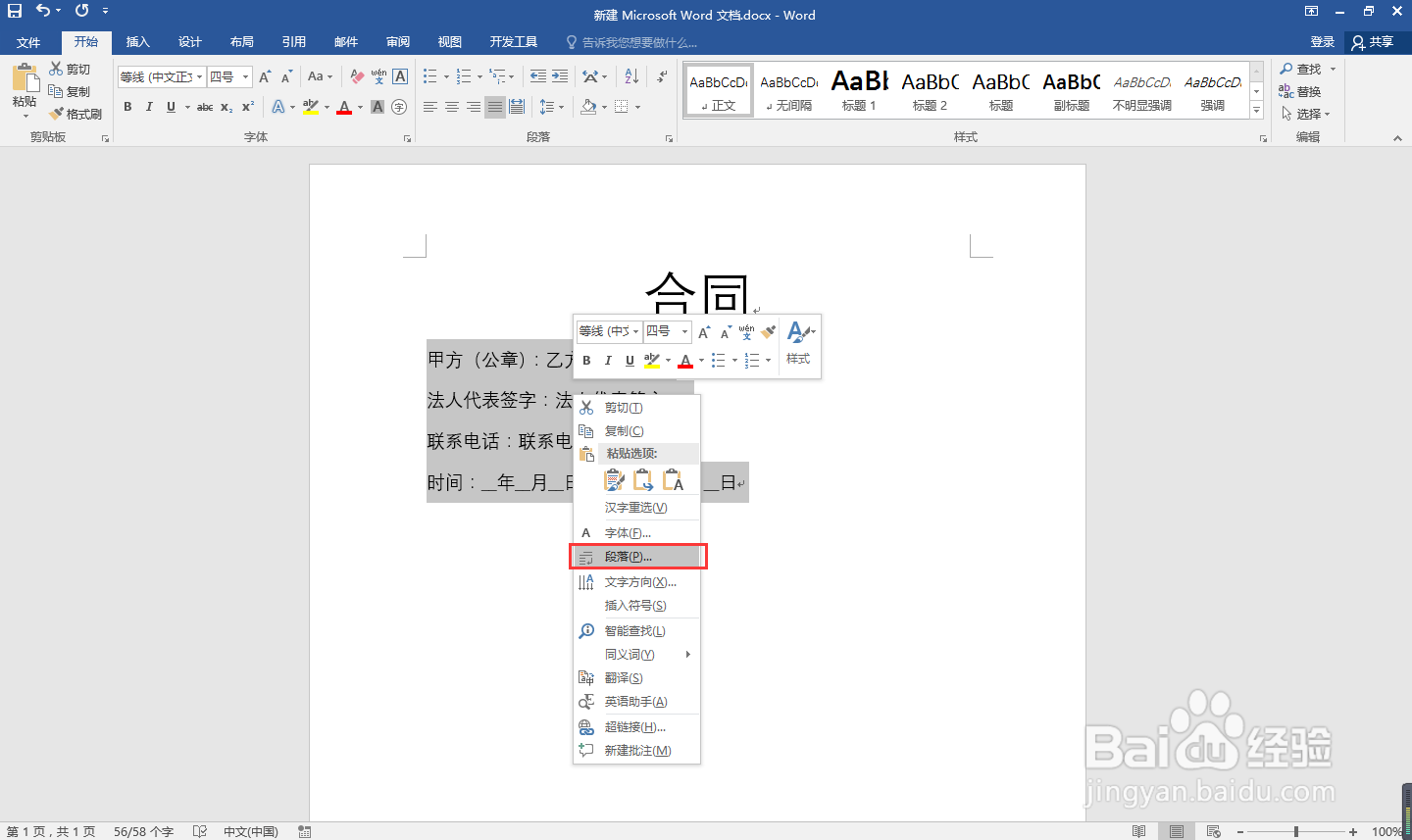
3、鼠标右键,选择“段落”

合同签章部分如何快速分栏对齐?

4、在出现的“段落”对话框中,点击最下方的“制表位”

合同签章部分如何快速分栏对齐?

5、在制表位位置,输入“25”(此处可以根据实际情况进行具体数字设置),然后点击“确定”

合同签章部分如何快速分栏对齐?

6、此时,将光标插在需要分开的位置,然后,按下键盘的Tab键,你将看到它们瞬间就分开了

合同签章部分如何快速分栏对齐?

合同签章部分如何快速分栏对齐?

7、用同样的方法,将光标放在需要的地方,按下键盘的Tab键将其他内容分开,效果如下图示:

是不是对得整整齐齐呢?方便又快捷。你学会了吗?

合同签章部分如何快速分栏对齐?

  • 怎样将Word合同末尾签章自动分成两列
  • word中合同签字怎样排版
  • 怎么在纵向页面中添加横向页面
  • word合同落款签字怎么对齐
  • word文本框中如何调行间距
  • 热门搜索
    随州旅游景点大全 越南旅游签证 山西旅游线路 楠溪江旅游 湖南旅游景点介绍 黄金假日旅游网 旅游会展 哈仙岛旅游攻略 去韩国旅游要多少钱 丽水旅游网