1、打开ps软件,导入要进行调色的图片,点击菜单栏,选择图像-模式-lab颜色
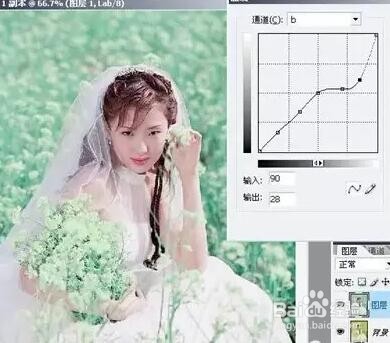
2、解锁图片为图层,复制一层,曲线,b通道调节。
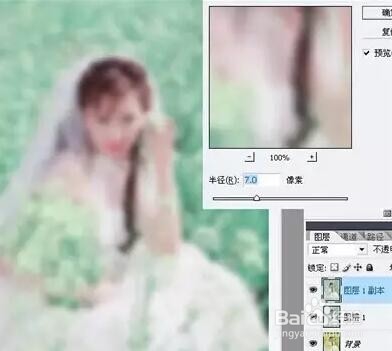
3、ctrl+j复制一层,高斯模糊,高斯模糊调整的参数可以作为参考,具体根据照片来进行微调。
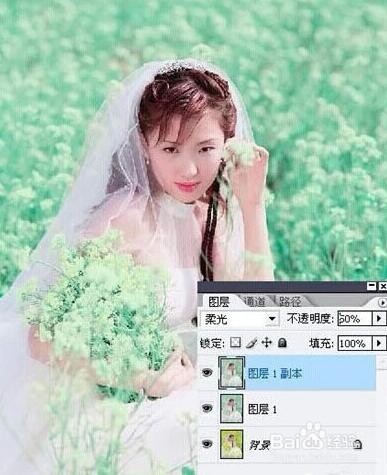
4、点击菜单栏调整,将图片的模式改为柔光,不透明度50%。
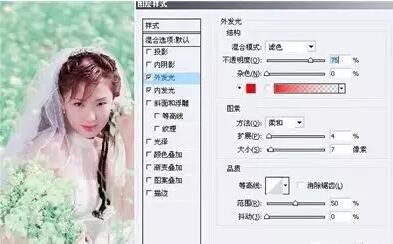
5、再次新建一层,用星光画笔点缀,加图层样式,内发光,外发光,颜色都是红色。
6、拖入文字素材再转回RGB模式,完成最终效果。

时间:2026-04-21 15:47:33
1、打开ps软件,导入要进行调色的图片,点击菜单栏,选择图像-模式-lab颜色
2、解锁图片为图层,复制一层,曲线,b通道调节。
3、ctrl+j复制一层,高斯模糊,高斯模糊调整的参数可以作为参考,具体根据照片来进行微调。
4、点击菜单栏调整,将图片的模式改为柔光,不透明度50%。
5、再次新建一层,用星光画笔点缀,加图层样式,内发光,外发光,颜色都是红色。
6、拖入文字素材再转回RGB模式,完成最终效果。
