CAD如何使用圆工具

 时间:2026-04-24 08:09:57

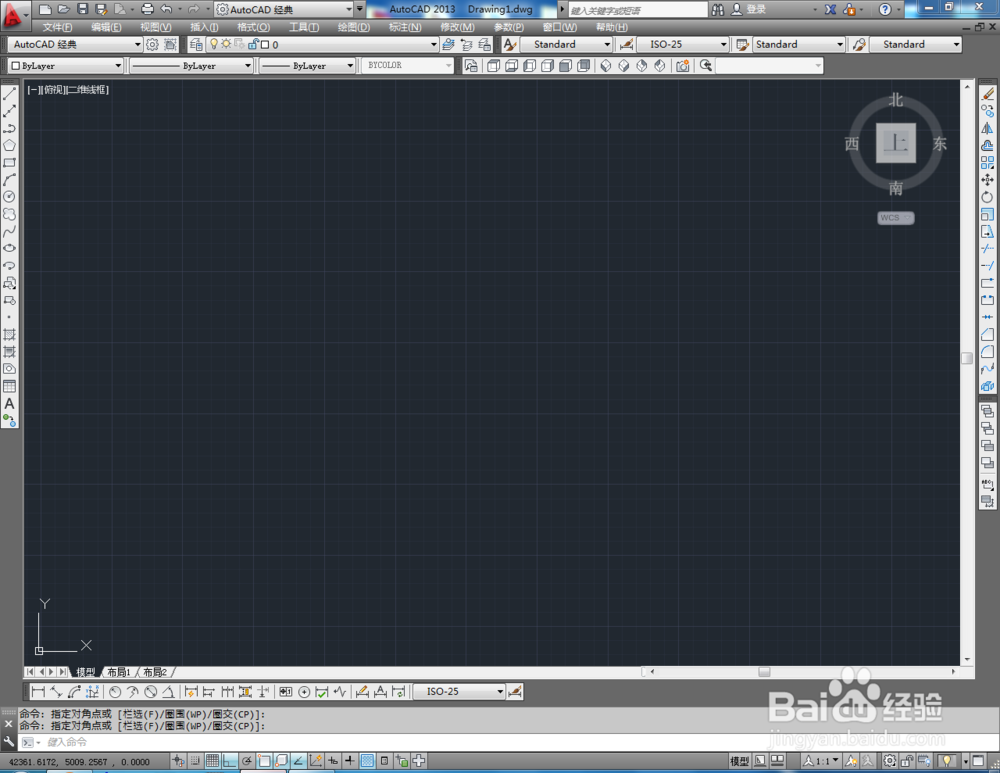
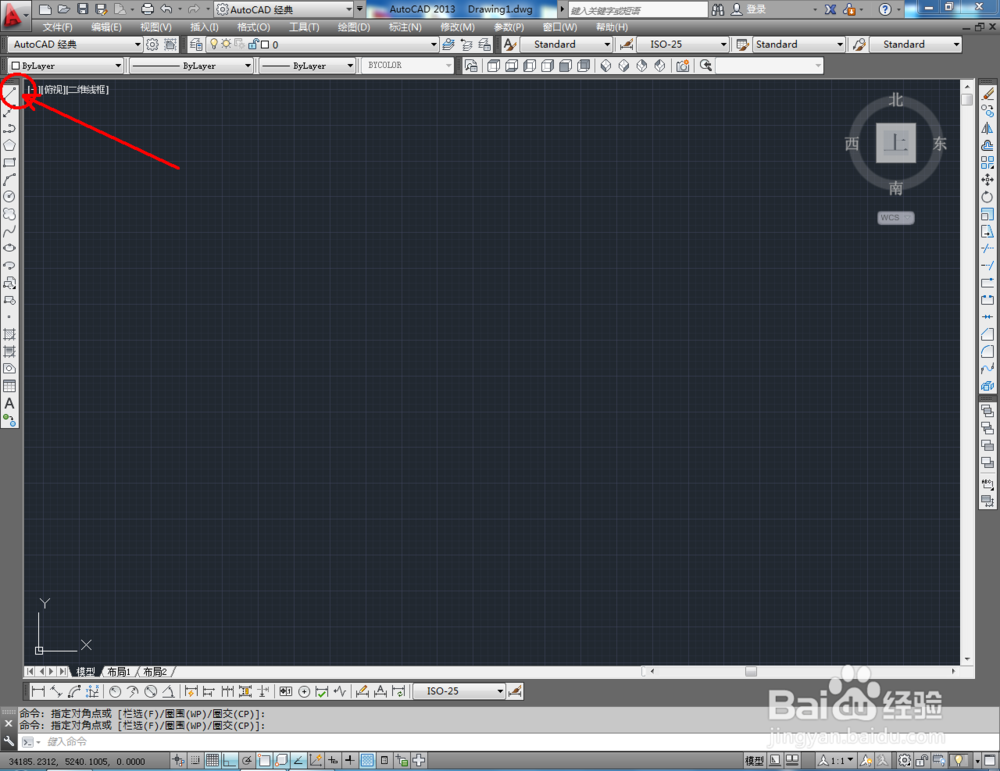
1、打开AutoCAD2013软件,点击【直线工具】,按图示在作图区域绘制几条线段;
CAD如何使用圆工具

CAD如何使用圆工具

CAD如何使用圆工具

CAD如何使用圆工具

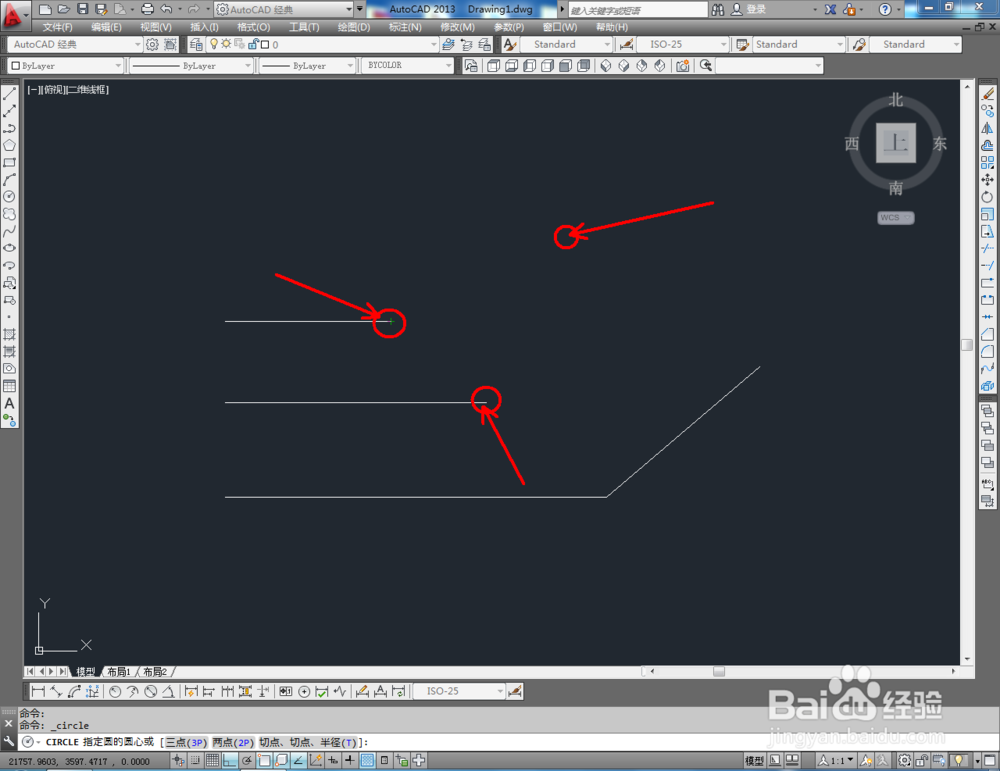
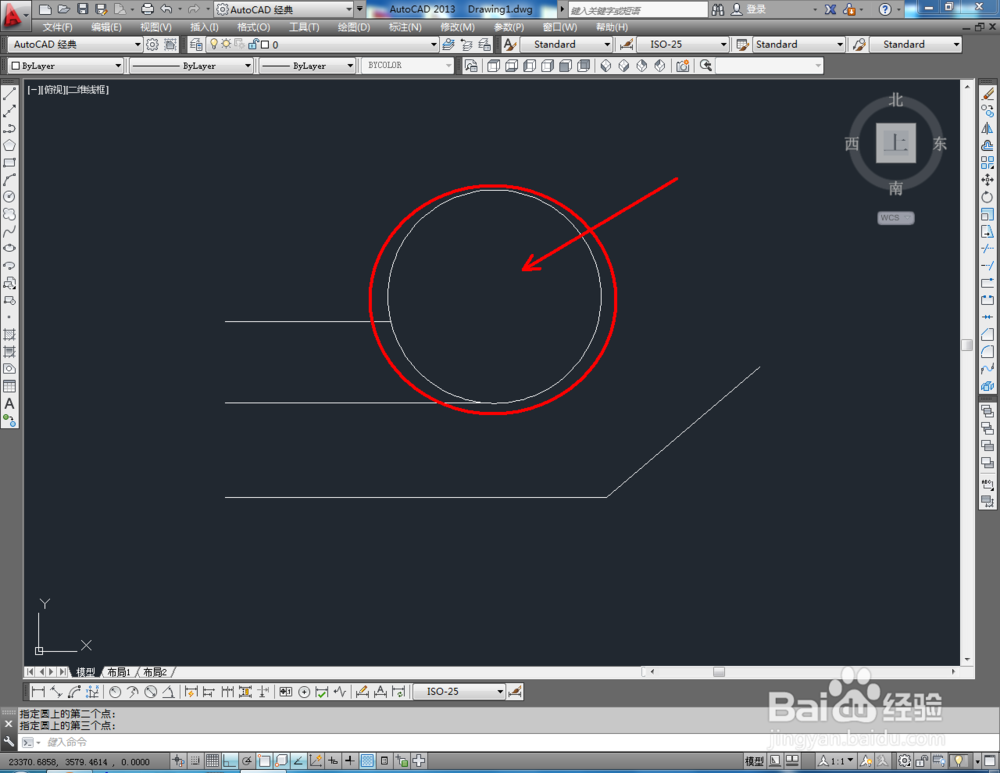
2、点击【圆工具】,鼠标点击下方命令栏中的【三点(3P)】按图示确定好圆的三个点的位置后,按下空格键将圆绘制出来(如图所示);

CAD如何使用圆工具

CAD如何使用圆工具

CAD如何使用圆工具

CAD如何使用圆工具

CAD如何使用圆工具

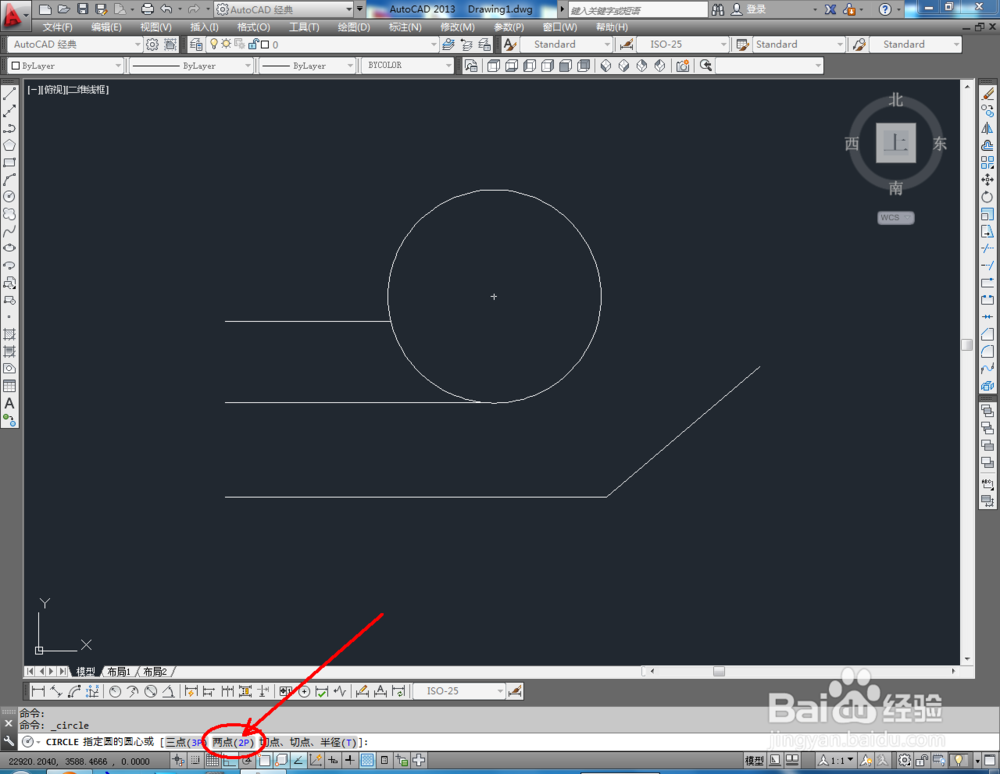
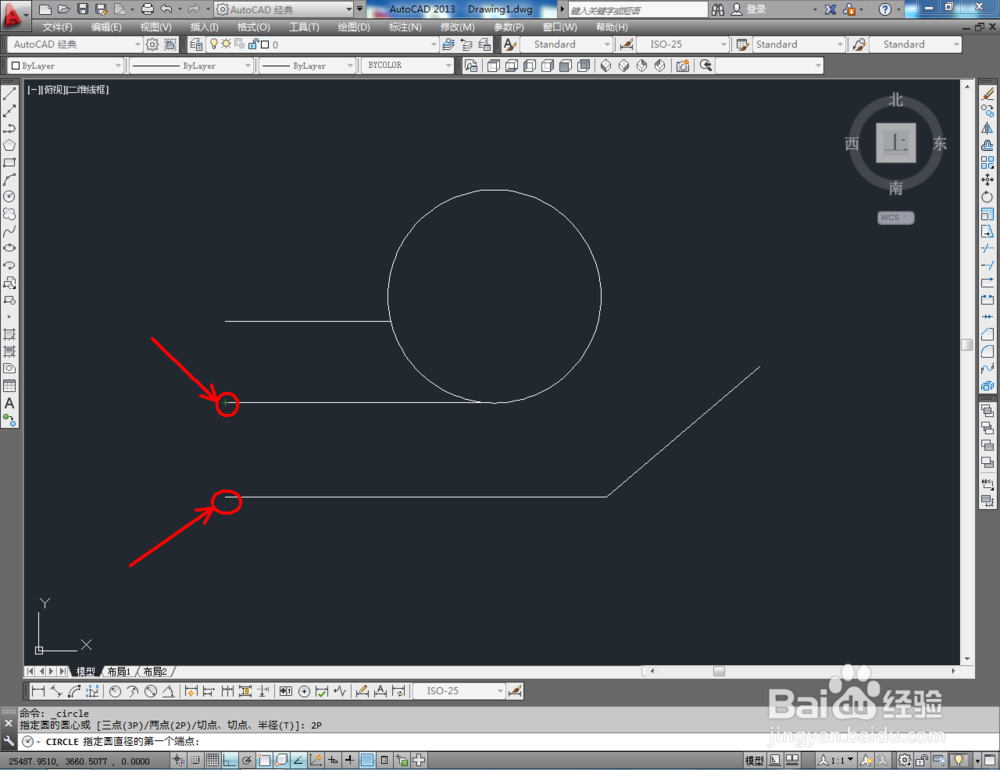
3、点击【圆工具】,鼠标点击下方命令栏中的【两点(2P)】按图示确定好圆的两个点的位置后,按下空格键将圆绘制出来(如图所示);

CAD如何使用圆工具

CAD如何使用圆工具

CAD如何使用圆工具

CAD如何使用圆工具

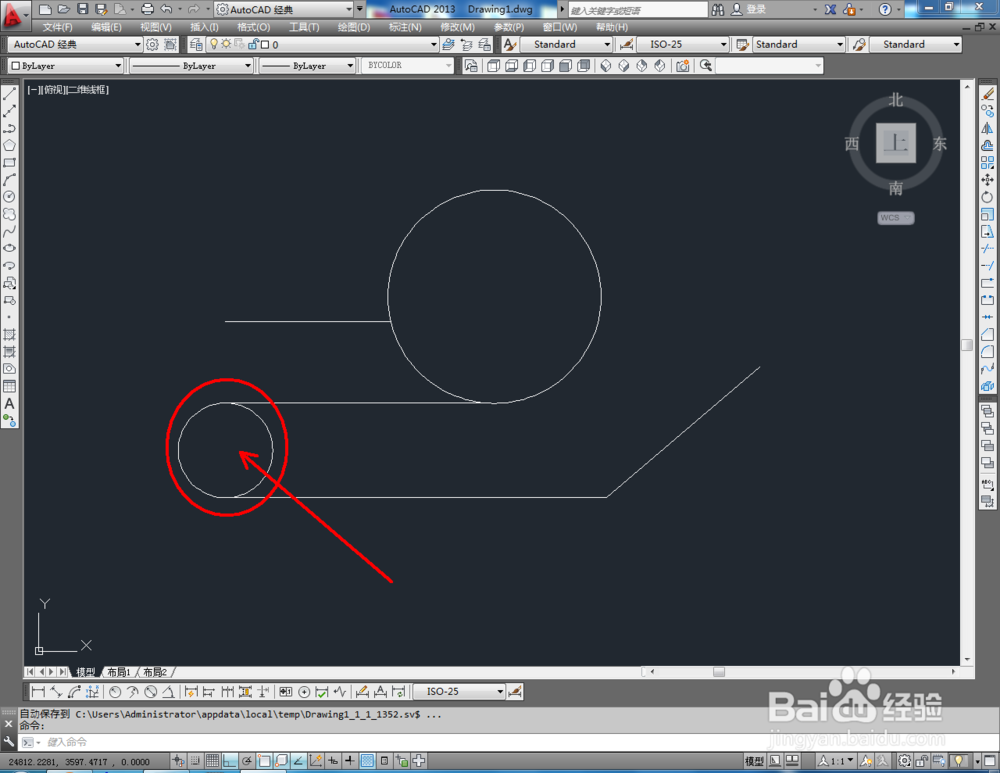
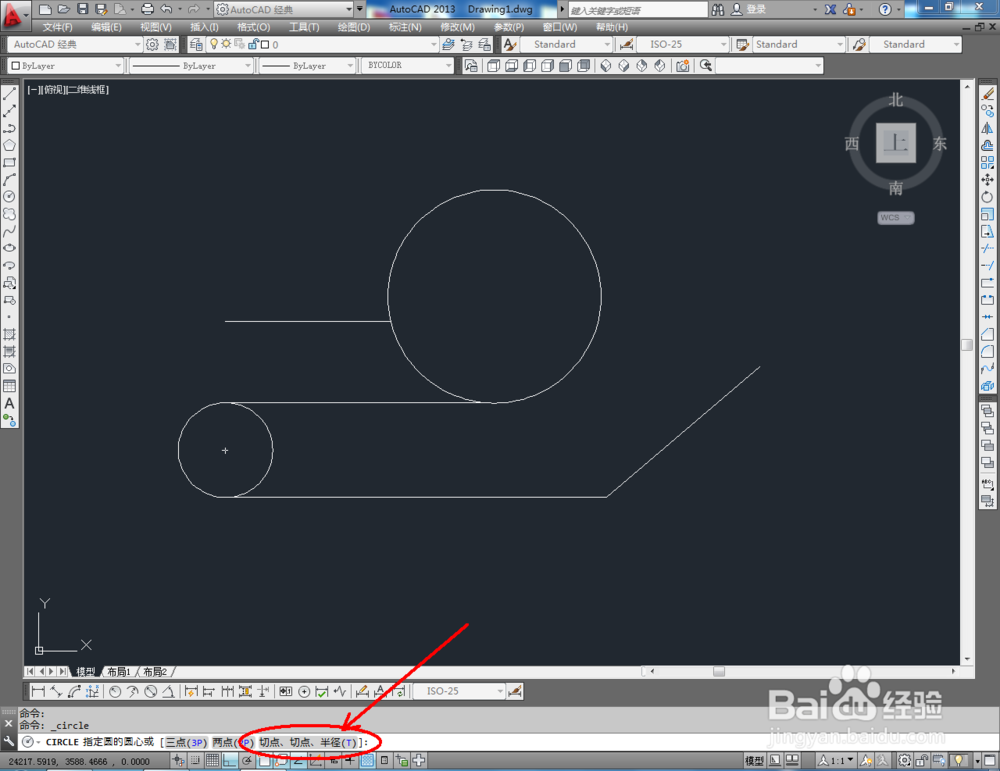
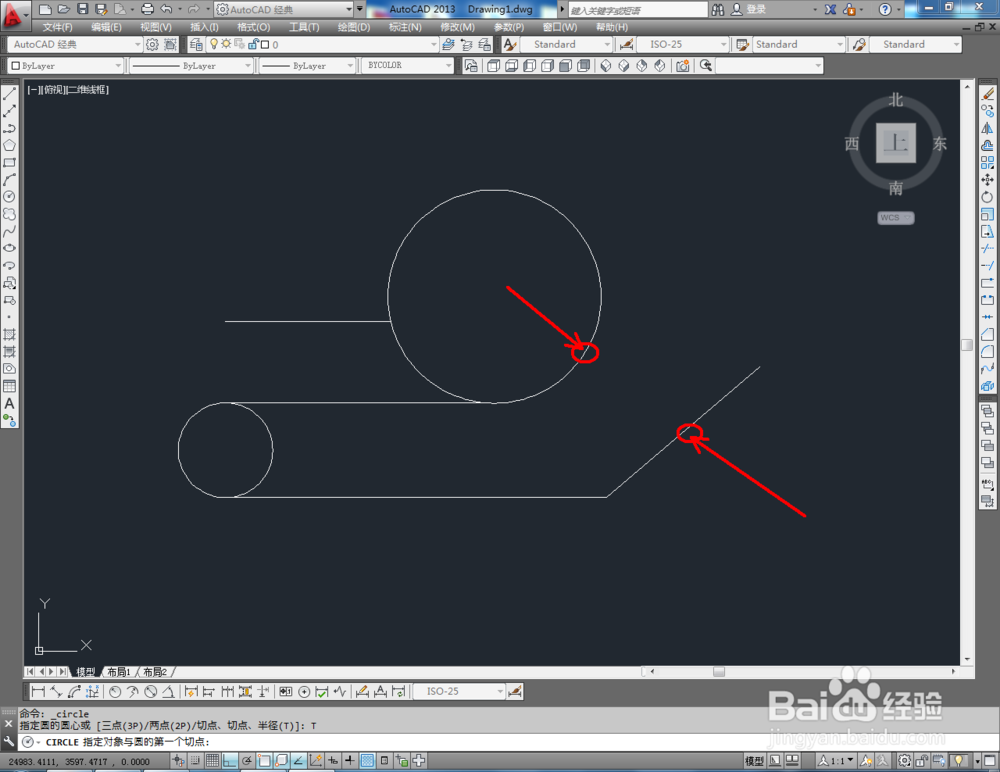
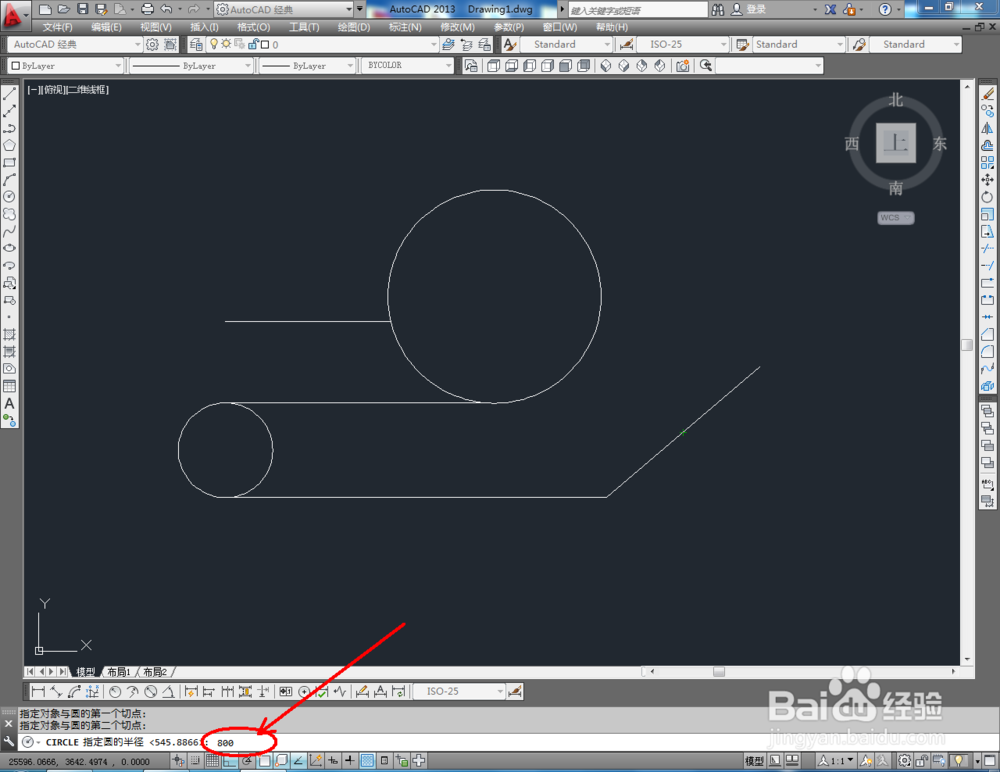
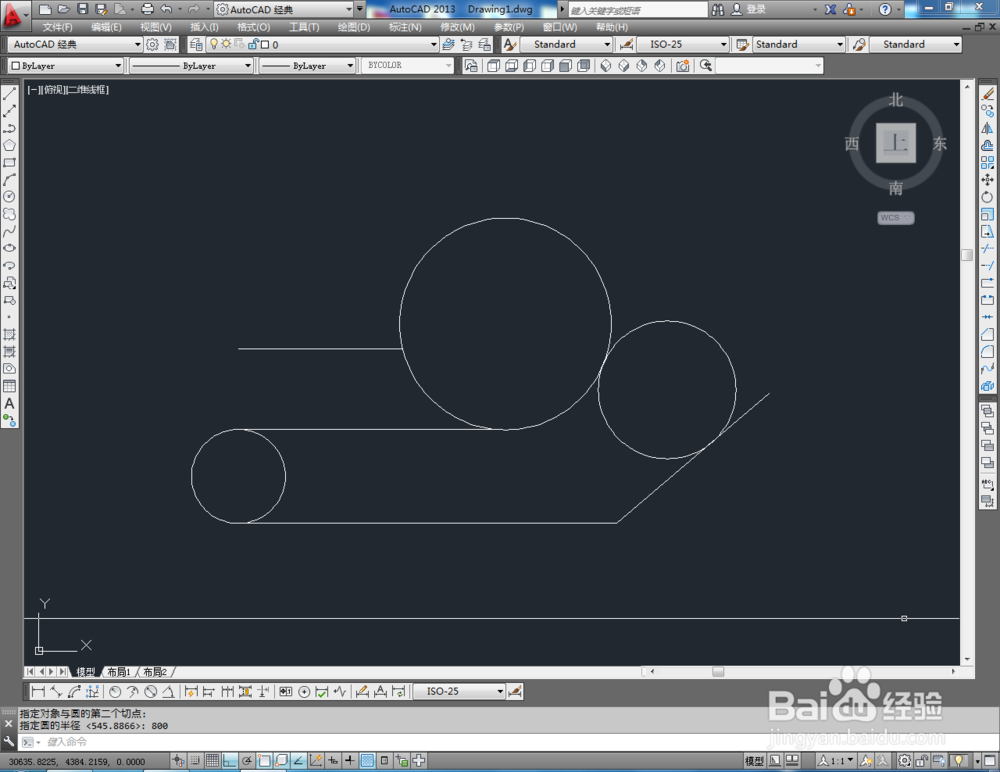
4、点击【圆工具】,鼠标点击下方命令栏中的【切点、切点、半径(T)】,按图示确定好圆的两个切点的位置后,输入半径:800mm,按下空格键将圆绘制出来(如图所示);

CAD如何使用圆工具

CAD如何使用圆工具

CAD如何使用圆工具

CAD如何使用圆工具

CAD如何使用圆工具

CAD如何使用圆工具

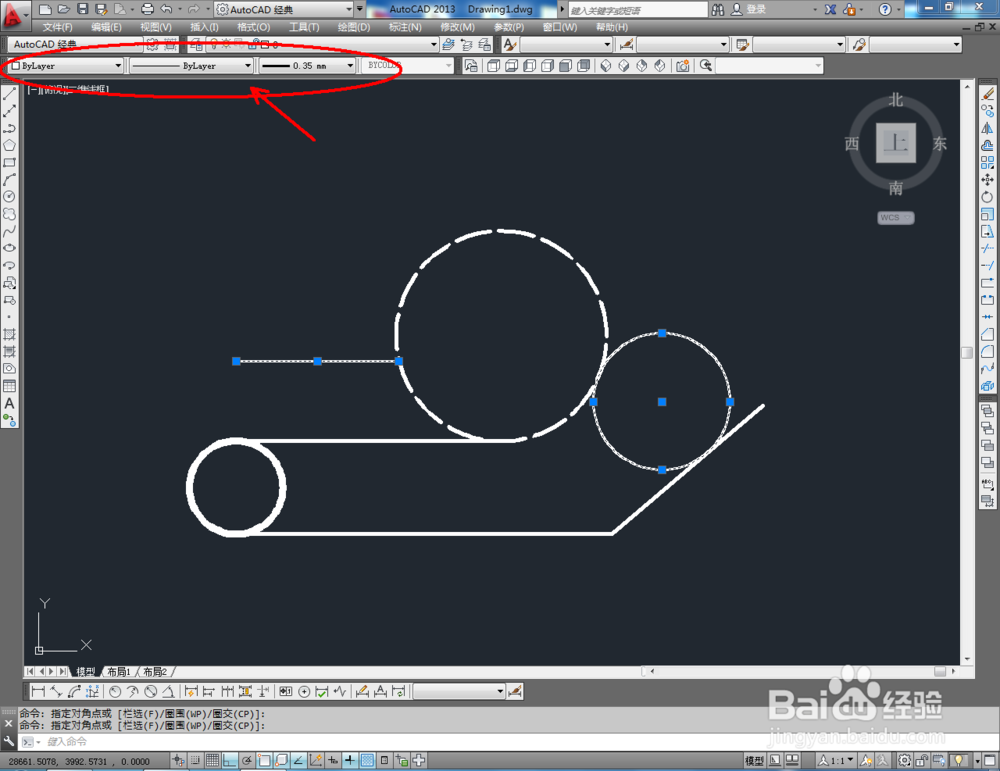
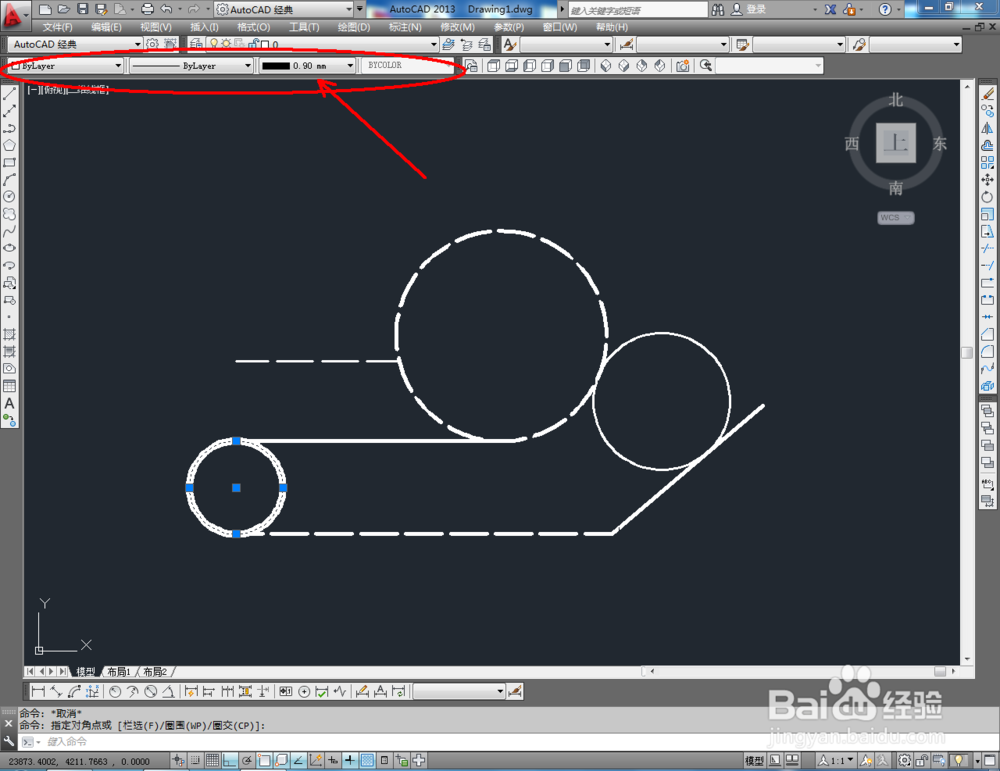
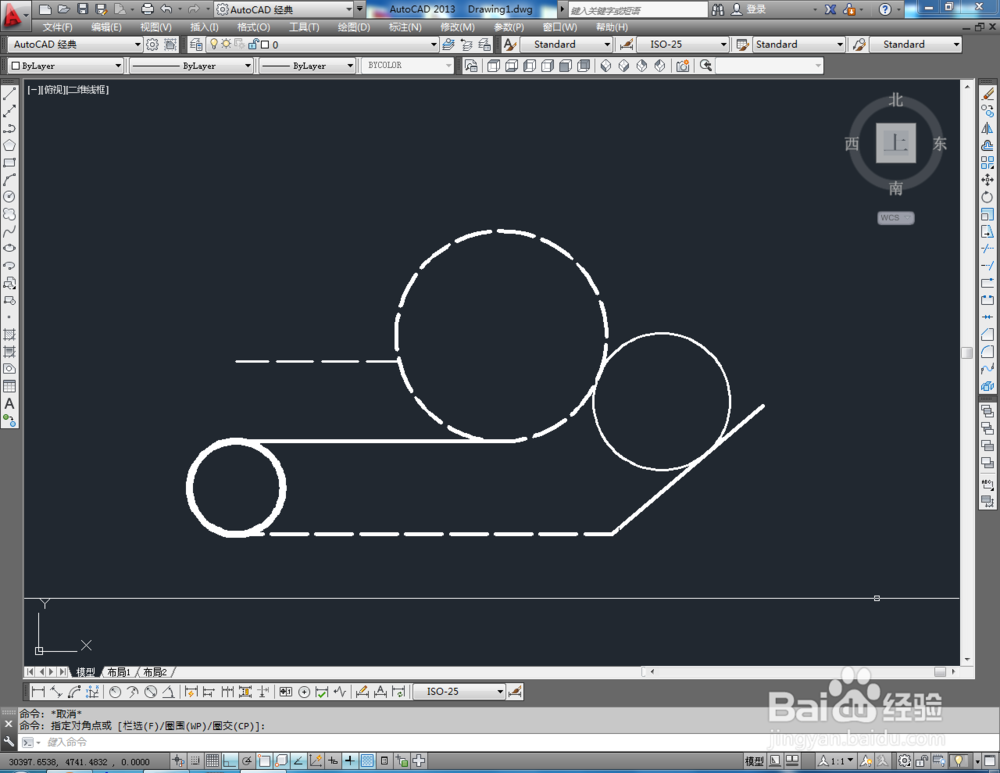
5、选中几个圆形图案,分别对特性栏中圆形的线型、线宽等参数进行设置(如图所示);

CAD如何使用圆工具

CAD如何使用圆工具

CAD如何使用圆工具

CAD如何使用圆工具

CAD如何使用圆工具

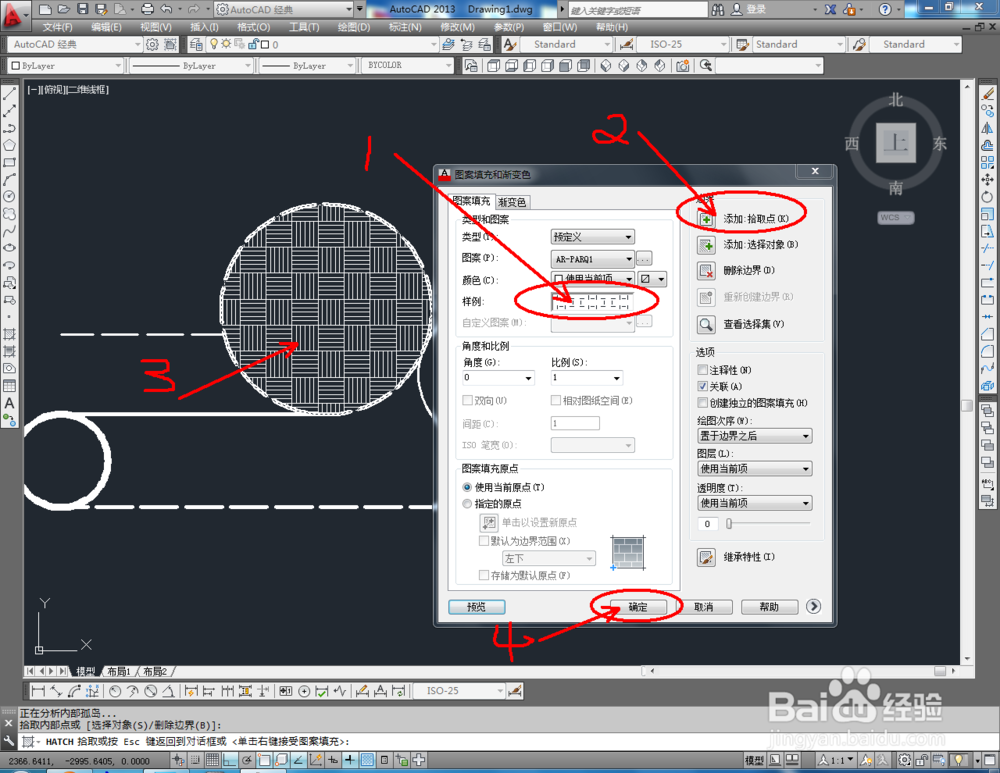
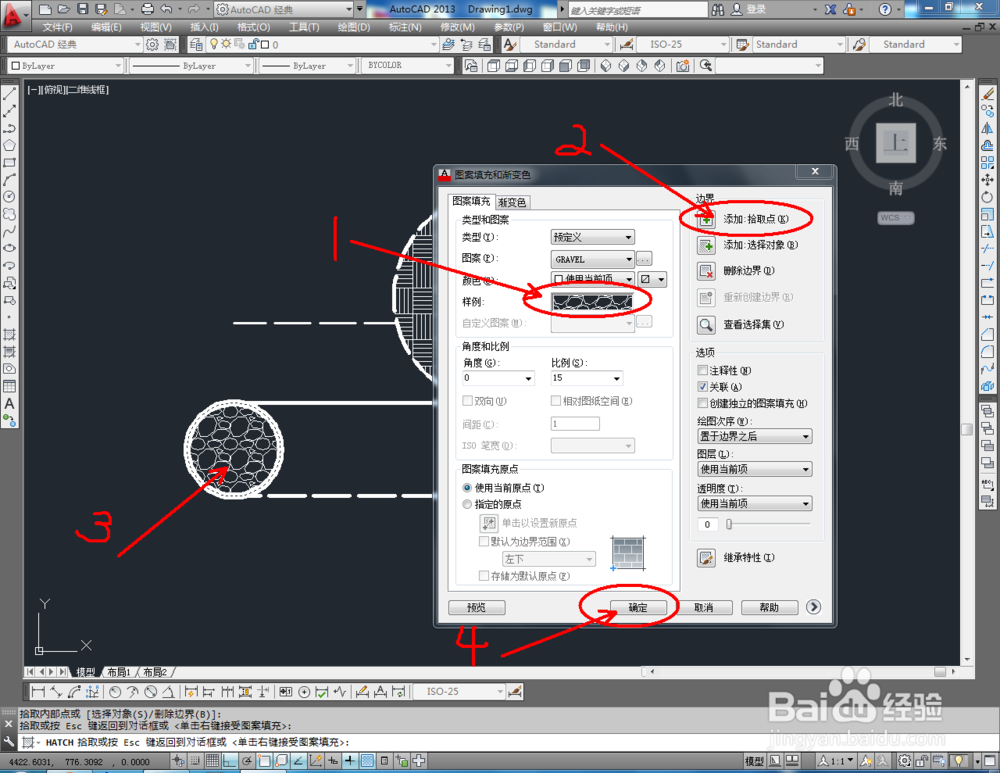
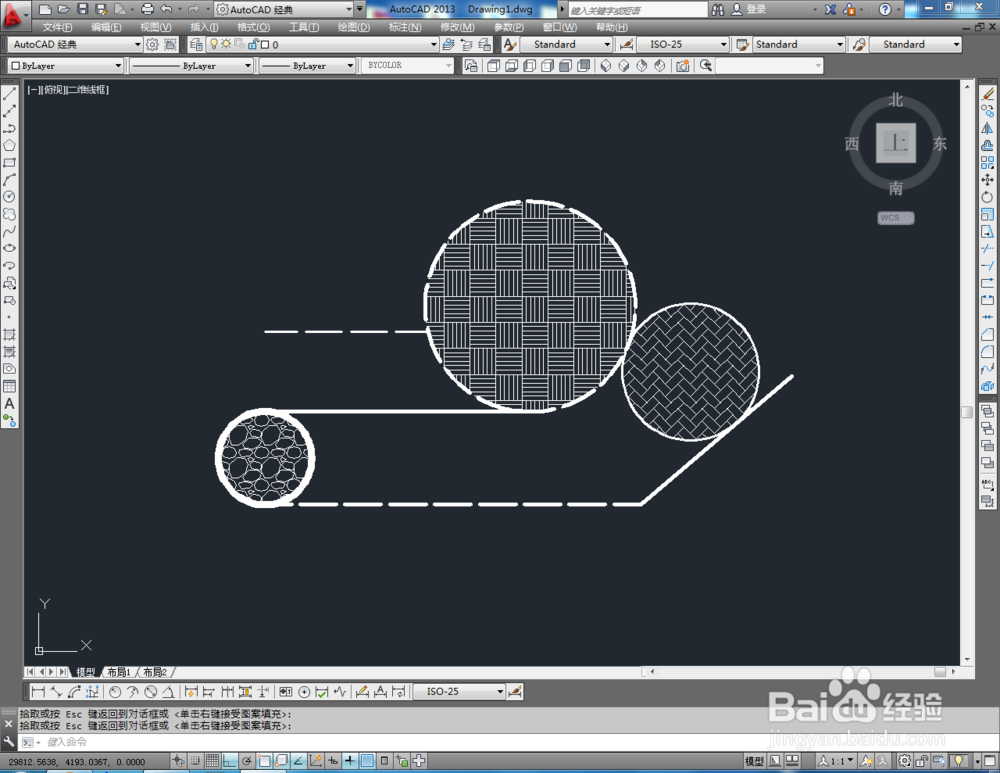
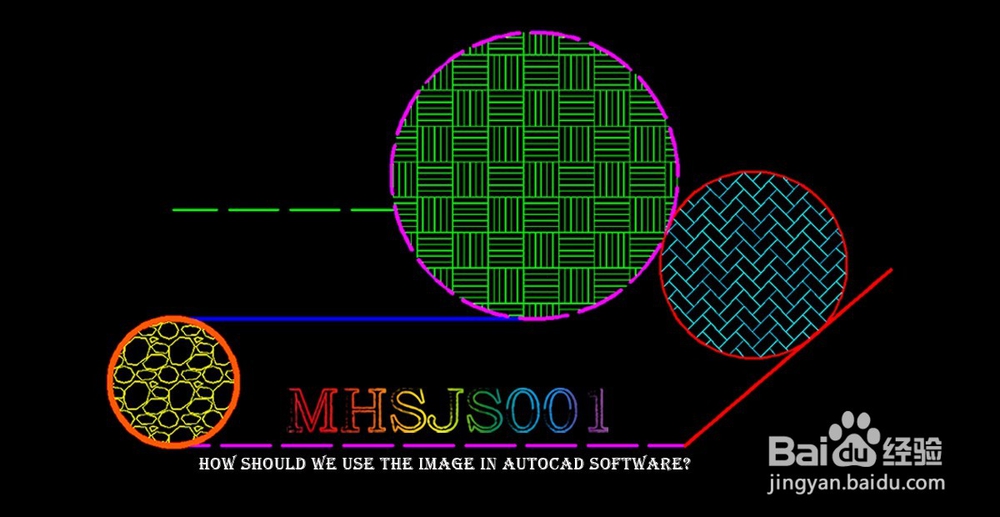
6、点击【图案填充】,给圆形填充不同的样式,并设置好各部位的图层颜色(如图所示),完成对作品的制作。

CAD如何使用圆工具

CAD如何使用圆工具

CAD如何使用圆工具

CAD如何使用圆工具

CAD如何使用圆工具

CAD如何使用圆工具

  • CAD怎么保存到桌面
  • AutoCAD画图软件如何进行页面设置
  • CAD如何设置自动保存文件的位置
  • CAD绘制立面图小技巧
  • 如何设置autoCAD打印比例参数
  • 热门搜索
    广东省旅游局政务网 坝美最佳旅游时间 湖北自驾旅游 出国旅游注意事项 怀化旅游景点大全 北极光旅游 旅游景区开发与管理 陇南旅游景点大全 广东惠州旅游景点 厦门周边旅游