1、打开Excel,建立空白工作簿。

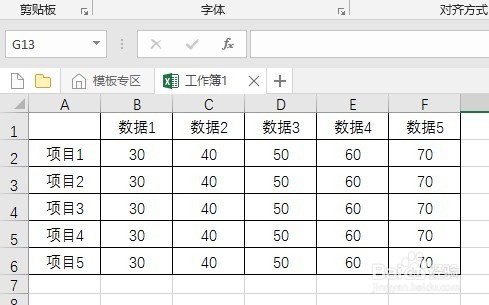
2、录入制作图表所需的数据。
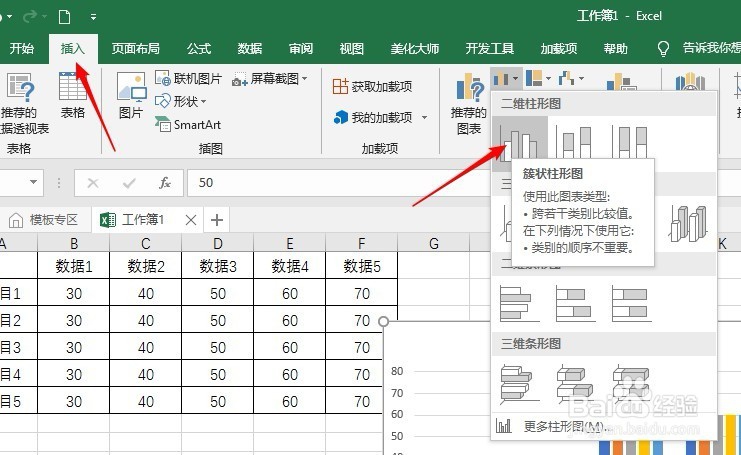
3、鼠标置于数据表中,点击“插入”,选择一种图表类型。
4、生成图表。

5、选中图表,点击鼠标右键,选择“移动图表”。
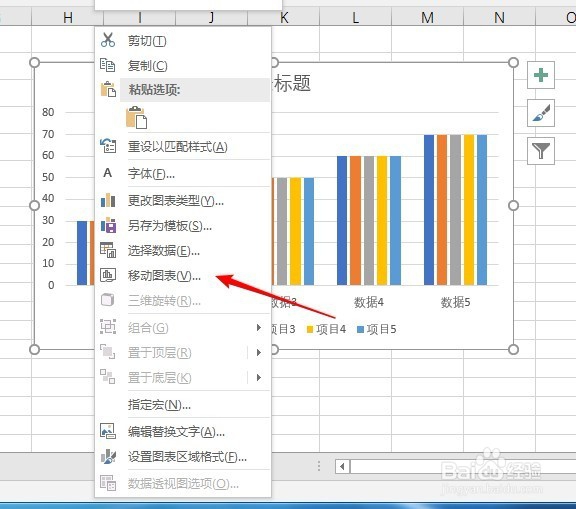
6、在打开的窗口中点选“新工作表”。

7、点击“确定”后,选中的图表就被移动到了一个新的工作表中。

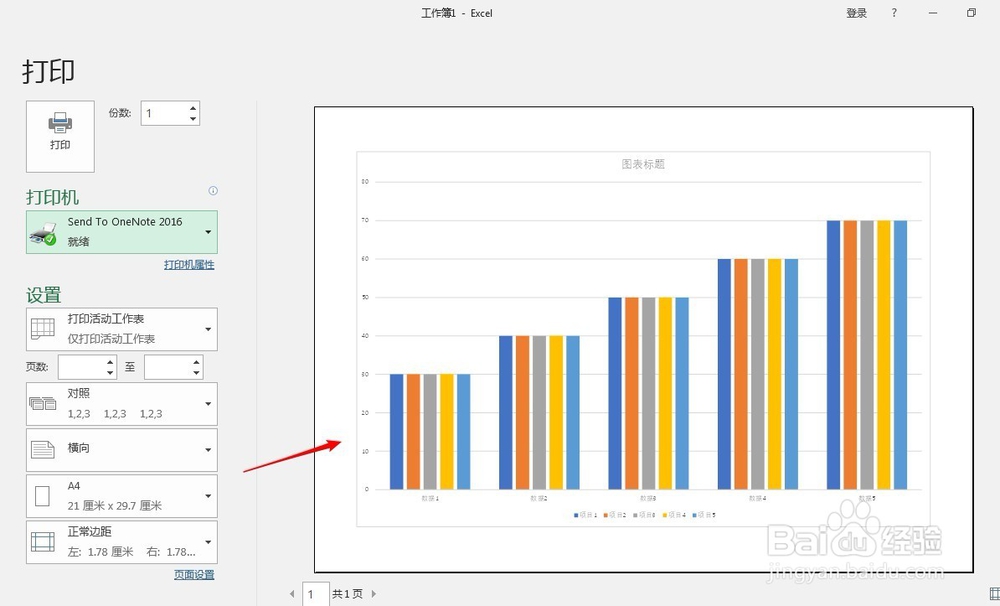
8、点击“打印预览”,就可以看到,整张图表铺满页面打印,有更好的打印效果。
时间:2026-04-24 04:52:45
1、打开Excel,建立空白工作簿。
2、录入制作图表所需的数据。
3、鼠标置于数据表中,点击“插入”,选择一种图表类型。
4、生成图表。
5、选中图表,点击鼠标右键,选择“移动图表”。
6、在打开的窗口中点选“新工作表”。
7、点击“确定”后,选中的图表就被移动到了一个新的工作表中。
8、点击“打印预览”,就可以看到,整张图表铺满页面打印,有更好的打印效果。
