1、(点击)文件--(点击)选项---(点击)自定义功能区
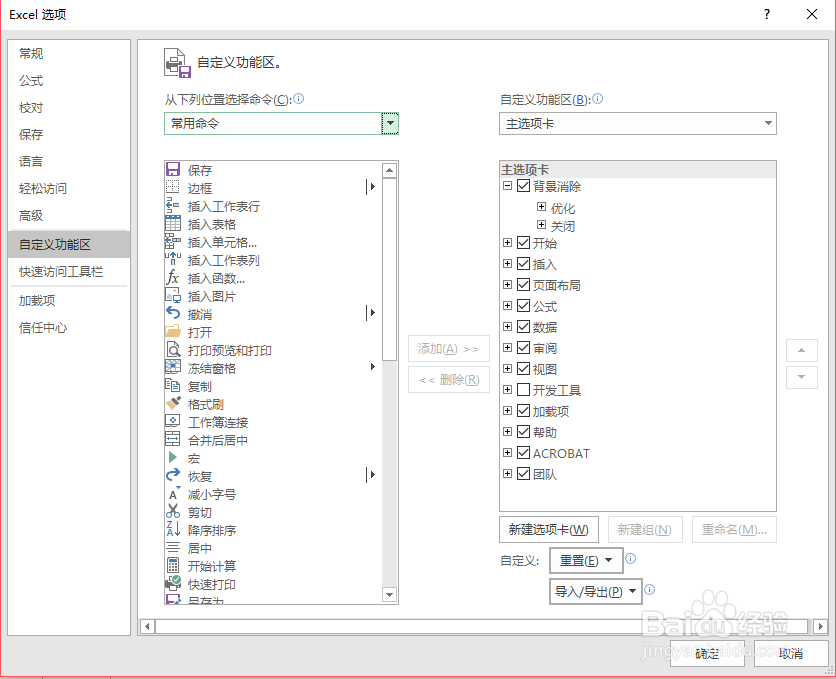
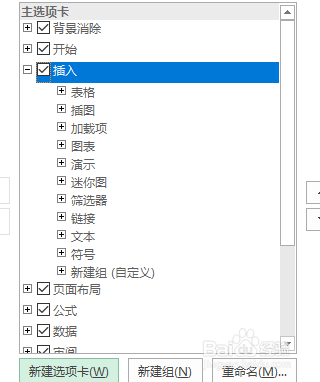
2、(选中)插入--(点击)新建选项卡,这是出现了新建组(自定义),
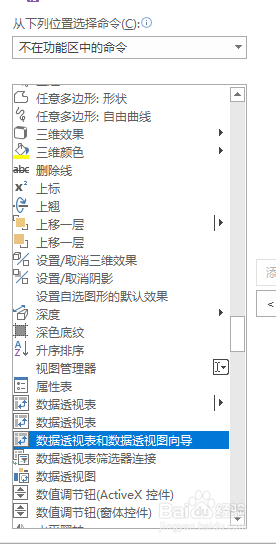
3、(选择)不在功能区中命令--(找到)数据透视表和数据透视图向导,将其拖动到新建组(自定义)下,点击添加。
1、先插入中找到数据透视表和数据透视图向

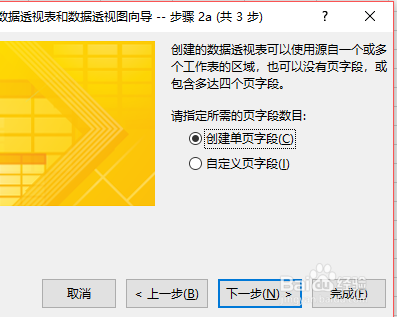
2、创建多表透视表,根据下图依次点击。
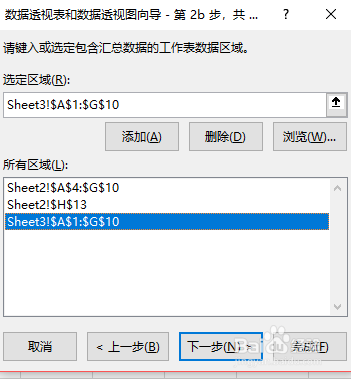
在选中区域中,选中所有的表。
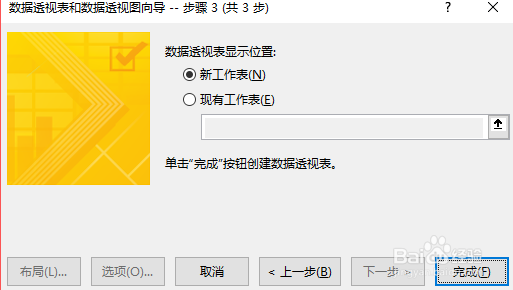
完成所有步骤,成功创建了多表透视表

时间:2026-04-29 17:51:33
1、(点击)文件--(点击)选项---(点击)自定义功能区
2、(选中)插入--(点击)新建选项卡,这是出现了新建组(自定义),
3、(选择)不在功能区中命令--(找到)数据透视表和数据透视图向导,将其拖动到新建组(自定义)下,点击添加。
1、先插入中找到数据透视表和数据透视图向
2、创建多表透视表,根据下图依次点击。
在选中区域中,选中所有的表。
完成所有步骤,成功创建了多表透视表
