1、第一步如图所示:新建cc文件。

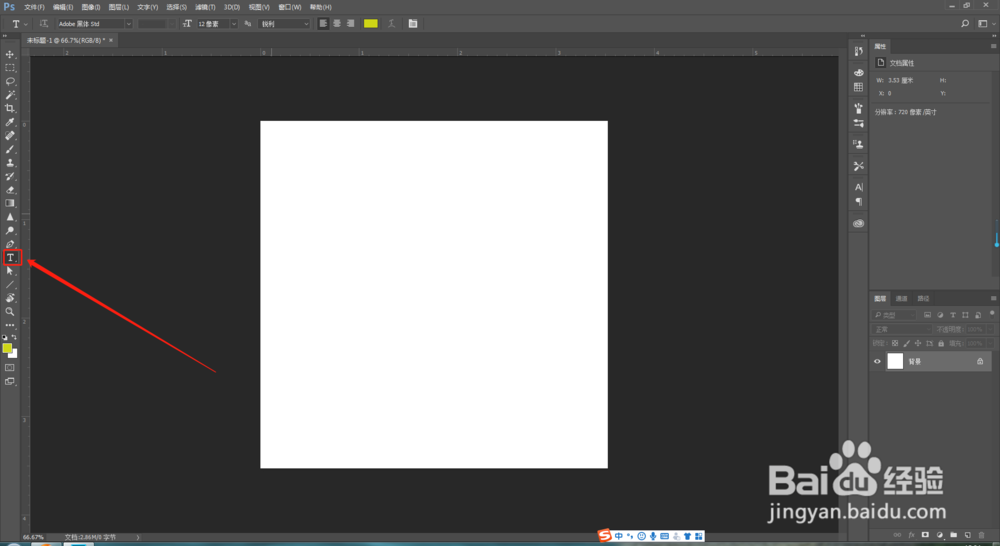
2、第二步如图所示:选择文字工具输入文字。
3、第三步如图所示:做两条标尺辅助线,形成想要的大小。

4、第四步如图所示:我们为了示范,新建两个不同大小的图形。
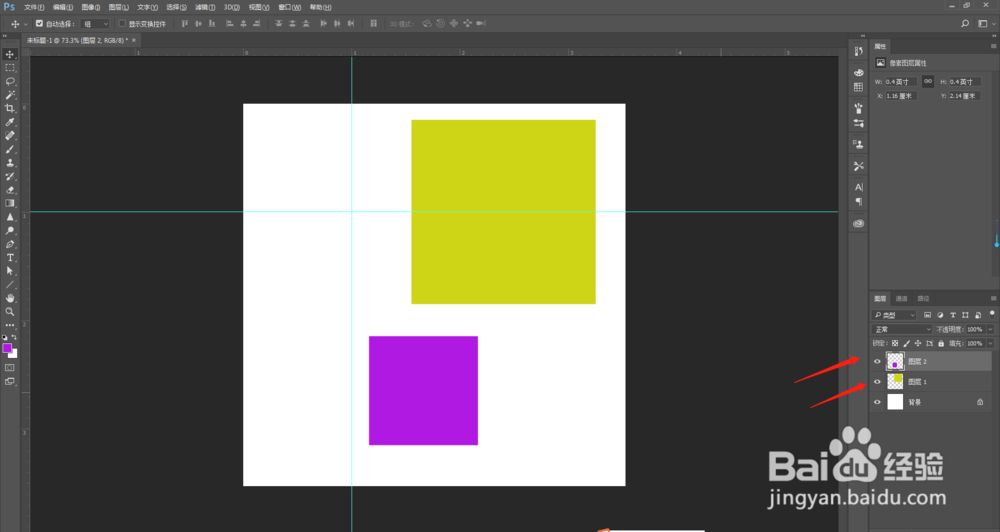
5、第五步如图所示:将紫色放到标尺线区域,改变大小,可以自动捕捉。

6、第六步如图所示:同上将黄色图形拖动到区域内,运用ps的捕捉特点改变大小。

7、第七步如图所示:得到两个准确大小的图形。

时间:2026-04-22 10:30:39
1、第一步如图所示:新建cc文件。
2、第二步如图所示:选择文字工具输入文字。
3、第三步如图所示:做两条标尺辅助线,形成想要的大小。
4、第四步如图所示:我们为了示范,新建两个不同大小的图形。
5、第五步如图所示:将紫色放到标尺线区域,改变大小,可以自动捕捉。
6、第六步如图所示:同上将黄色图形拖动到区域内,运用ps的捕捉特点改变大小。
7、第七步如图所示:得到两个准确大小的图形。
