origin双y轴图怎么做

 时间:2026-02-14 09:59:22

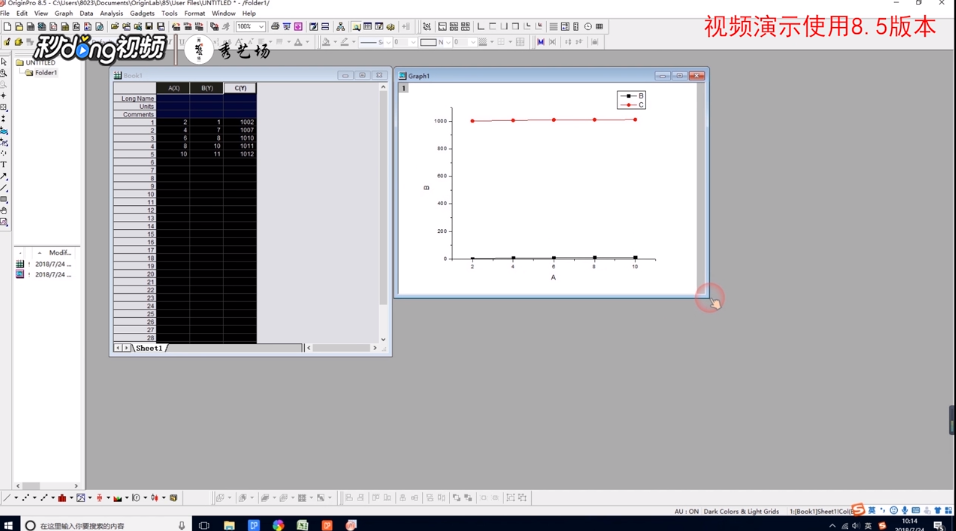
1、首先打开软件,来看到这个窗口

origin双y轴图怎么做

2、右键,选择“add new column”,添加一个新的Y数据列表

origin双y轴图怎么做

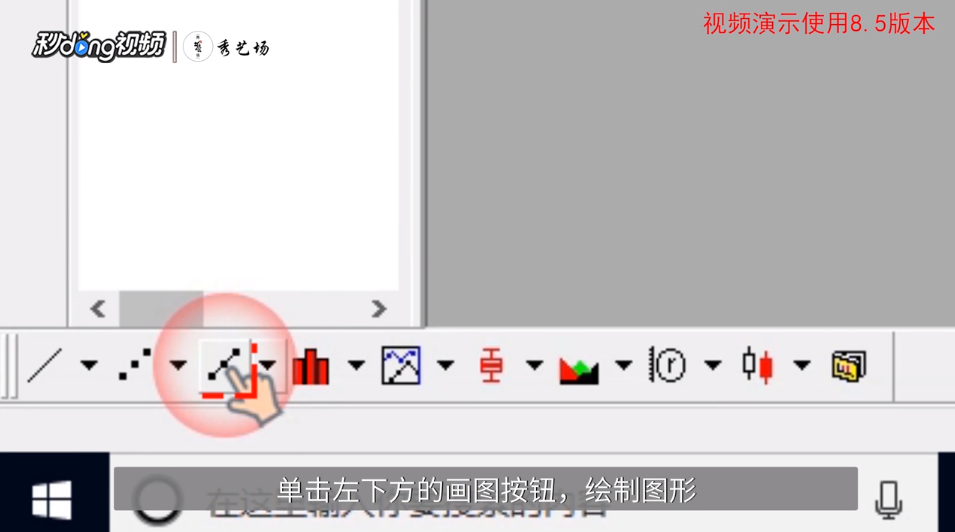
3、输入一组准备好的数据,然后把所有数据都选中,单击左下方的画图按钮,绘制图形
origin双y轴图怎么做

4、如图可以看见创建了曲线

origin双y轴图怎么做

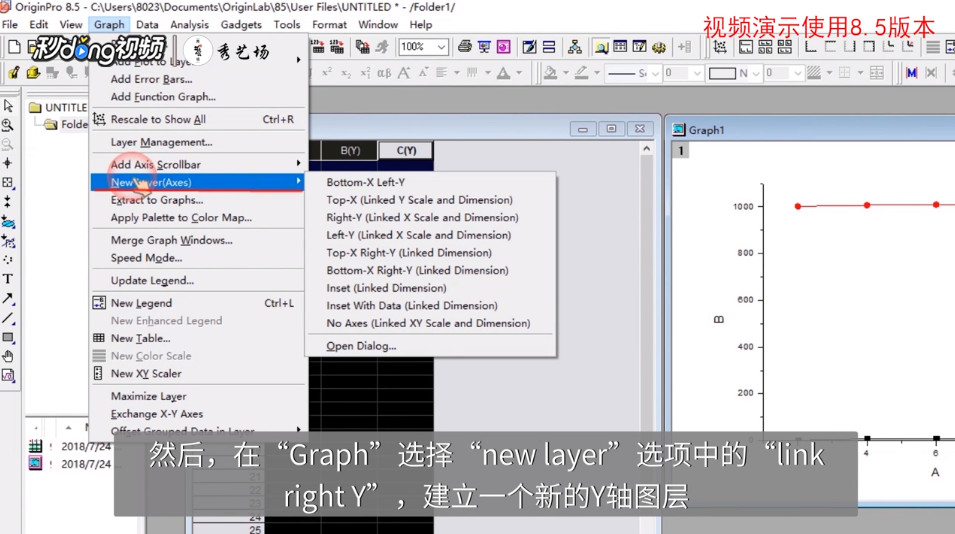
5、然后,在“Graph”选择“new layer”选项中的“link right Y”,建立一个新的Y轴图层
origin双y轴图怎么做

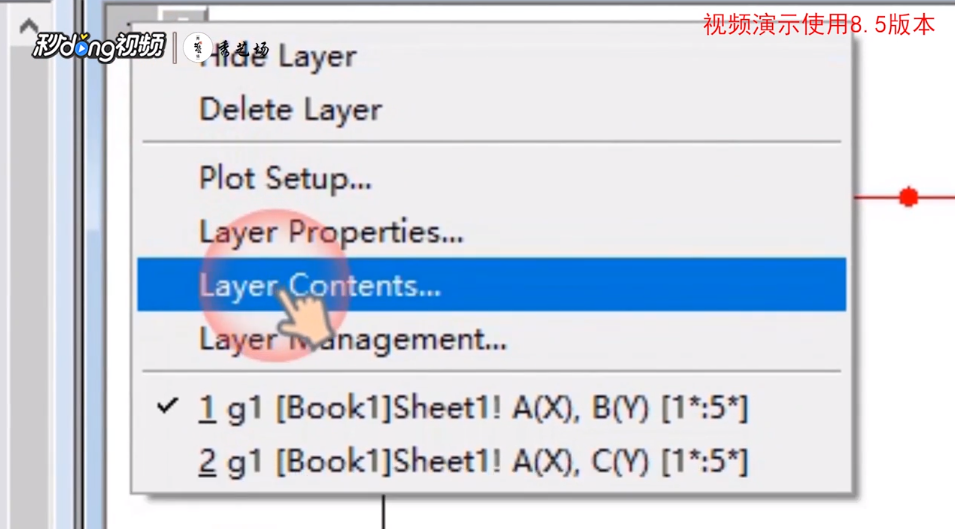
6、右键点击第一个图层选择“layer content”,调出layer content对话框
origin双y轴图怎么做

7、将book 1作为图层的数据内容,点击“ok”后做出一个曲线

origin双y轴图怎么做

8、同样的把第二个图层也按照之前的操作即会出现一个X轴,左右各一个Y轴的图像

origin双y轴图怎么做

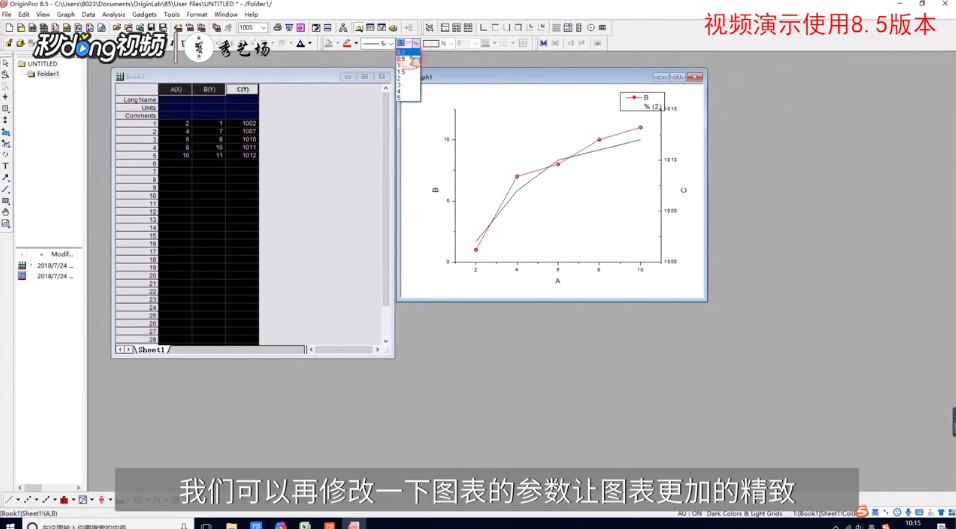
9、最后再修改一下图表的参数即可

origin双y轴图怎么做

10、总结如下图

origin双y轴图怎么做

  • 使用origin作图增加新的列怎么做
  • 怎么在Origin里添加特殊符号
  • Origin中修改和美化图表的方法
  • Origin中怎么恢复被隐藏的线
  • origin保存图片jpg格式
  • 热门搜索
    广宁竹海大观旅游区 杭州黄龙旅游集散中心 厦门大学旅游攻略 旅游鞋品牌大全 纳米比亚旅游 去云南旅游注意事项 法国旅游注意事项 湖南衡山旅游攻略 无锡旅游攻略一日游 北京旅游地图全图