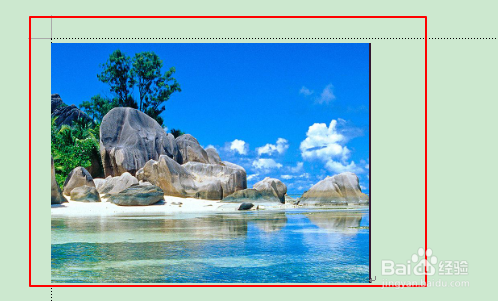
1、首先打开WPS软件,创建一个演示的word文档,选择一张图片插入到文档中,作为接下来的演示素材
2、鼠标选择图片文件,菜单自动会切换到图片工具菜单上
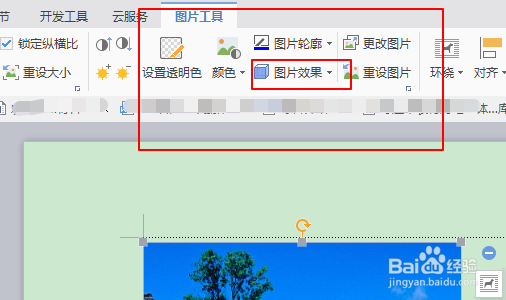
3、在图片菜单功能下找到图片效果功能菜单,点击图片效果菜单下的的三维旋转功能菜单,找到菜单的下个各种旋转效果
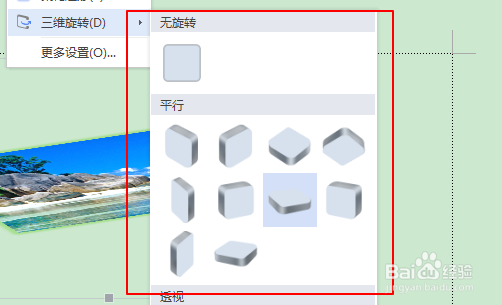
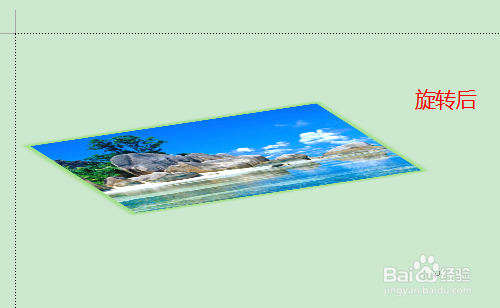
4、根据需要选择自己需要的旋转效果,然后确定之后,查看旋转之后的效果图如下所示
1、【1】首先打开WPS软件,创建一个演示的word文档,选择一张图片插入到文档中,作为接下来的演示素材
【2】鼠标选择图片文件,菜单自动会切换到图片工具菜单上
【3】在图片菜单功能下找到图片效果功能菜单,点击图片效果菜单下的的三维旋转功能菜单,找到菜单的下个各种旋转效果
【4】根据需要选择自己需要的旋转效果,然后确定之后,查看旋转之后的效果图如下所示
