Photoshop CC 2019打开、保存、关闭文件的方法

 时间:2026-02-14 08:51:46

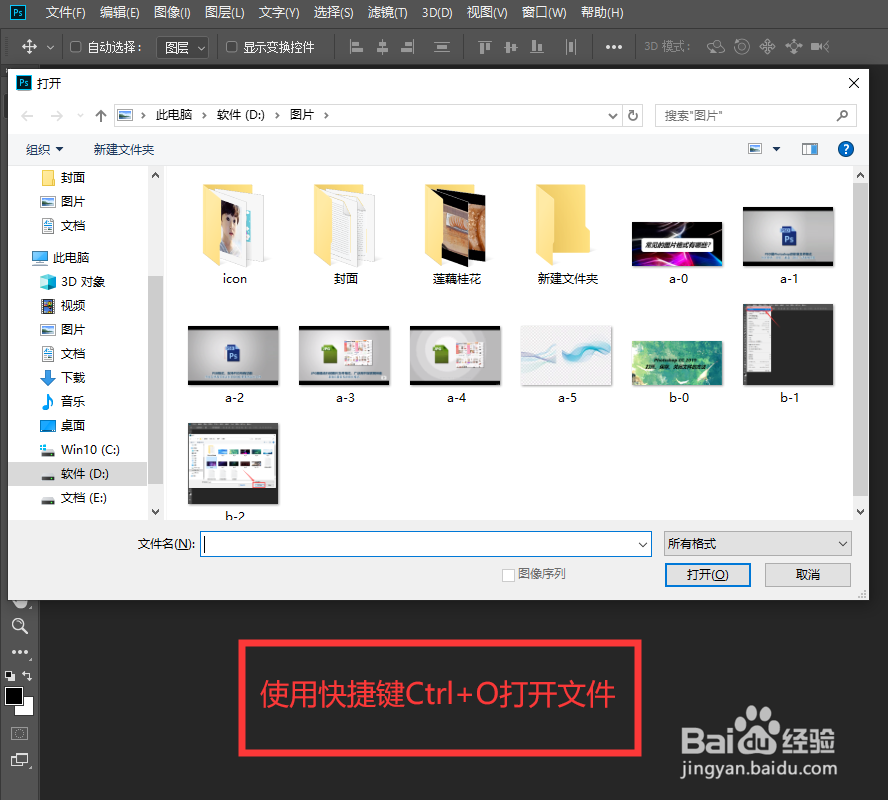
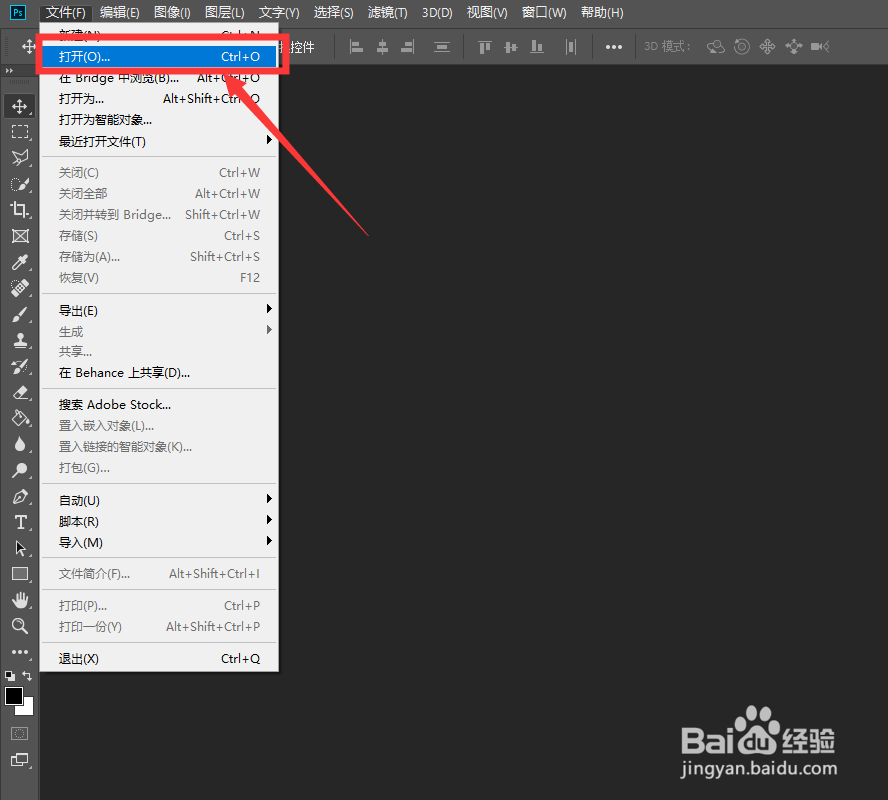
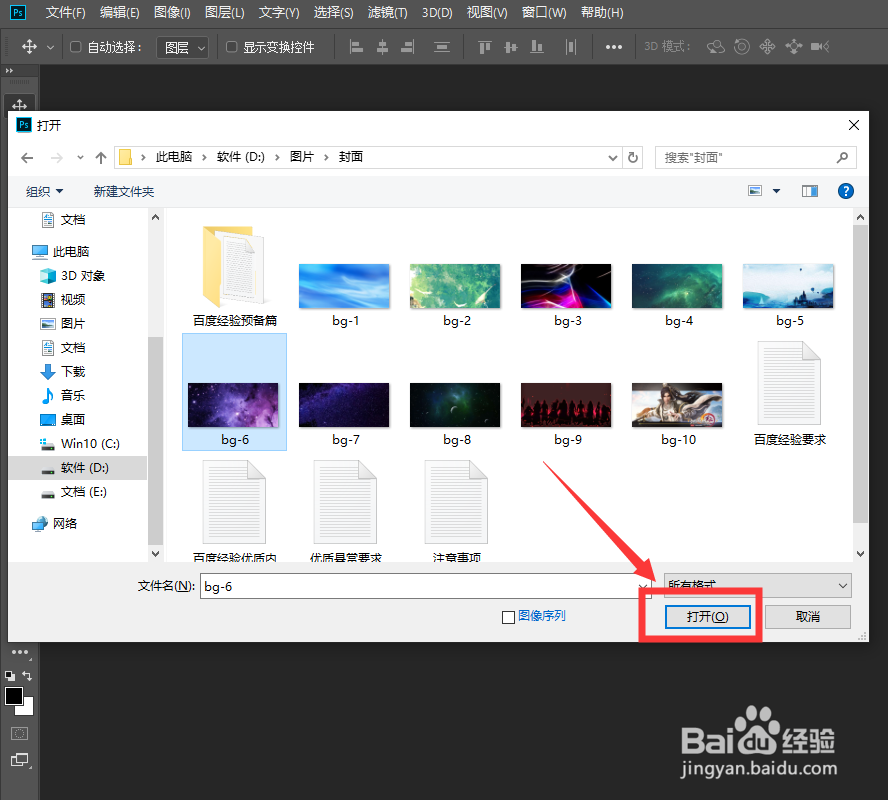
1、在菜单栏选择【文件】-【打开】进入打开对话框,选择图片打开即可。(快捷键Ctrl+O)
Photoshop CC 2019打开、保存、关闭文件的方法

Photoshop CC 2019打开、保存、关闭文件的方法

Photoshop CC 2019打开、保存、关闭文件的方法

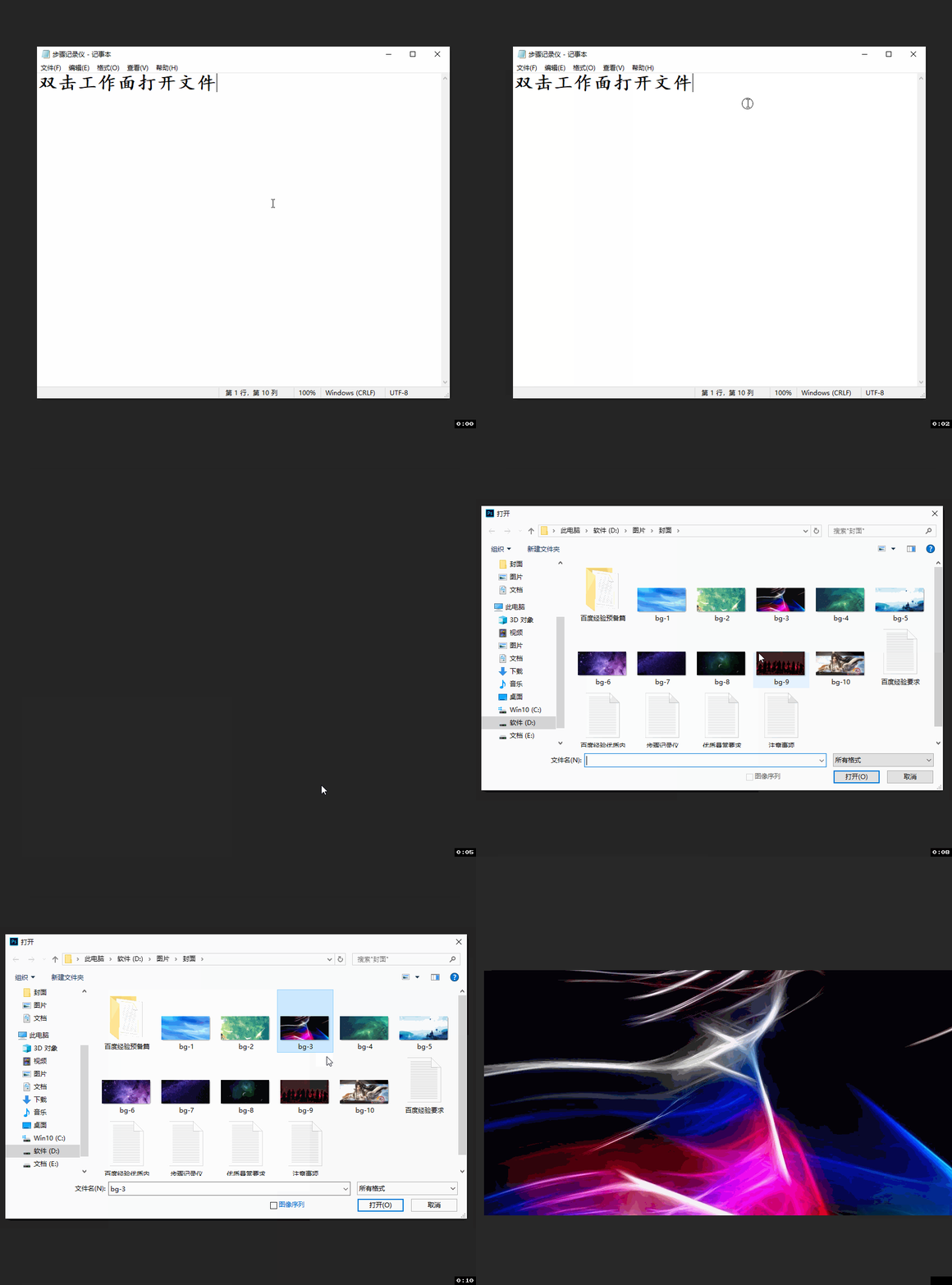
2、双击工作面打开文件。工作面就是工作区中的黑色区域。

Photoshop CC 2019打开、保存、关闭文件的方法

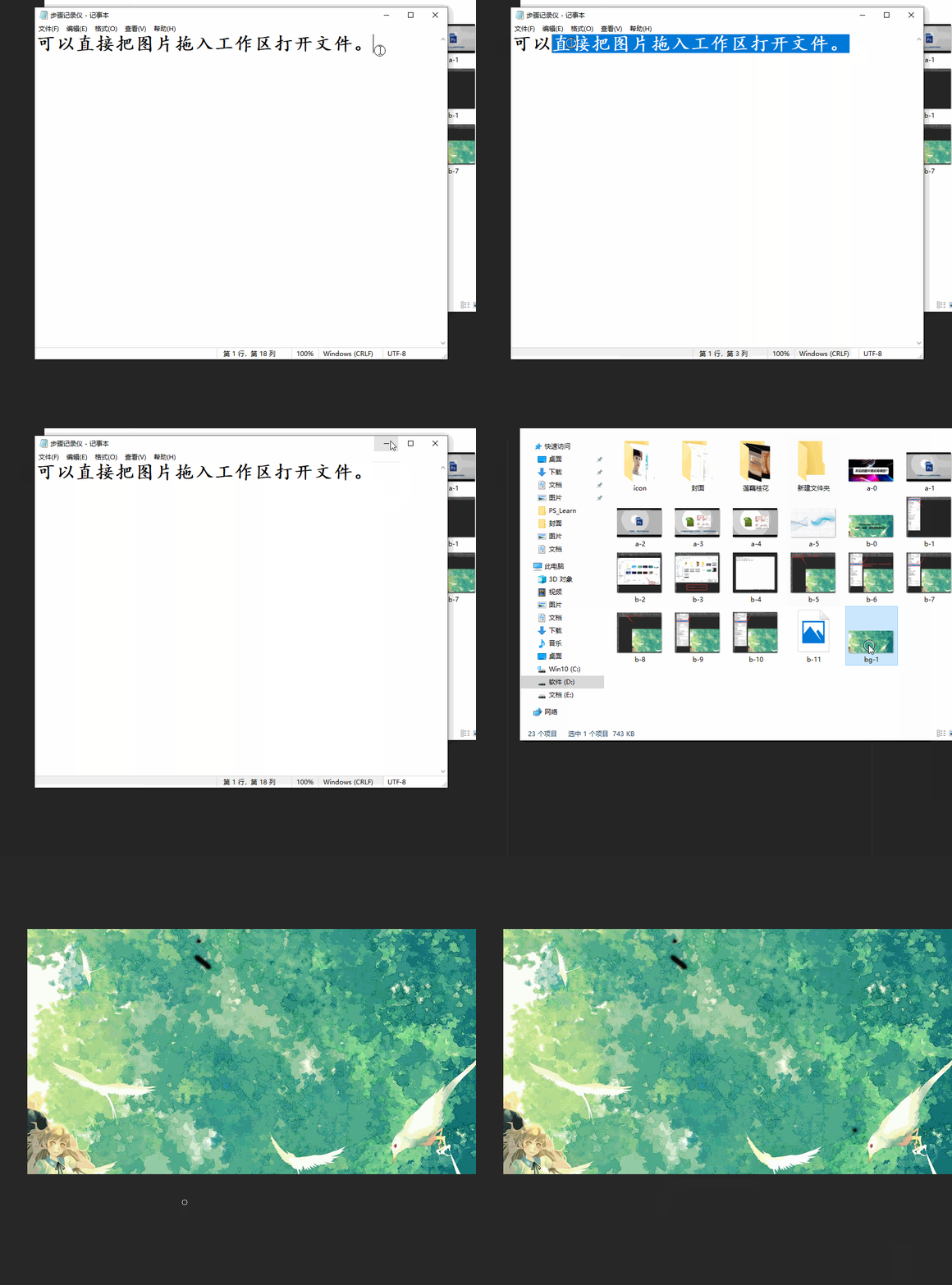
3、按住鼠标左键把图片拖入工作面打开文件。

Photoshop CC 2019打开、保存、关闭文件的方法

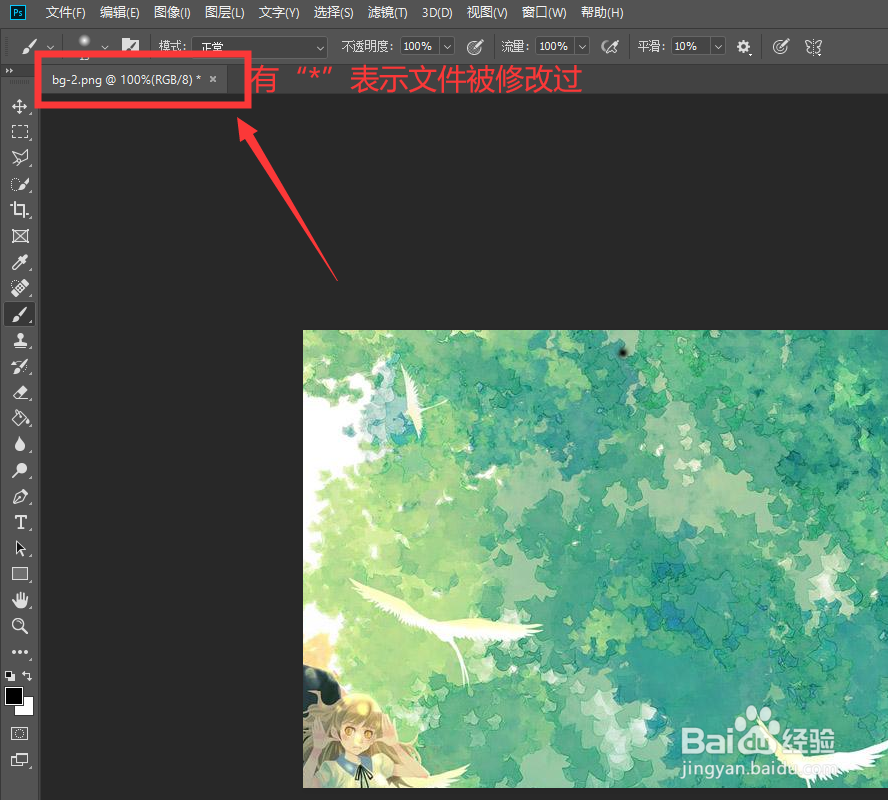
1、当文件打开后并做出修改,文档标签处就会显示“*”表示文件被修改过。

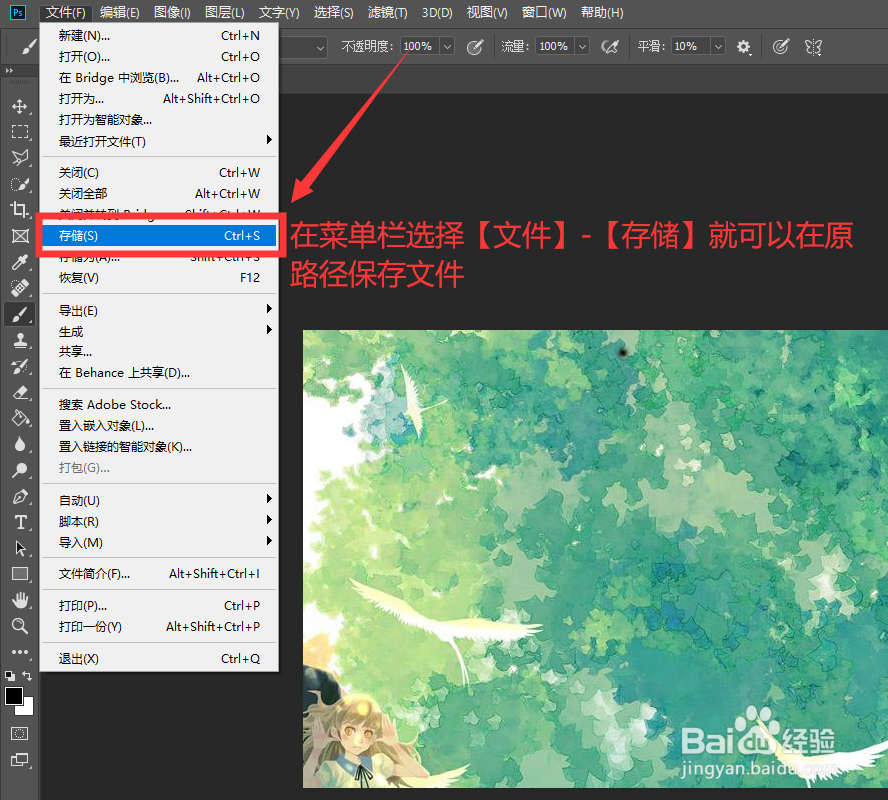
此时,我们在菜单栏选择【文件】-【存储】就可以在原路径保存文件。(快捷键Ctrl+S)
Photoshop CC 2019打开、保存、关闭文件的方法

Photoshop CC 2019打开、保存、关闭文件的方法

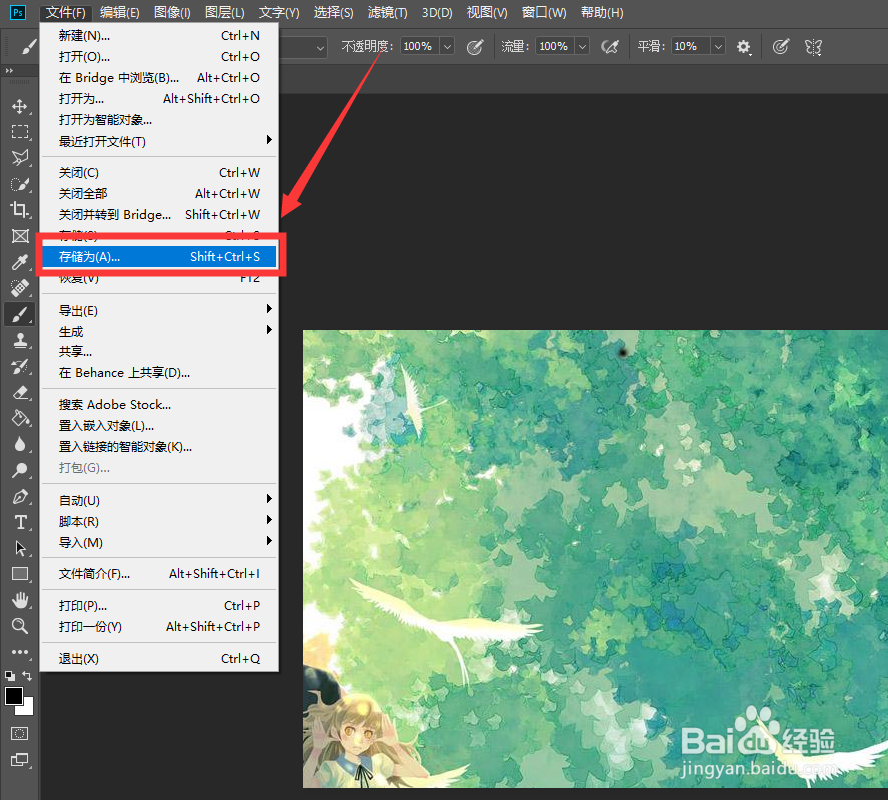
2、也可以在菜单栏选择【文件】-【存储为】在其他路径保存文件。(快捷键Shift+Ctrl+S)

“存储”和“存储为”的区别就像“保存”和“另存为”的区别一样,一个是在原路径保存文件,另一个是在其他路径保存文件。
Photoshop CC 2019打开、保存、关闭文件的方法

1、我们可以选择点击标签栏处的“×”来关闭文件。

Photoshop CC 2019打开、保存、关闭文件的方法

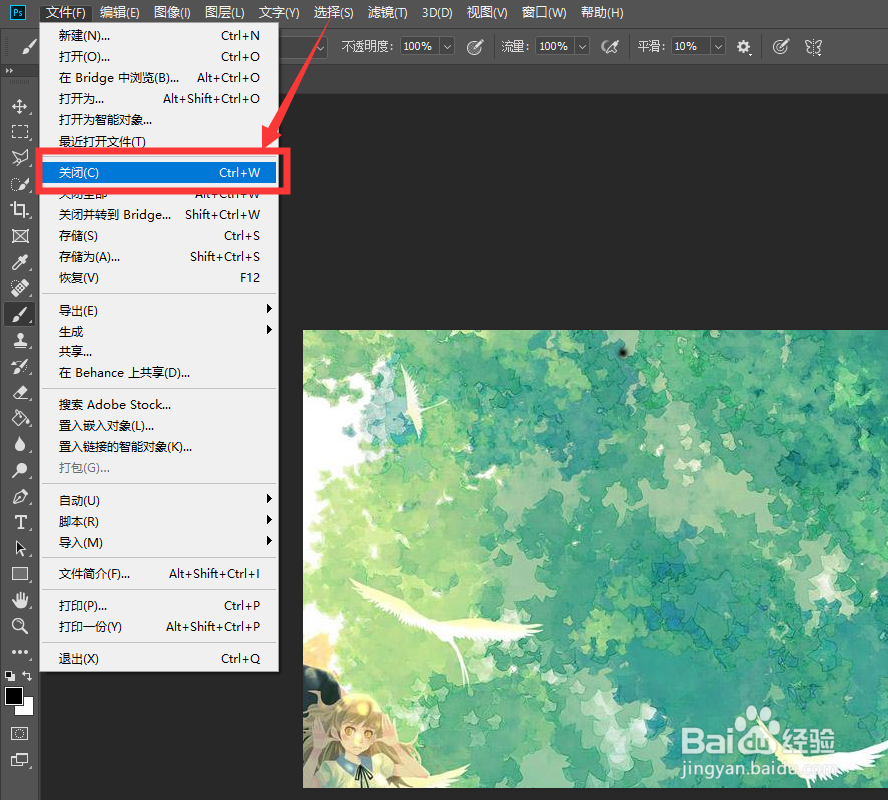
2、也可以在菜单栏选择【文件】-【关闭】选项。(快捷键Ctrl+W)

Photoshop CC 2019打开、保存、关闭文件的方法

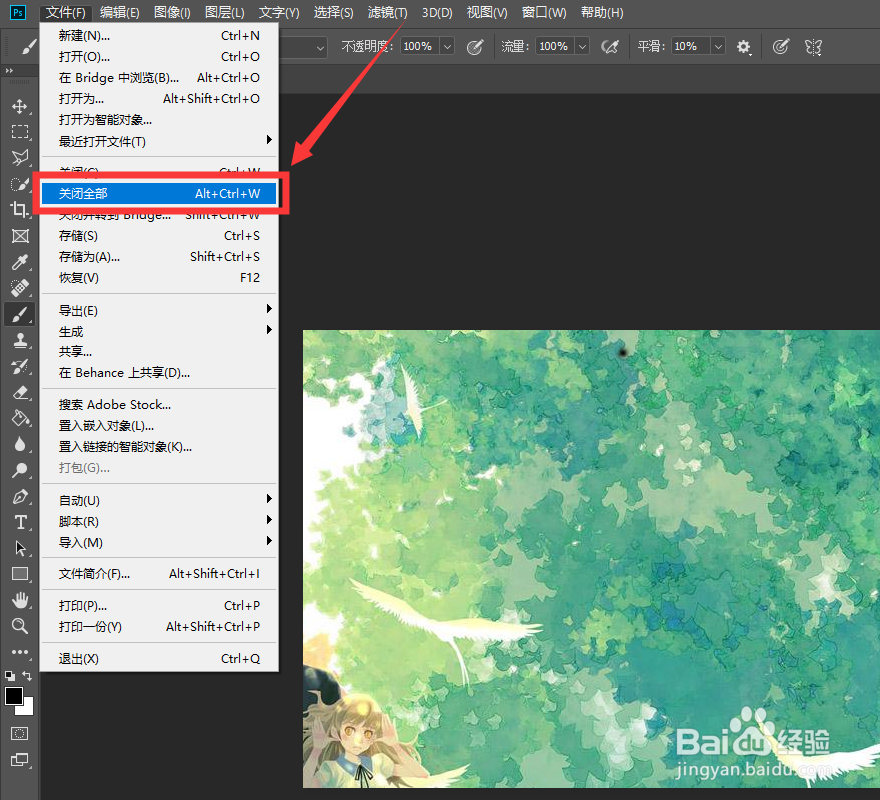
3、如果文件打开的比较多,那就在菜单栏选择【文件】-【关闭全部】选项。(快捷键Alt+Ctrl+W)
Photoshop CC 2019打开、保存、关闭文件的方法

  • PS怎样关闭库面板?
  • PS如何使用画板工具
  • 我们怎么在PS中删除图层
  • 如何用photoshop将图片转化为文字浮雕效果?
  • Photoshop如何制作 电影海报字?
  • 热门搜索
    开封旅游网 九华山旅游地图 景德镇旅游景点 国庆旅游景点推荐 驻马店旅游景点大全 永州旅游景点大全 景德镇旅游景点大全 遵化旅游景点大全 去韩国旅游签证怎么办 嘉善旅游景点大全