ps双重曝光特效如何制作?

 时间:2026-04-21 18:00:33

1、将需要制作双重曝光的图片拖拽至工作区中。

ps双重曝光特效如何制作?

2、使用快捷键CTRL+T,将拖拽出的图片更改大小,使前后两个图片大小一致完全重叠。

ps双重曝光特效如何制作?

3、点击上方的图层,点击图层属性一栏后方的下拉三角箭头。

ps双重曝光特效如何制作?

4、将图层属性更改为柔光属性即可。

ps双重曝光特效如何制作?

5、可以在属性栏后方拉动不透明度滑条调整曝光特效的透明度。

ps双重曝光特效如何制作?

6、双重曝光特效制作完毕,效果如下所示。

ps双重曝光特效如何制作?

1、总结:

1、将需要制作双重曝光的图片拖拽至工作区中。

2、使用快捷键CTRL+T,使前后两个图片大小一致完全重叠。

3、点击上方的图层,点击图层属性一栏后方的下拉三角箭头。
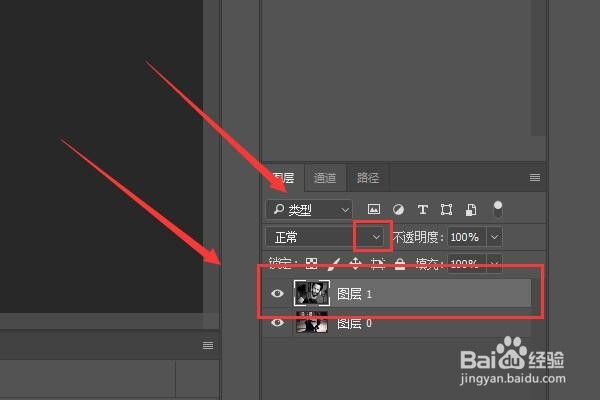
4、将图层属性更改为柔光属性即可。

5、可以在属性栏后方拉动不透明度滑条调整曝光特效的透明度。

6、双重曝光特效制作完毕。

  • 在PS中怎样自定义画笔
  • 如何在PS中制作漂亮的剪纸蝴蝶
  • ps怎么设计抖音风格的图标?
  • ps怎么制造雪景、下雪效果
  • PS直排文字蒙版工具制作字体案例
  • 热门搜索
    岛多多海岛旅游论坛 乌镇旅游攻略一日游 房山旅游网 国外旅游的好地方 福鼎旅游攻略 长崎旅游 碧峰峡旅游 苏州市旅游景点 泰国旅游签证办理流程 旅游政策法规