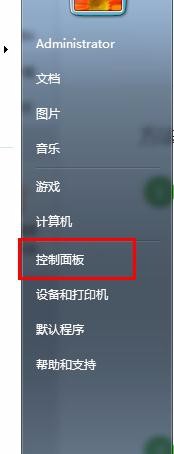
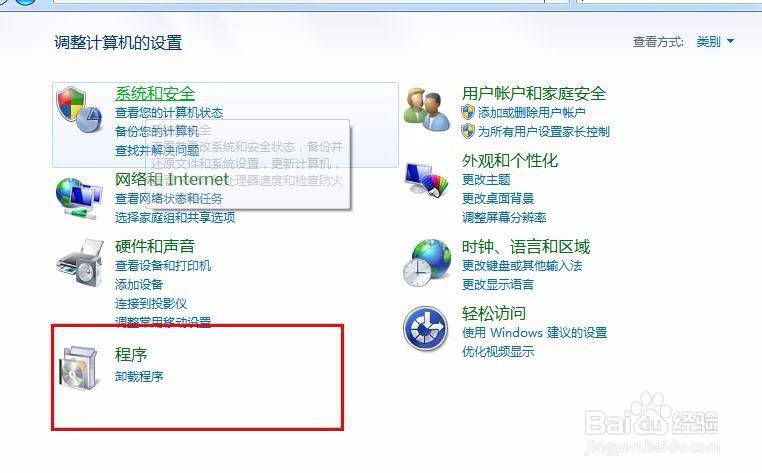
1、以win7 系统为例 选择开始 控制面板 选择程序。
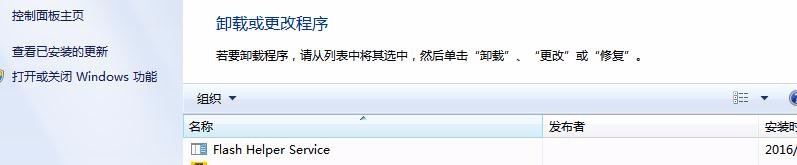
2、打开程序和功能找到左上角-打开或关闭windows功能
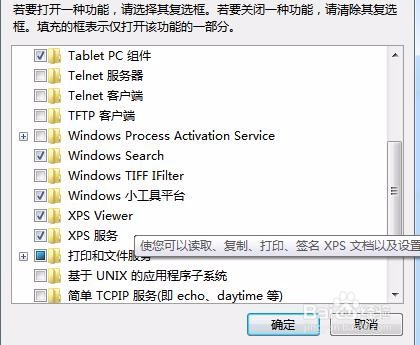
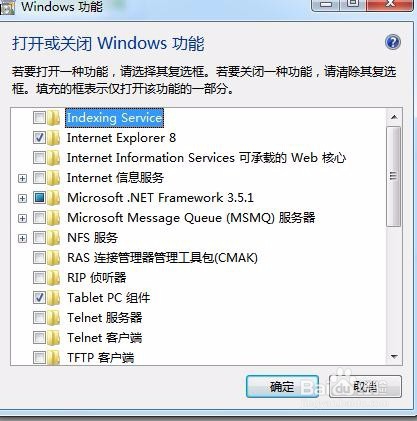
3、打开之后往下拉,找到XPS服务和XPSviewer勾选上确认等待安装结束
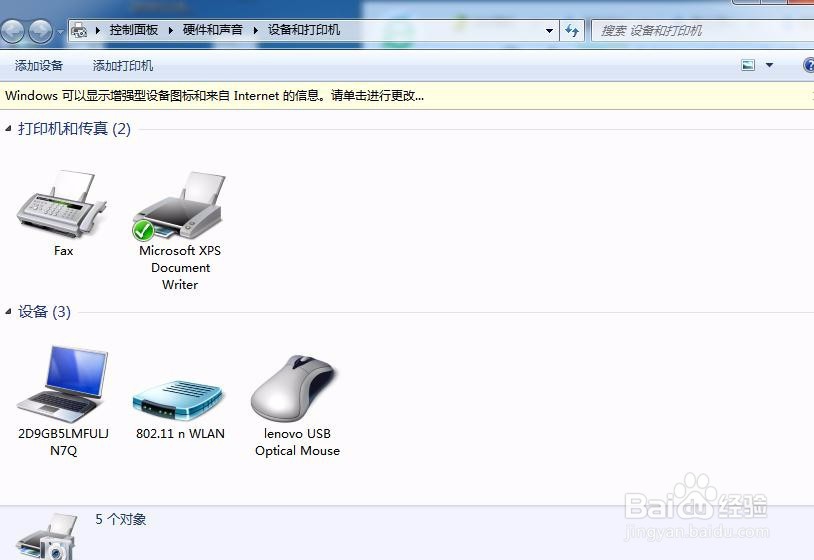
4、然后在到控制面板找到硬件和声音设备和打印机 ,出现了一个xps打印机(xps打印机就可以了)
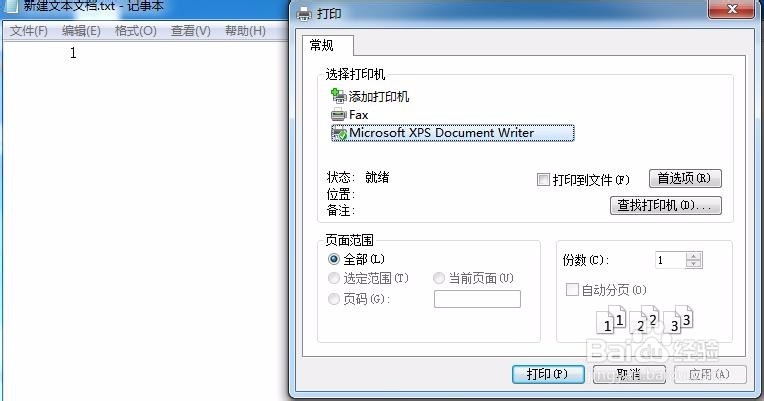
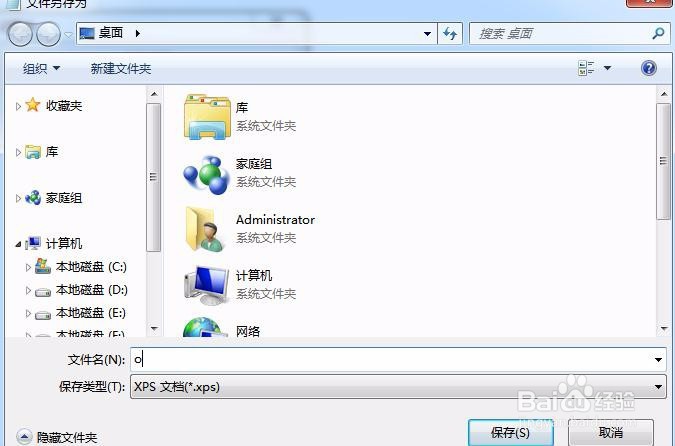
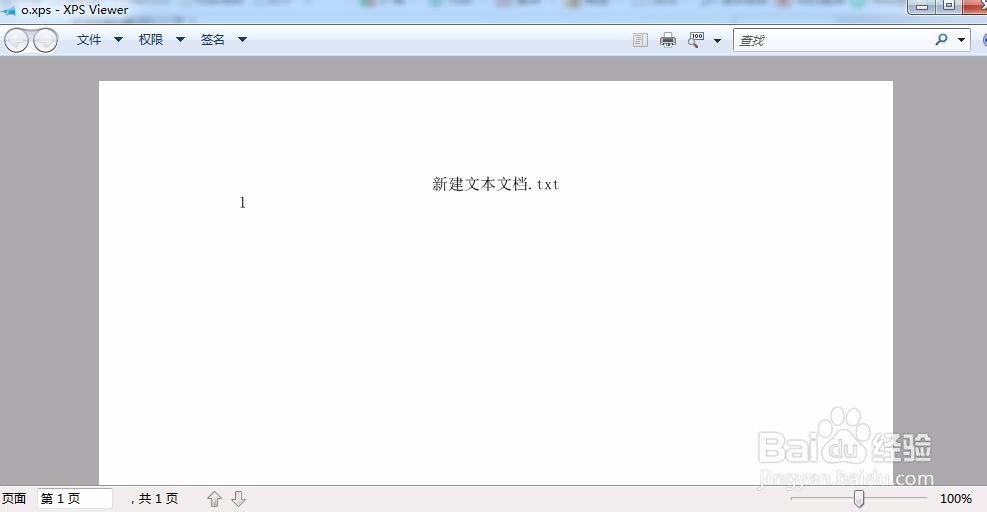
5、新建文本文档 打印选择XPS打印机打印 选择保存的地方即可。然后就可以查看打印出来的文件.
时间:2026-04-22 11:19:35
1、以win7 系统为例 选择开始 控制面板 选择程序。
2、打开程序和功能找到左上角-打开或关闭windows功能
3、打开之后往下拉,找到XPS服务和XPSviewer勾选上确认等待安装结束
4、然后在到控制面板找到硬件和声音设备和打印机 ,出现了一个xps打印机(xps打印机就可以了)
5、新建文本文档 打印选择XPS打印机打印 选择保存的地方即可。然后就可以查看打印出来的文件.
