win10桌面图标有白色方框怎么办

 时间:2026-02-16 00:21:05

1、将电脑管家打开,点击【工具箱】,如图所示。

win10桌面图标有白色方框怎么办

2、在里面点击【电脑诊所】,如图所示。

win10桌面图标有白色方框怎么办

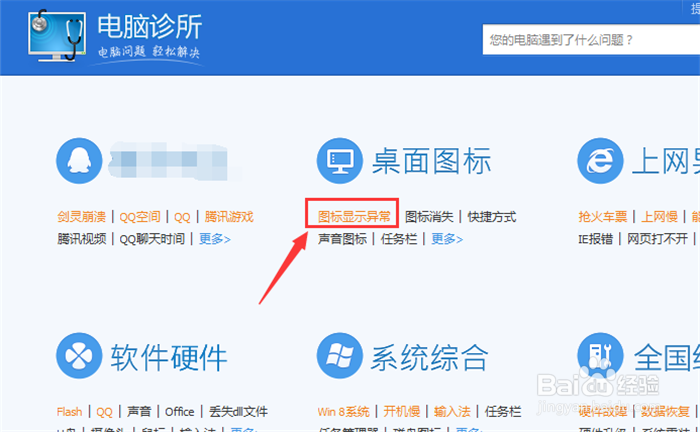
3、然后在里面的桌面图标中,点击【图标显示异常】,如图所示。

win10桌面图标有白色方框怎么办

4、在里面点击【快捷方式变成未知图标】,如图所示。

win10桌面图标有白色方框怎么办

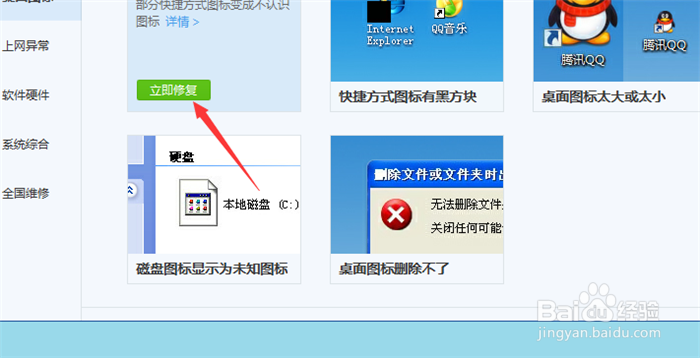
5、然后点击【立即修复】按钮,如图所示。

win10桌面图标有白色方框怎么办

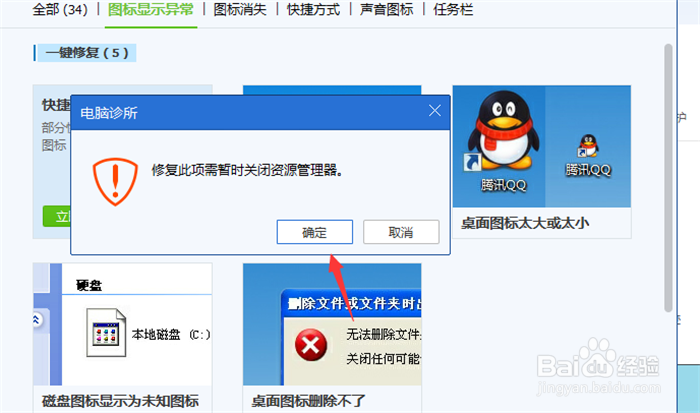
6、然后弹出来的提示,点击【确定】,如图所示。

win10桌面图标有白色方框怎么办

7、等待修复完成,这个问题就解决了,图标恢复正常,如图所示。

win10桌面图标有白色方框怎么办

1、1、将电脑管家打开,点击【工具箱】。

2、点击【电脑诊所】。

3、点击【图标显示异常】。

4、点击【快捷方式变成未知图标】。

5、点击【立即修复】按钮。

6、弹出来的提示,点击【确定】。

7、等待修复完成,这个问题就解决了,图标恢复正常。

  • Windows7 控制面板 通知区域图标
  • 怎么使用本地策略组
  • win10系统开机默认关闭数字小键盘怎么办NumLock
  • 360浏览器多标签的设置和取消方法
  • win7系统无法连接到sens怎么解决
  • 热门搜索
    郊区旅游 大理旅游景点介绍 新疆自治区旅游局 济南周边旅游 大同旅游网 上海迪士尼乐园旅游攻略 武汉旅游社 旅游超市 日照旅游政务网 天下旅游网