操作系统如何既能自动获取又能手动设置IP地址

 时间:2026-02-11 23:00:55

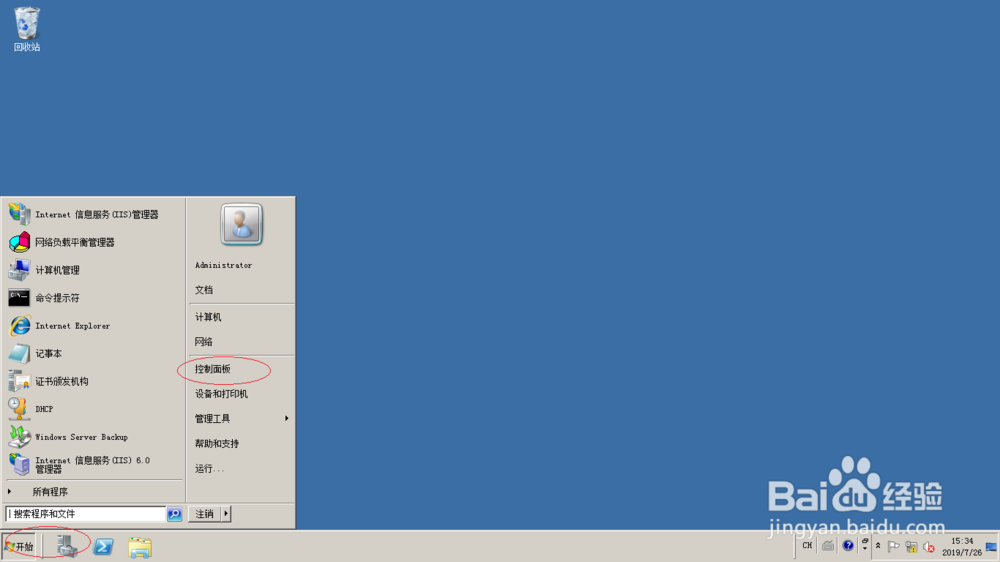
1、唤出任务栏开始菜单,选择"控制面板"项。
操作系统如何既能自动获取又能手动设置IP地址

2、唤出"控制面板"程序窗口,点击"网络和Internet"图标。

操作系统如何既能自动获取又能手动设置IP地址

3、唤出"网络和Internet"选项界面,点击"网络和共享中心"图标。

操作系统如何既能自动获取又能手动设置IP地址

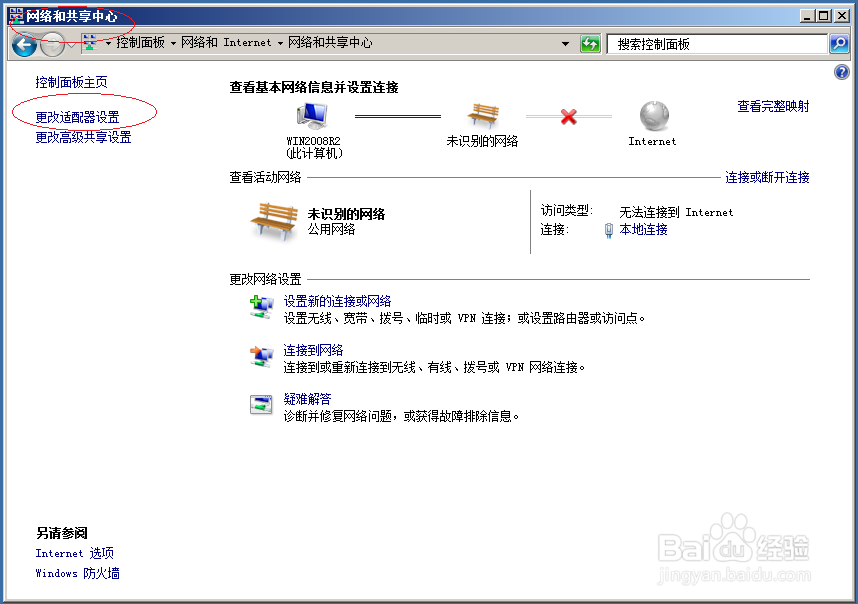
4、唤出"网络和共享中心"选项界面,点击左侧"更改适配器设置"图标。

操作系统如何既能自动获取又能手动设置IP地址

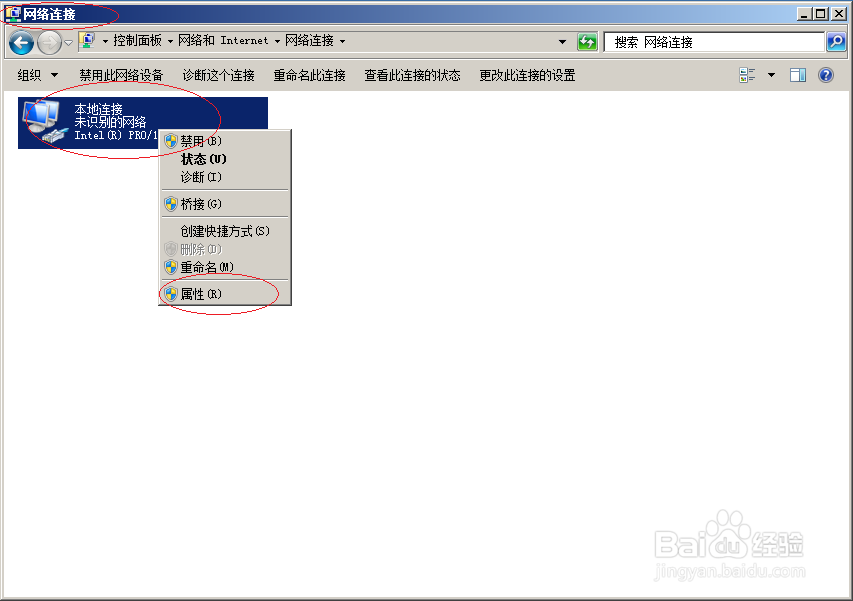
5、鼠标右击"网络连接→本地连接"图标,弹出快捷菜单选择"属性"项。

操作系统如何既能自动获取又能手动设置IP地址

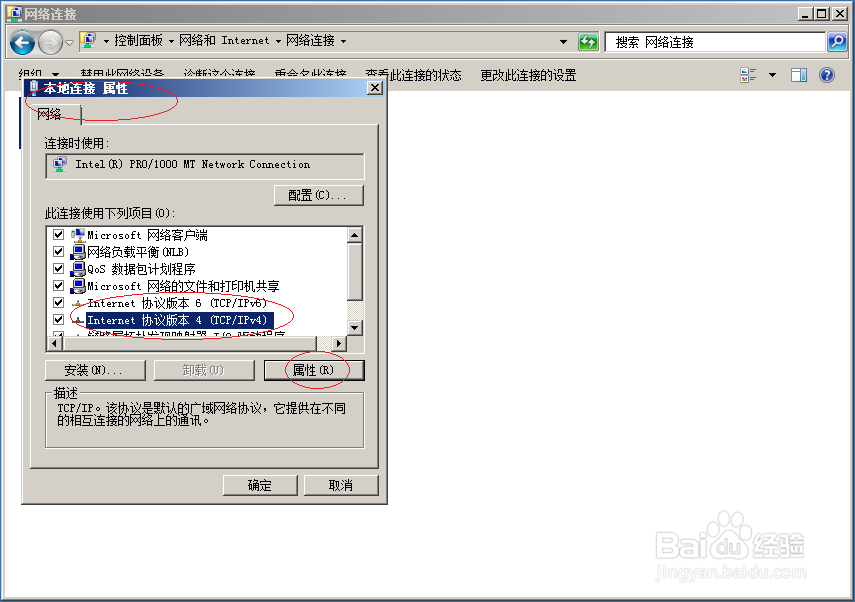
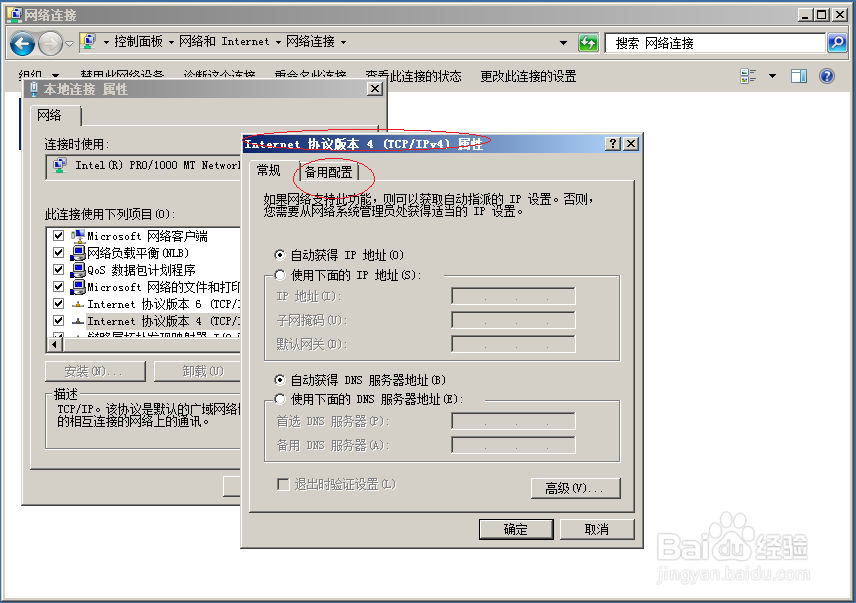
6、弹出"本地连接 属性"对话框,点击"Internet 协议版本4(TCP/IPv4)→属性"按钮。
操作系统如何既能自动获取又能手动设置IP地址

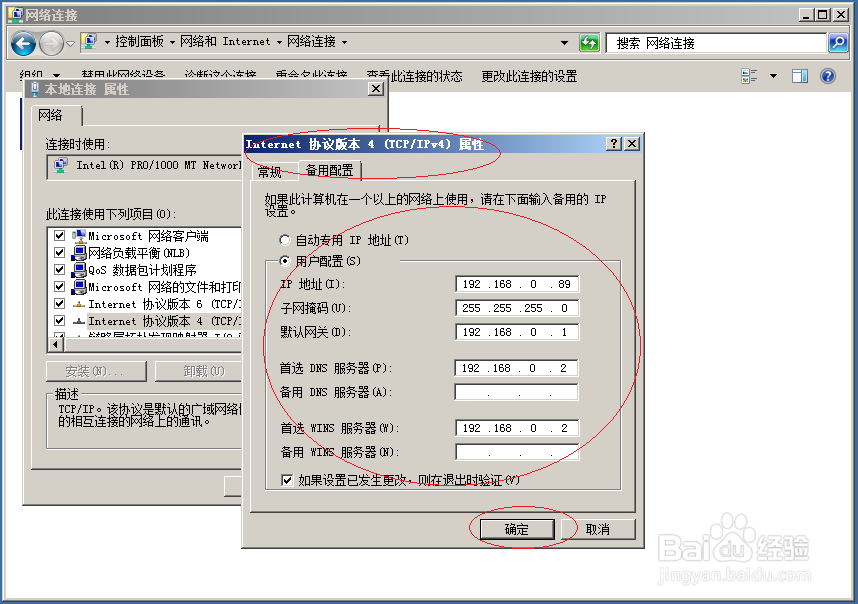
7、弹出"Internet 协议版本4(TCP/IPv4) 属性"对话框,选择"备用配置"便签。
操作系统如何既能自动获取又能手动设置IP地址

8、完成操作系统既能自动获取又能手动设置IP地址的操作,本例到此希望对大家能有所帮助。
操作系统如何既能自动获取又能手动设置IP地址

  • 用木鱼石茶具泡茶对人体有什么好处
  • 青少年普法网怎么注册
  • 笑傲江湖外传攻略
  • 山姆帝王蟹怎么吃
  • 华为智慧助手怎样试用智慧提醒
  • 热门搜索
    虚拟旅游网站 博客旅游产品预订平台 栖霞旅游景点大全 黔阳古城旅游攻略 美国旅游签证有效期 大理丽江香格里拉旅游攻略 西安附近的旅游景点 南京旅游政务网 海南旅游景点介绍 哈尔滨冬季旅游攻略