1、打开ps,打开图片,选择仿制图章工具
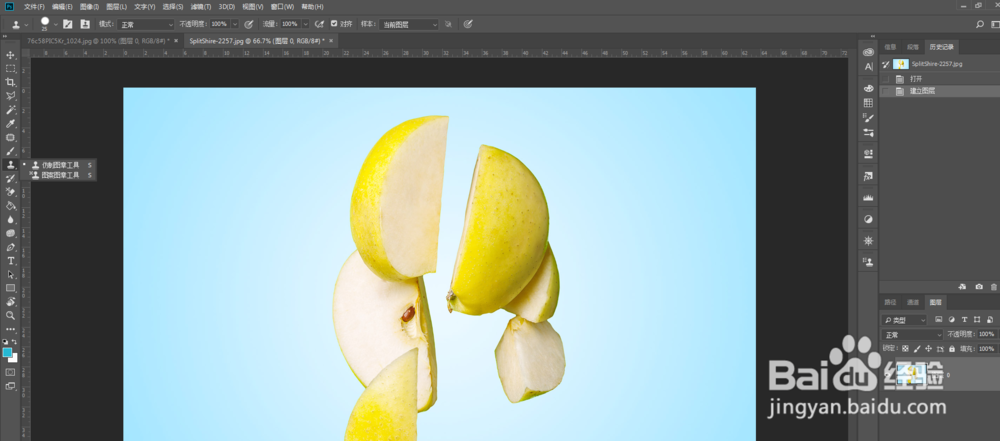
2、按住alt按键,光标会变成如图靶心形状,点击一下要仿制的位置,确定仿制源,

3、确定好仿制源后,松开alt键,在需要的地方画出来,即可仿制出刚刚选择的图案。

4、看一下菜单栏参数,根据需要可以调节画笔

5、透明度和流量
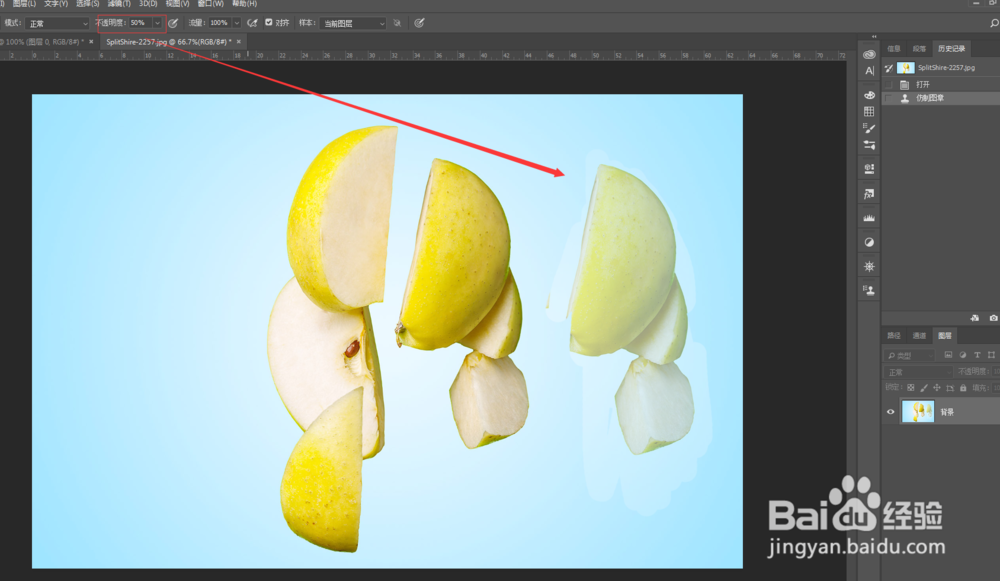


6、不同模式可以仿制出不同效果


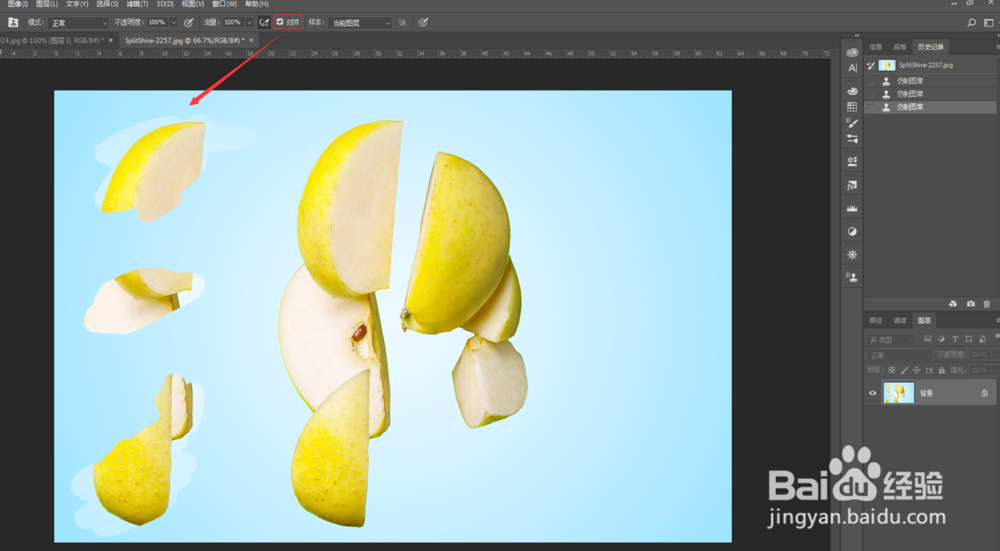
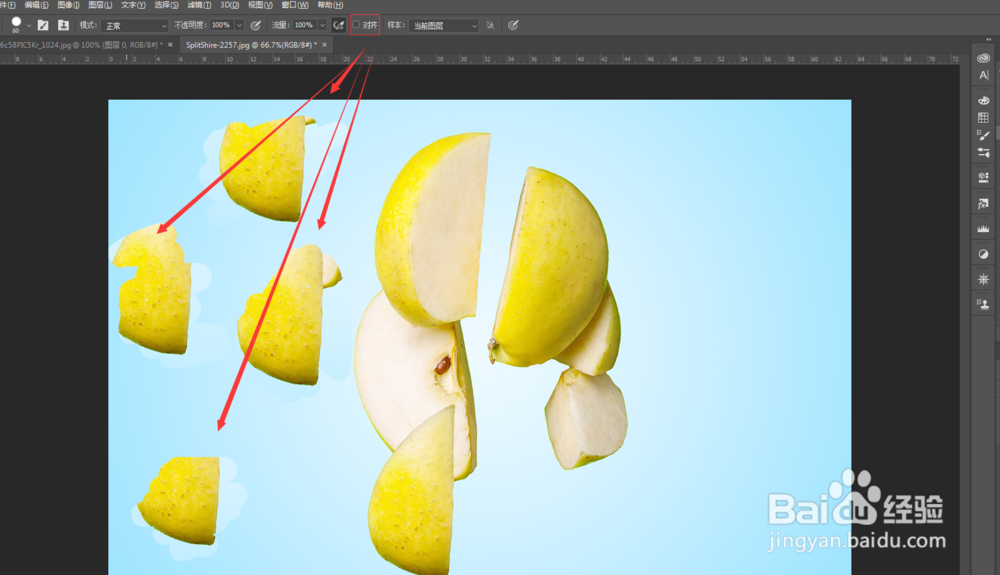
7、对齐,如果不勾选对齐,那么每次松开鼠标再进行绘制,就会从防制的那个点开始重新画这个图形
时间:2026-04-22 06:22:42
1、打开ps,打开图片,选择仿制图章工具
2、按住alt按键,光标会变成如图靶心形状,点击一下要仿制的位置,确定仿制源,
3、确定好仿制源后,松开alt键,在需要的地方画出来,即可仿制出刚刚选择的图案。
4、看一下菜单栏参数,根据需要可以调节画笔
5、透明度和流量
6、不同模式可以仿制出不同效果
7、对齐,如果不勾选对齐,那么每次松开鼠标再进行绘制,就会从防制的那个点开始重新画这个图形
