1、本例,需要我们为表格快速添加顶部和底部边框,我们可以按照下列步骤操作。
首先,打开Excel文档,点击“AudTool”选项卡。
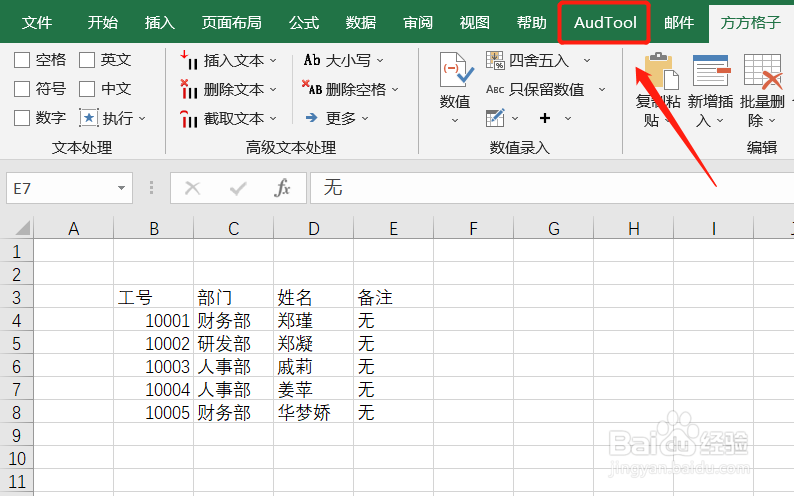
2、接着,选中需要处理的单元格范围。
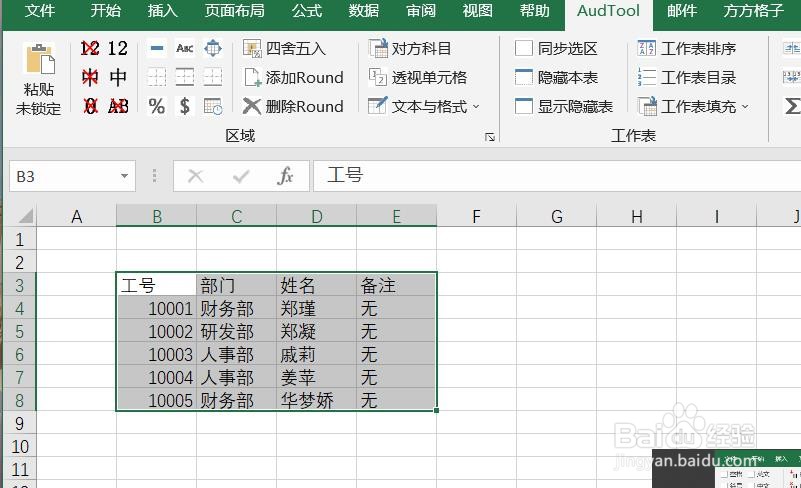
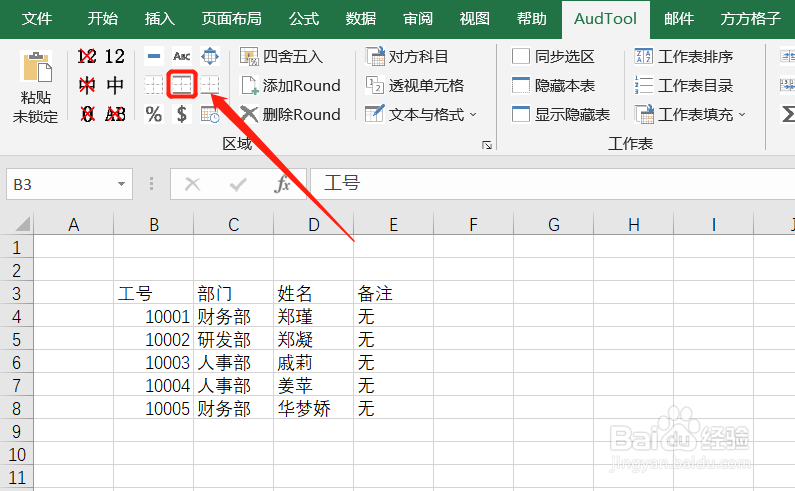
3、选完后,我们在功能区找到下图的“区域”模块。

4、在该模块,我们点击下图所示的图标。
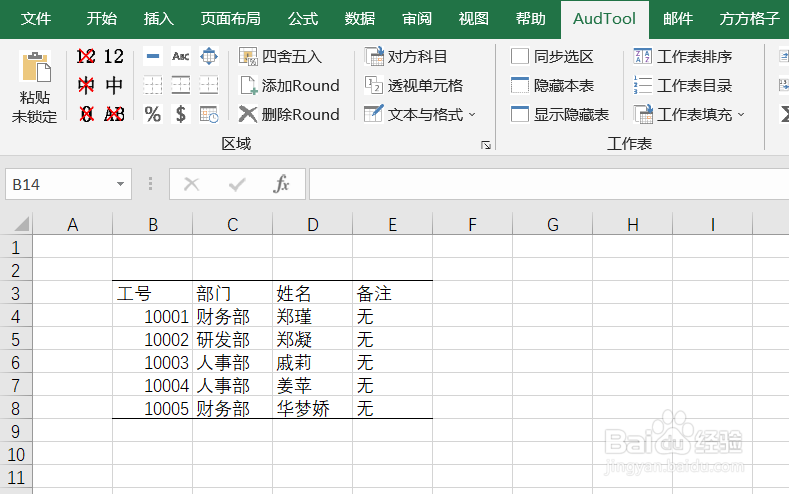
5、点击后,我们就成功为表格添加上添加顶部和底部边框啦!
是不是十分简单呢?你学会了吗?!
时间:2026-05-02 18:07:55
1、本例,需要我们为表格快速添加顶部和底部边框,我们可以按照下列步骤操作。
首先,打开Excel文档,点击“AudTool”选项卡。
2、接着,选中需要处理的单元格范围。
3、选完后,我们在功能区找到下图的“区域”模块。
4、在该模块,我们点击下图所示的图标。
5、点击后,我们就成功为表格添加上添加顶部和底部边框啦!
是不是十分简单呢?你学会了吗?!
