1、打开ps软件,新建一个文件.用椭圆选择工具画出如下图所示选区并填充绿色.

2、按住alt键对图层进行复制,通过对各个图形分别按下ctrl+t键进行水平翻转,垂直翻转,顺时针旋转90度,逆时针旋转90度进行调整,调整成如下图所示形状,再合并各个图层.

3、将合并后的图层再复制三个,然后对三个图层分别按下ctrl+t键在菜单栏下方的调整参数处进行角度调整.用移动动具将其位置移好.合并调整好的的图层.

4、新建一个图层,在所在图形正中央画出一个正圆选区,填充紫红色.再新建一个图层,画出一个椭圆选区,填充浅黄色,再将图层进行复制,配合移动工具制作成如下图所示形状.
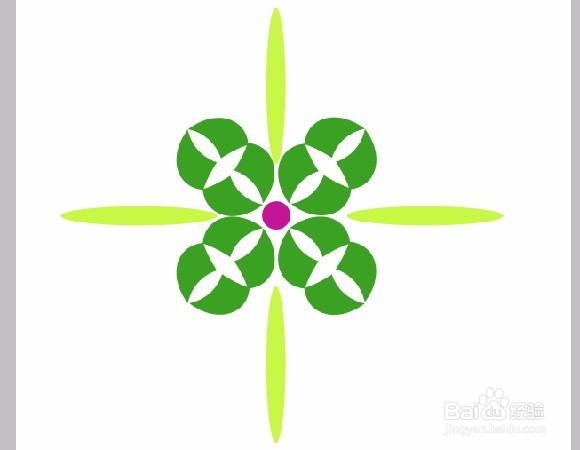
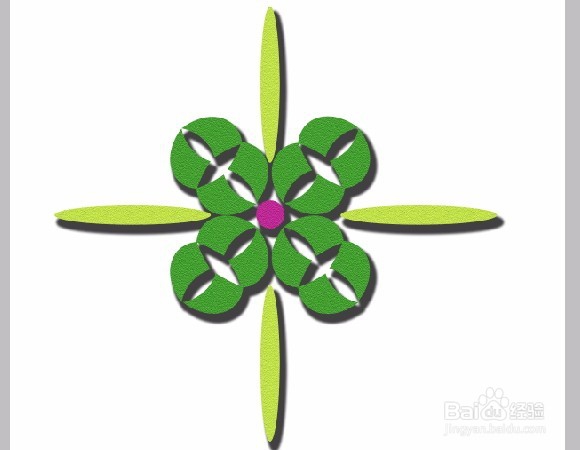
5、合并所有图层,选择滤镜----纹理----纹理化,参数默认.选择添加图层样式----投影,距离71,扩展45,大小40.