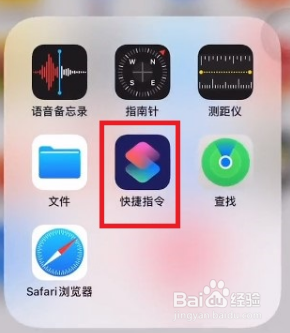
1、在手机上打开自带的快捷指令应用。
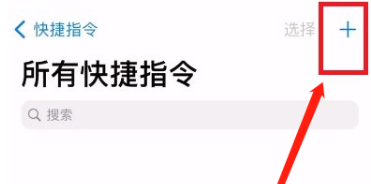
2、进入后点击右上角的“+”号。
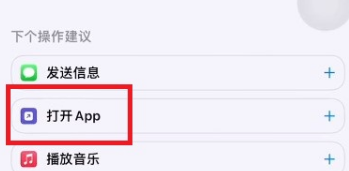
3、在操作建议中选择“打开app”。
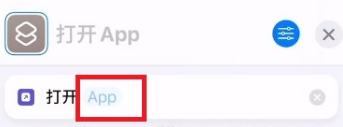
4、点击app字样进行选择。
5、找到微信。
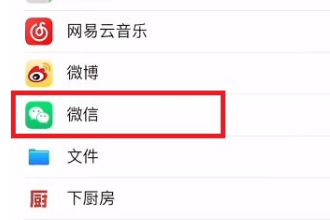
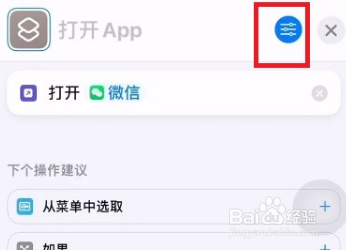
6、选择好后在页面中点击右上角的调节器。
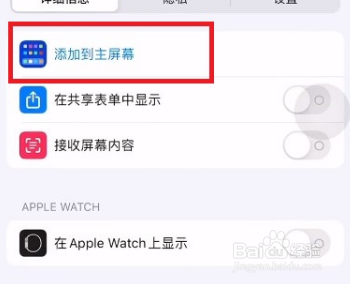
7、找到添加到主屏幕点击。
8、然后在此点击【图标】更改图片成自己想要的微信图标,再将【名称】修改为“微信”
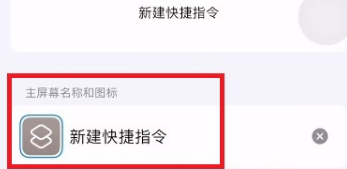
9、修改成功后点击右上角完成添加就可以成功替换啦~
时间:2026-04-30 16:14:37
1、在手机上打开自带的快捷指令应用。
2、进入后点击右上角的“+”号。
3、在操作建议中选择“打开app”。
4、点击app字样进行选择。
5、找到微信。
6、选择好后在页面中点击右上角的调节器。
7、找到添加到主屏幕点击。
8、然后在此点击【图标】更改图片成自己想要的微信图标,再将【名称】修改为“微信”
9、修改成功后点击右上角完成添加就可以成功替换啦~
