IntelliJ IDEA 如何自定义注释模块

 时间:2026-02-12 03:19:24

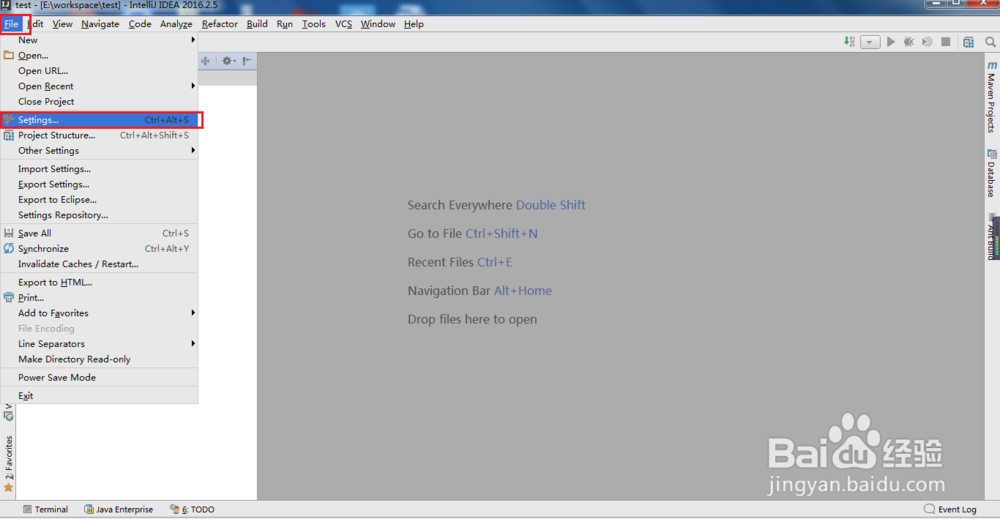
1、打开IDEA软件,点击File,选择settings,如下图
IntelliJ IDEA 如何自定义注释模块

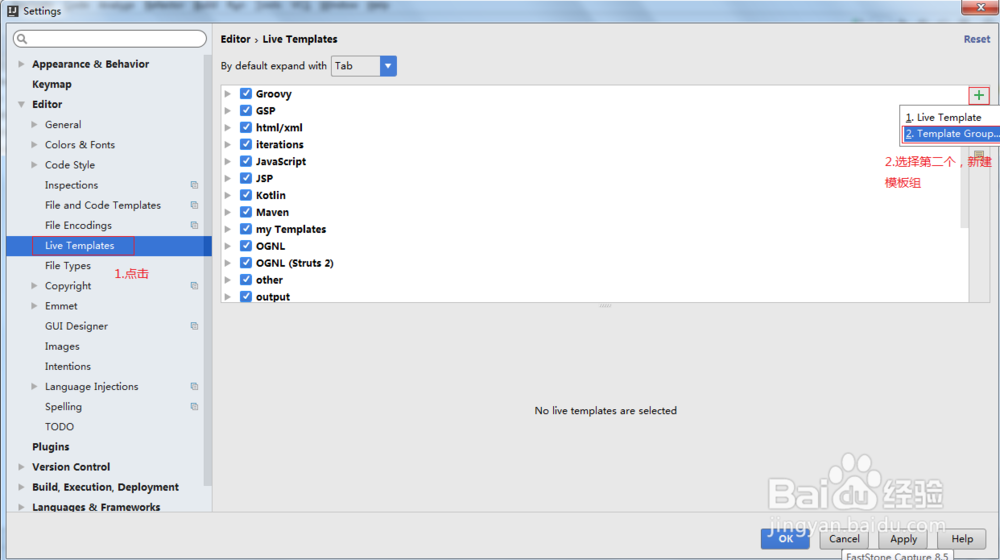
2、在Settings界面中,选择Editor下面的Live Templates,在右侧点击加号,选择2.Templates Group,添加一个模板组。如图所示
IntelliJ IDEA 如何自定义注释模块

3、新建Templates Group,命名为 my Template,点击ok 

IntelliJ IDEA 如何自定义注释模块

4、点击刚才新建的模板名,点击加号,选择第一个。自定义模板

IntelliJ IDEA 如何自定义注释模块

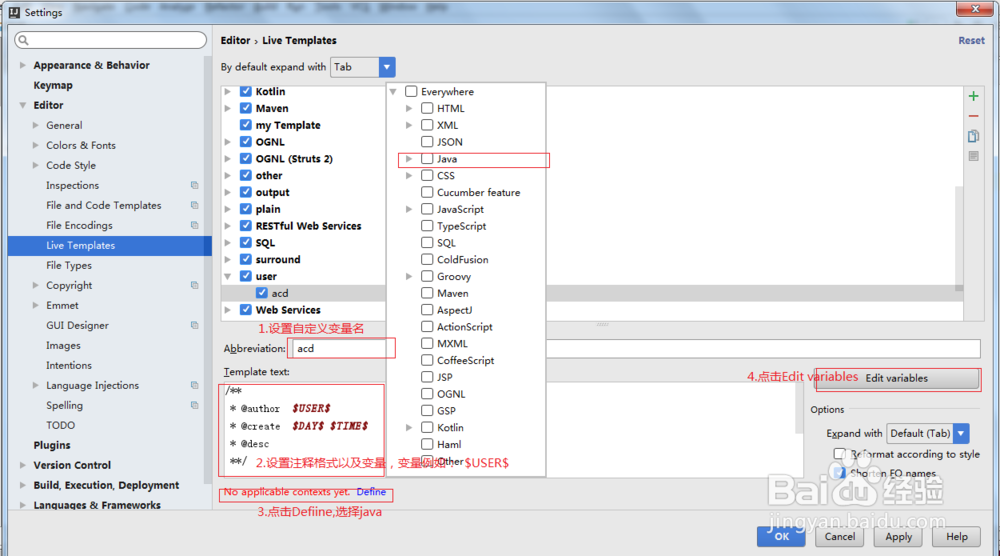
5、 进入Live Template,设置自定义的变量名,这里设置的为acd,设置Template Text:

/**

 * @author  $USER$

 * @create  $DAY$ $TIME$

 * @desc

 **/

详情请安装下图操作
IntelliJ IDEA 如何自定义注释模块

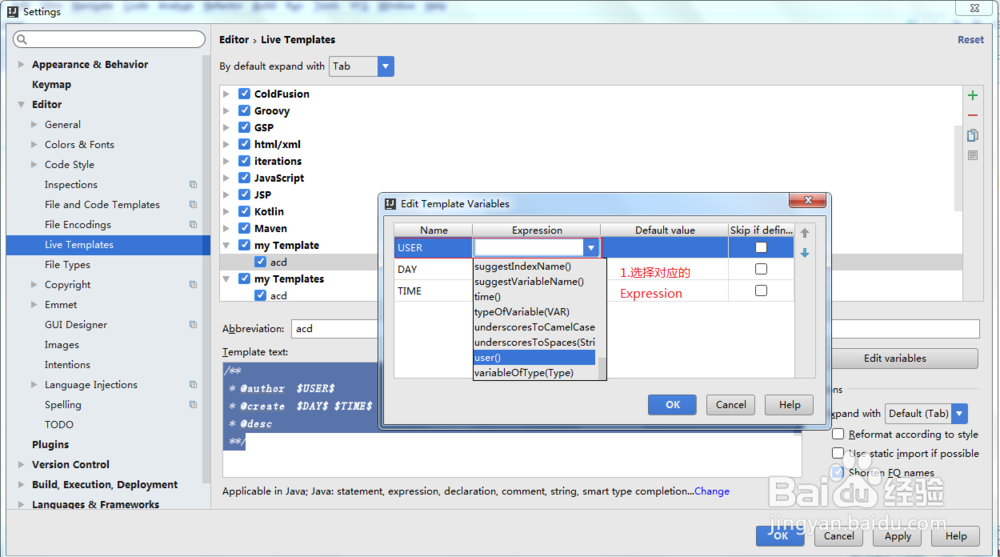
6、选择对应变量的Expression。点击ok。这样自定义注释就成功了

IntelliJ IDEA 如何自定义注释模块

7、测试自定义注释,如图,在空白处输入:acd,会看到提示

IntelliJ IDEA 如何自定义注释模块

8、看到提示按下回车,如图,可以看到自定义的注释

IntelliJ IDEA 如何自定义注释模块

  • symantec无法更新的几种可能
  • 魔兽争霸1.24E怎么下载
  • oracleunion用法
  • Error1033 received logging on to the standby
  • 怎么解决Xshell中文乱码
  • 热门搜索
    丽江香格里拉旅游 喀什旅游景点大全 那曲旅游 东营旅游景点 北京旅游集散中心 中国旅游业发展现状 国内旅游公司 成都旅游景点介绍 这个季节去哪旅游最好 昆明 旅游