word中如何将文本插入表格的文字教程

 时间:2026-02-16 18:06:00

1、首先呢 电脑上要装有办公软件呢,小编装的是Microsoft office  word 2007,如图所示,选中然后双击打开

word中如何将文本插入表格的文字教程

word中如何将文本插入表格的文字教程

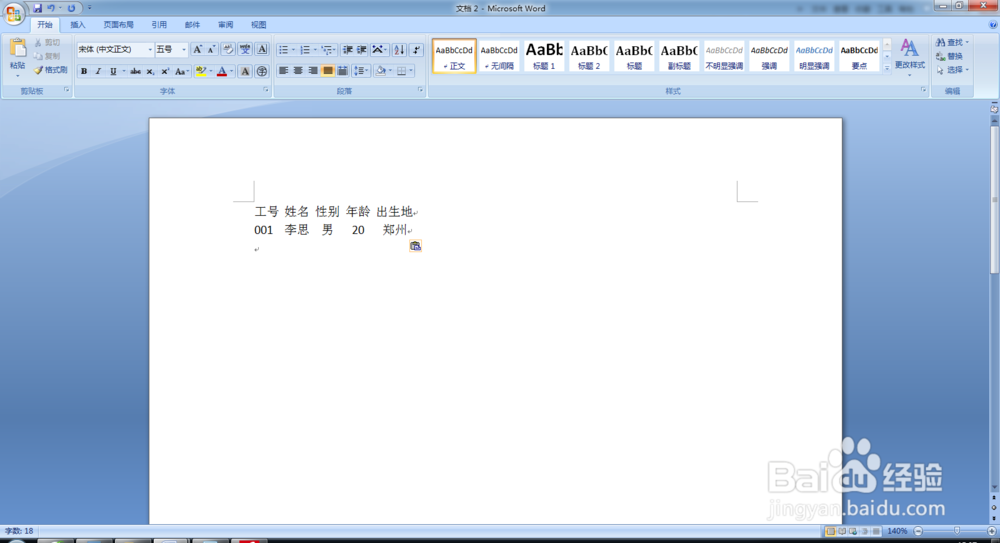
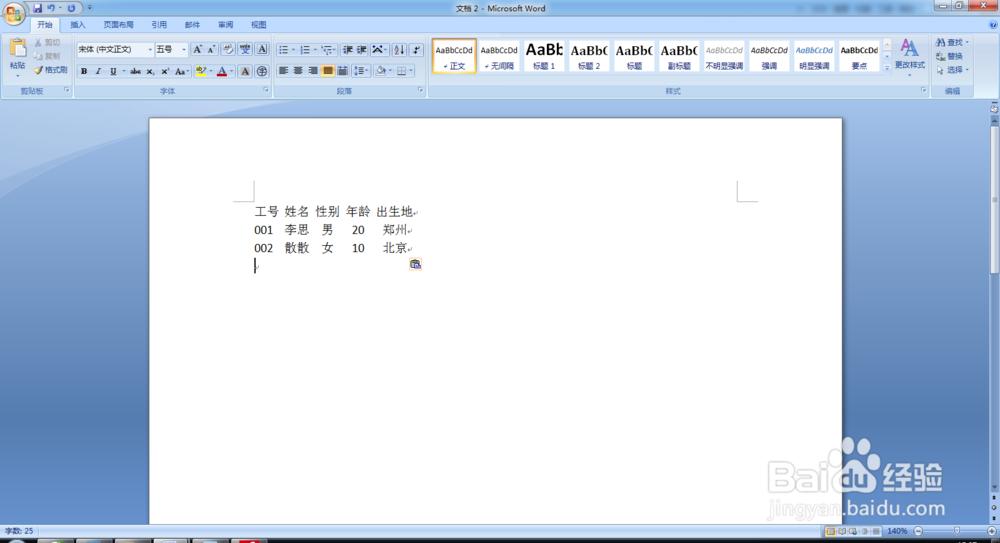
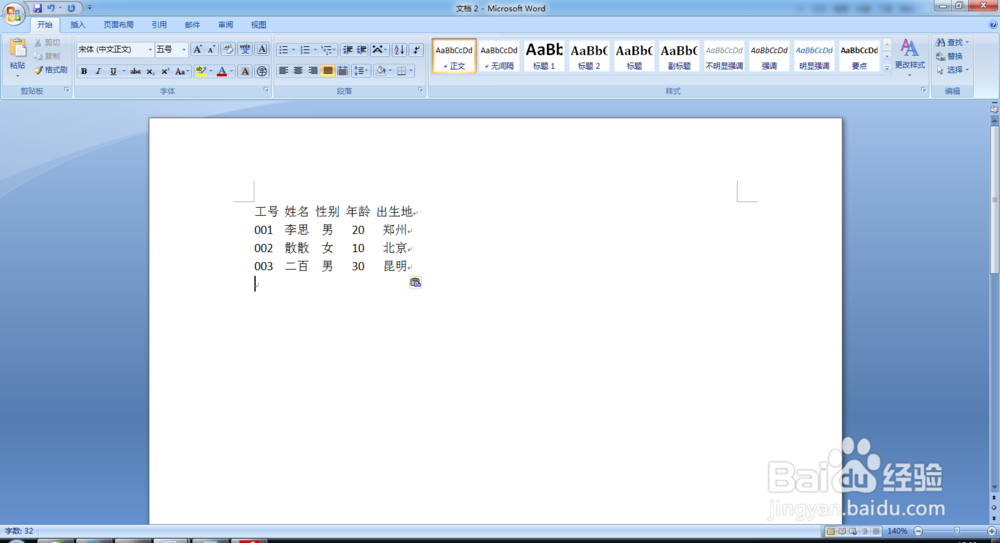
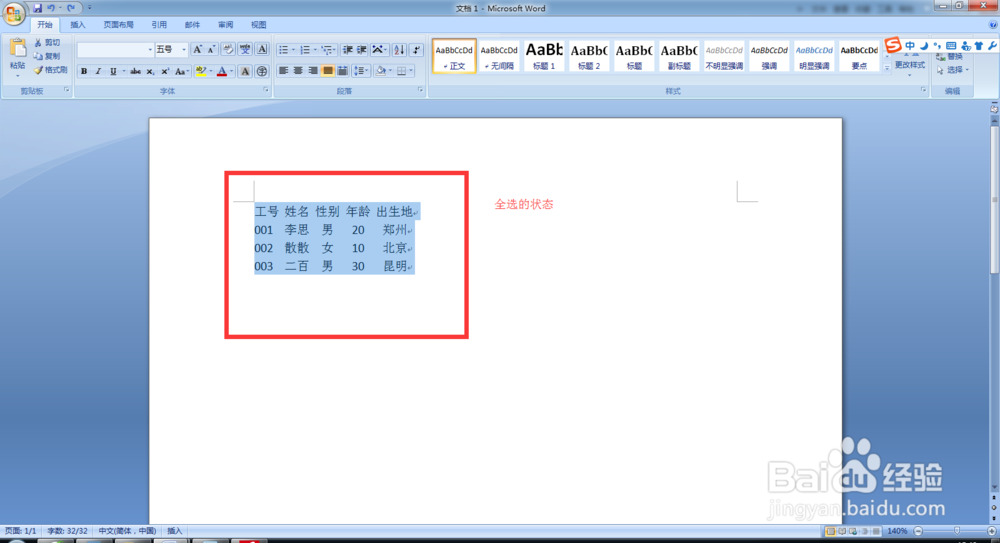
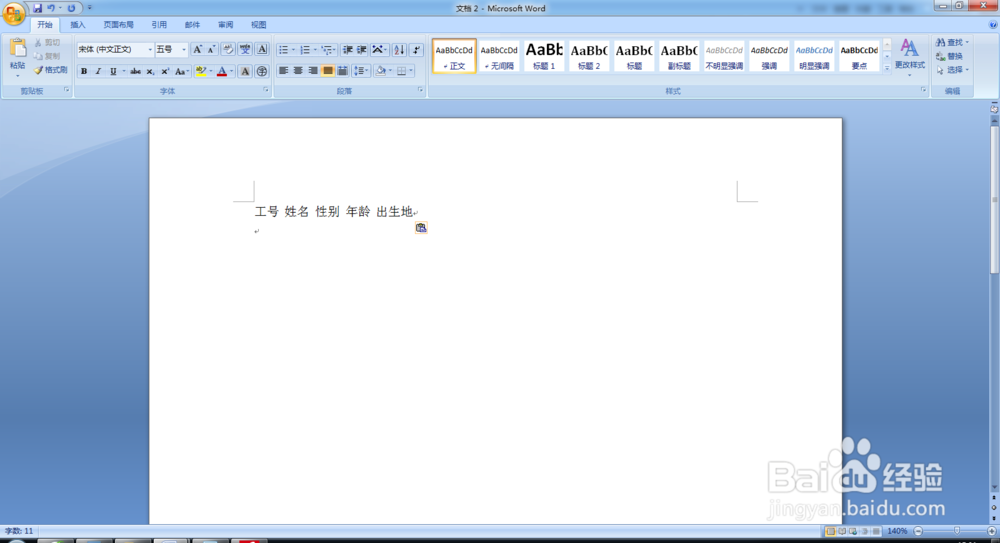
2、在word文档中输入文字,如图 至于具体输入几条文字呢 就自己决定了,输入几条无所谓啦 只要这个方法记住了 就OK啦
word中如何将文本插入表格的文字教程

word中如何将文本插入表格的文字教程

word中如何将文本插入表格的文字教程

word中如何将文本插入表格的文字教程

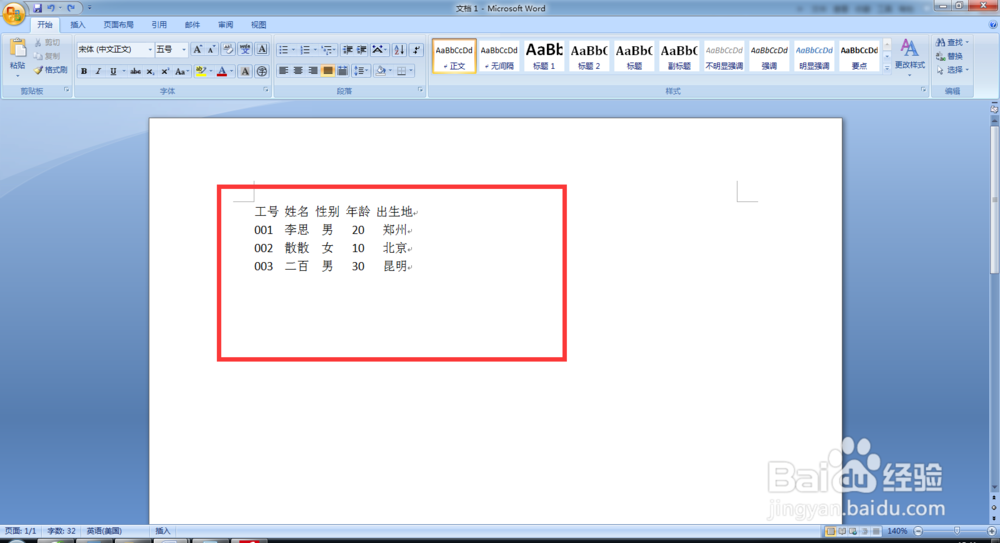
3、现在文字已经输入完毕,如图,

word中如何将文本插入表格的文字教程

4、ctrl+a进行全选,如图,

word中如何将文本插入表格的文字教程

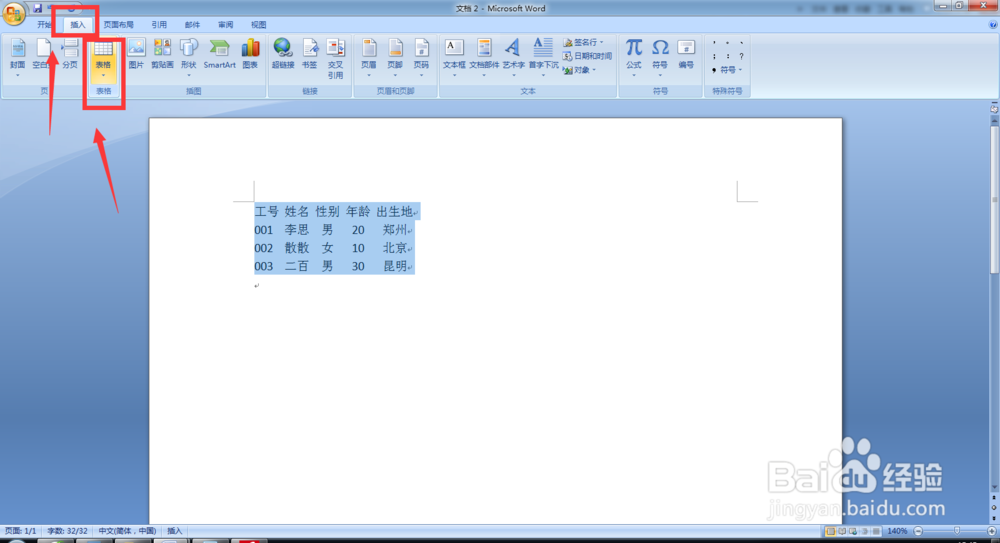
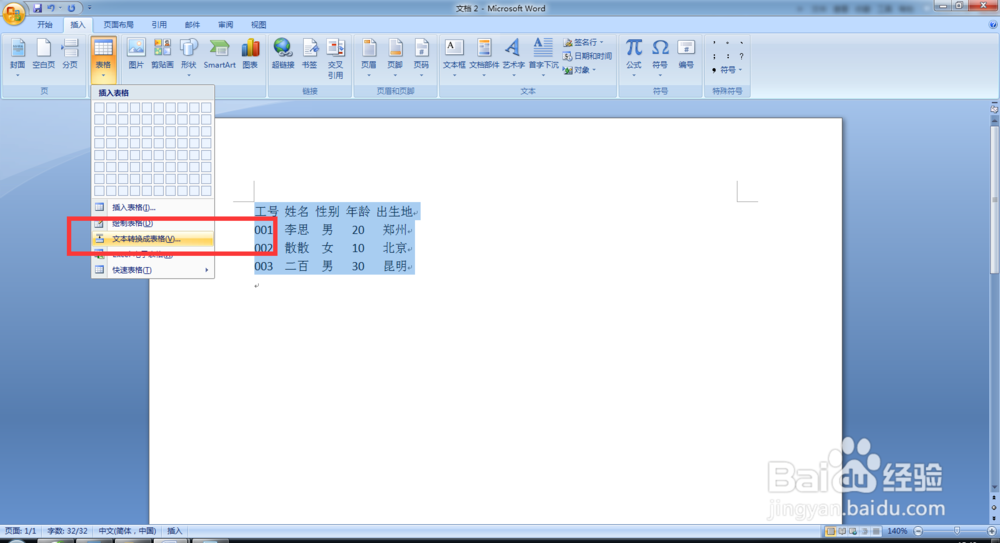
5、选择插入→表格,如图

word中如何将文本插入表格的文字教程

6、点插入表格下面的下面的小三角形,如图会出现下拉框,如图,在下拉框中选择文本转换成表格
word中如何将文本插入表格的文字教程

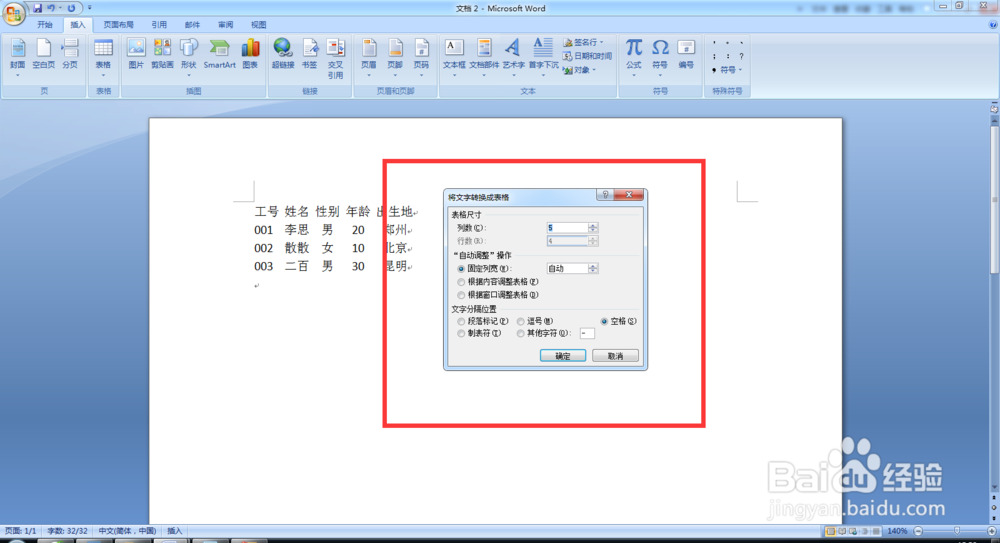
7、接着上步,会出现将文本转换成表格对话框,然后列数为5,行数是4,他是根据你一共有几行 系统自己设定的 这个你不需要管,然后其他的也不用管,直接单击确定按钮就好了,
word中如何将文本插入表格的文字教程

word中如何将文本插入表格的文字教程

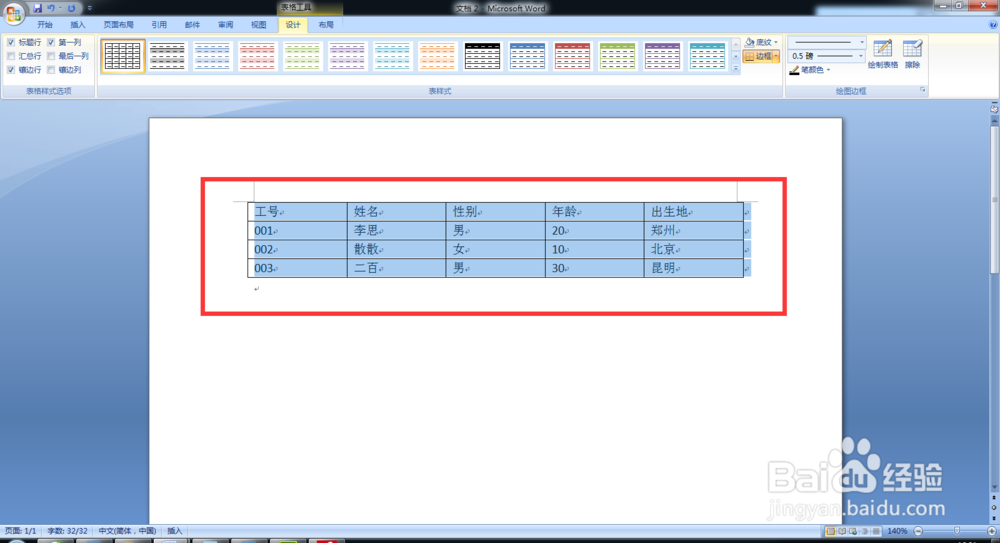
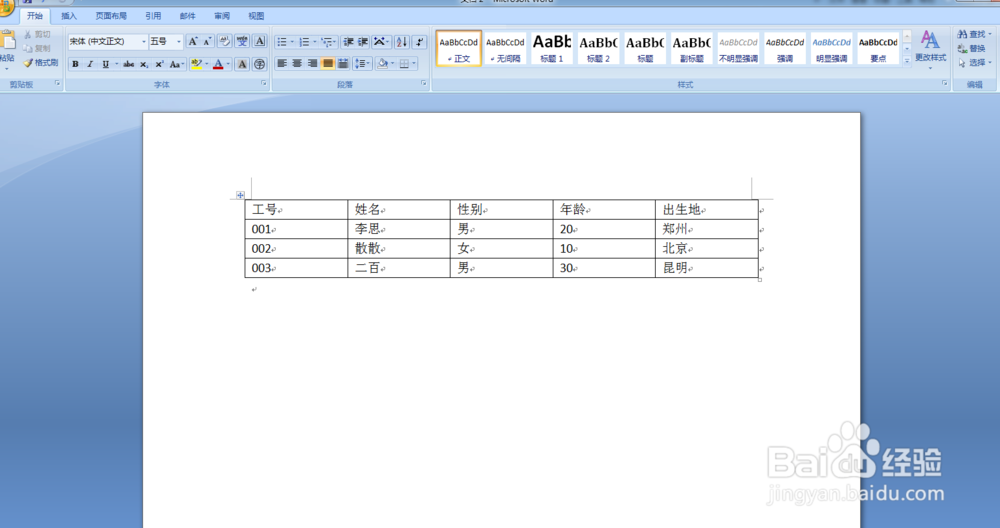
8、这样文字呢就已经插入表格了 

word中如何将文本插入表格的文字教程

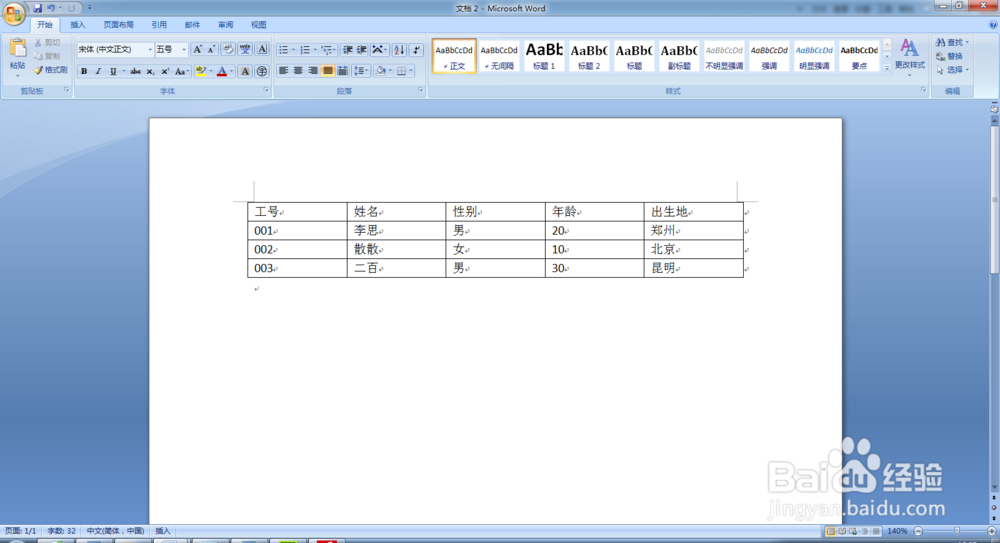
9、最终的效果图  大家可以多多学习哦 

word中如何将文本插入表格的文字教程

  • 在WPS幻灯片中怎样给文字添加删除线样式
  • 如何取消excel中的链接
  • excel超链接移动位置后无法打开的解决方法
  • Excel中关于round的一系列函数用法
  • Word文档被限制编辑怎么办?
  • 热门搜索
    大草原旅游 西湖旅游攻略 滨州旅游 漠河旅游攻略 衡山旅游攻略 东京旅游攻略 瑞丽旅游 成都旅游攻略景点必去 四川旅游地图 迪拜旅游价格