PS如何绘制气泡

 时间:2024-10-14 21:42:30

1、新建画布,填充颜色。用椭圆选框工具驻账答峰绘制一个正圆(按住shift拖动画正圆),新建图层1,填充白色,并调节透明度(如38%)。

PS如何绘制气泡

2、点击“选择”-“修改”-“收缩”,比如收缩6像素。

PS如何绘制气泡PS如何绘制气泡

3、垂直向上移动收缩后的选区,shift+F6羽化选区。

PS如何绘制气泡

4、删除羽化后的选区。

PS如何绘制气泡

5、在白色光环内再绘制一个椭圆形选区,按住alt键再绘制一个椭圆选区减去刚绘制的椭圆,形成一个细细的月牙形选区。
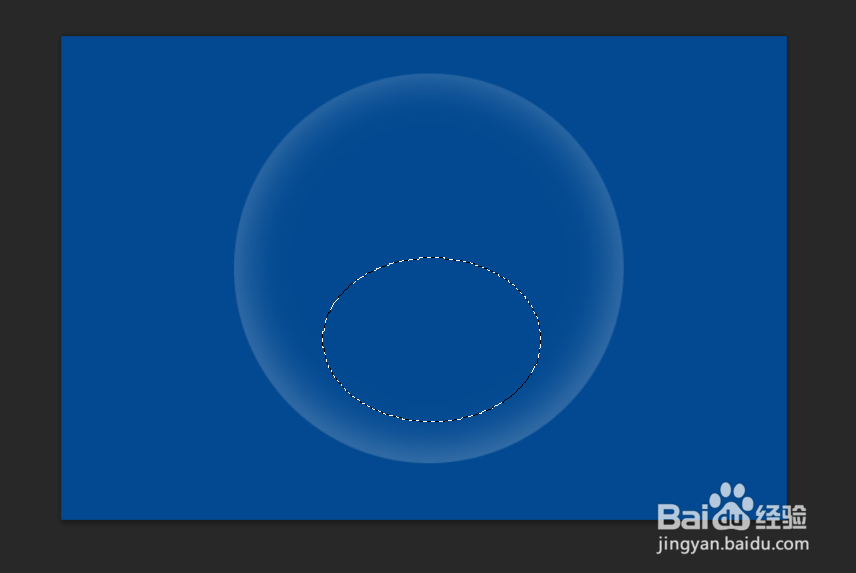
PS如何绘制气泡PS如何绘制气泡

6、shift+F6羽化月牙形选区,新建图层2,填充白色,调节透明度。

PS如何绘制气泡

7、将图层2挪动到圆环内的右下角。再在圆环内部上方绘制一个椭圆,shift+F6羽化选区,新建图层3,填充白色,调节透明度。

PS如何绘制气泡PS如何绘制气泡
  • ACCESS “查询列”行来源的查询语句影响筛选
  • ppt怎么制作立体按钮
  • 通过拆分窗格来查看表格数据
  • vba设置鼠标指针形状
  • c 如何读excel文件
  • 热门搜索
    昆明市区旅游景点 沙县旅游 西安旅游攻略4天 惠州奥地利小镇旅游 四川峨眉山旅游攻略 宁夏沙坡头旅游攻略 江西婺源旅游价格 青岛旅游观光巴士 廊坊旅游景点大全 牯牛降旅游攻略