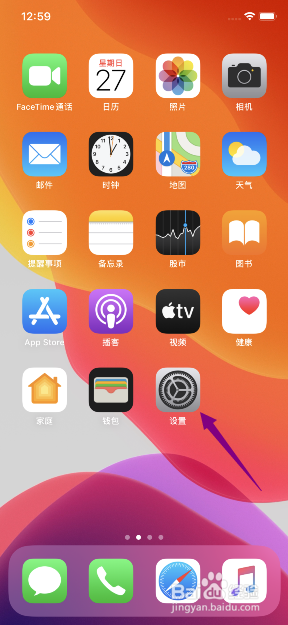
1、先打开手机,点击桌面上的设置。
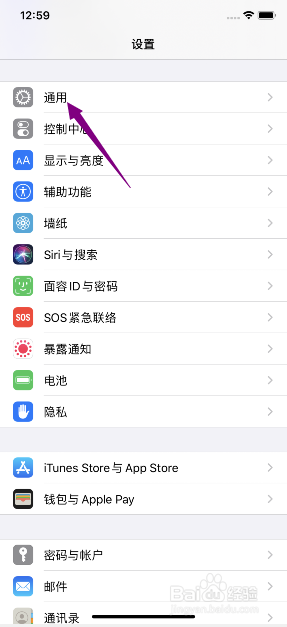
2、然后点击通用。
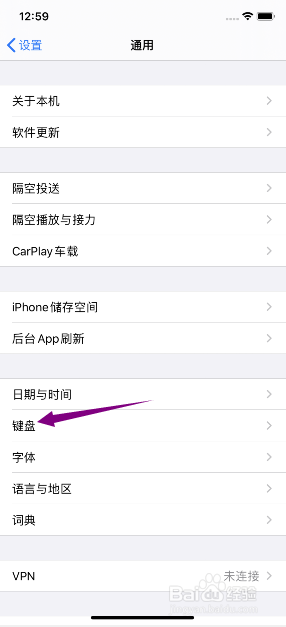
3、之后点击键盘。
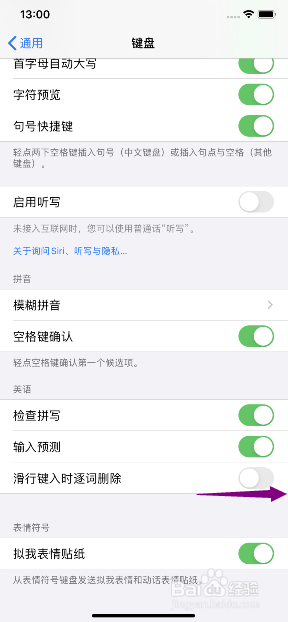
4、然后将滑行键入时逐词删除的滑动按钮向右滑动。
5、结果如图所示,这样便开启了英语滑行键入时逐词删除。
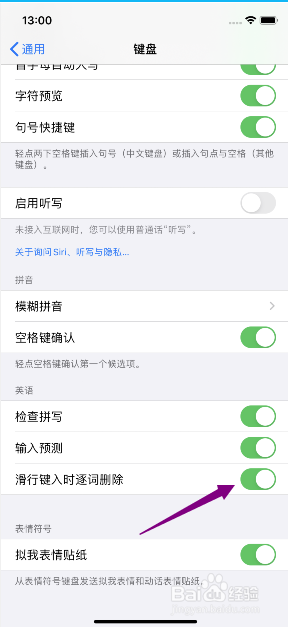
6、想要关闭英语滑行键入时逐词删除的话,只需要将滑动按钮向左滑动关闭即可。

时间:2026-05-03 13:24:18
1、先打开手机,点击桌面上的设置。
2、然后点击通用。
3、之后点击键盘。
4、然后将滑行键入时逐词删除的滑动按钮向右滑动。
5、结果如图所示,这样便开启了英语滑行键入时逐词删除。
6、想要关闭英语滑行键入时逐词删除的话,只需要将滑动按钮向左滑动关闭即可。
