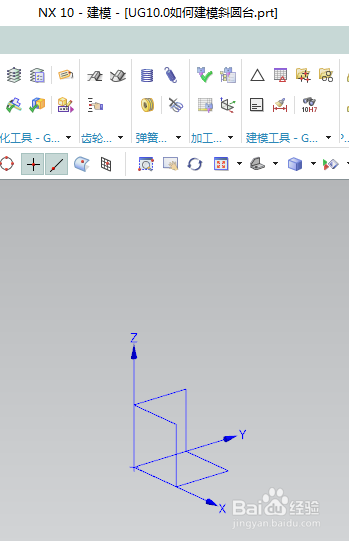
1、如下图所示,
打开UG10.0软件,新建一空白的UG10.0软件,
另存为:UG10.0如何建模斜圆台
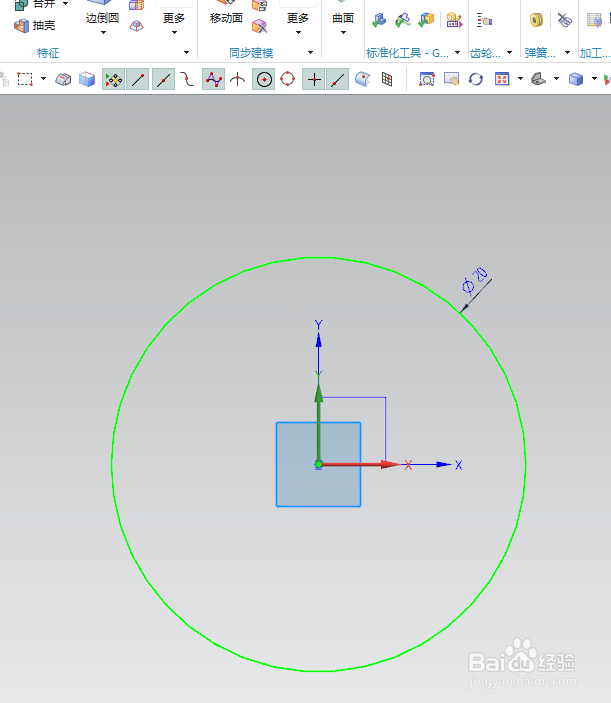
2、如下图所示,
草图——XY平面——确定,直接进入草图。
激活圆命令,以坐标原点为圆心画一个圆,
快速尺寸标注回京ø20,
点击完成退出草图。
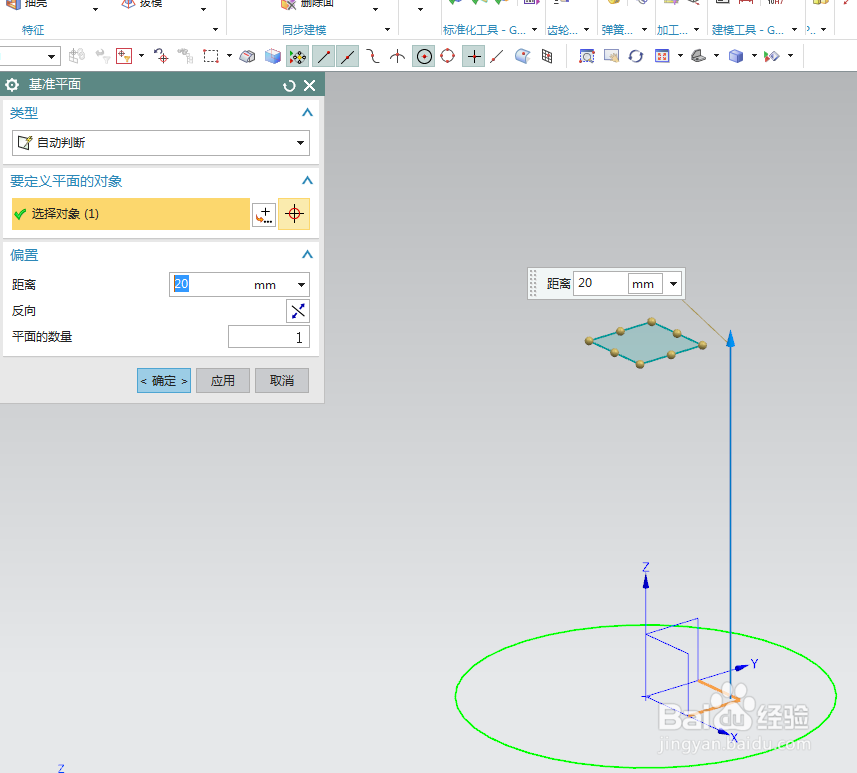
3、如下图所示,
点击工具栏中的基准平面,
选中XY平面,设置距离20,
点击确定。
4、如下图所示,
草图——新建的基准平面——确定,直接进入草图。
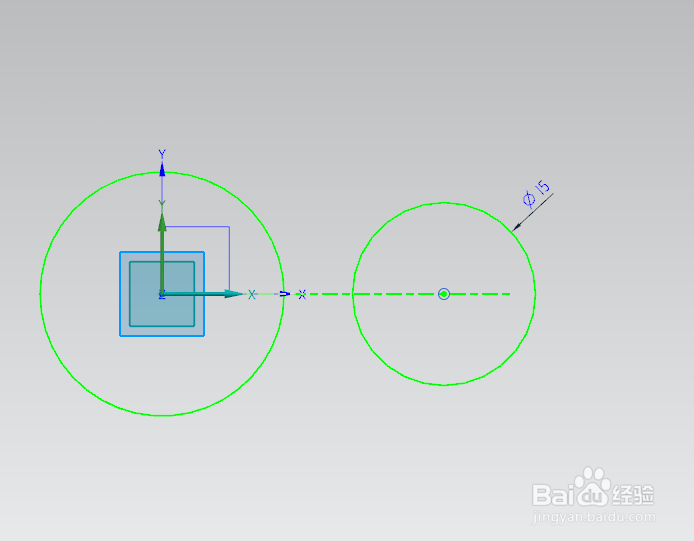
激活圆命令,画一个圆,添加几何约束,圆心在横轴上,
快速尺寸标注回京ø15,
点击完成退出草图。
5、如下图所示,
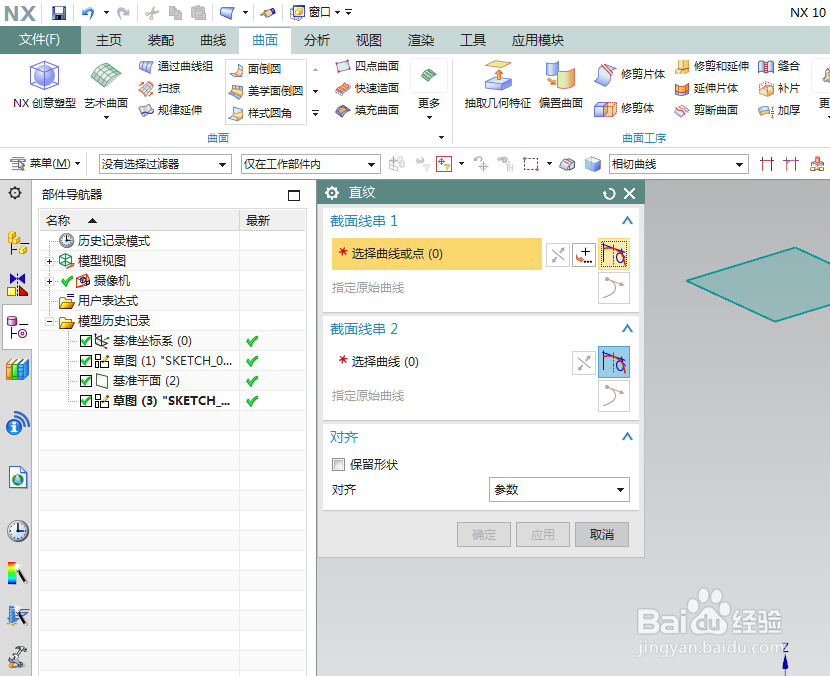
执行【菜单——插入——网格曲面——直纹】,
激活直纹命令,
6、如下图所示,
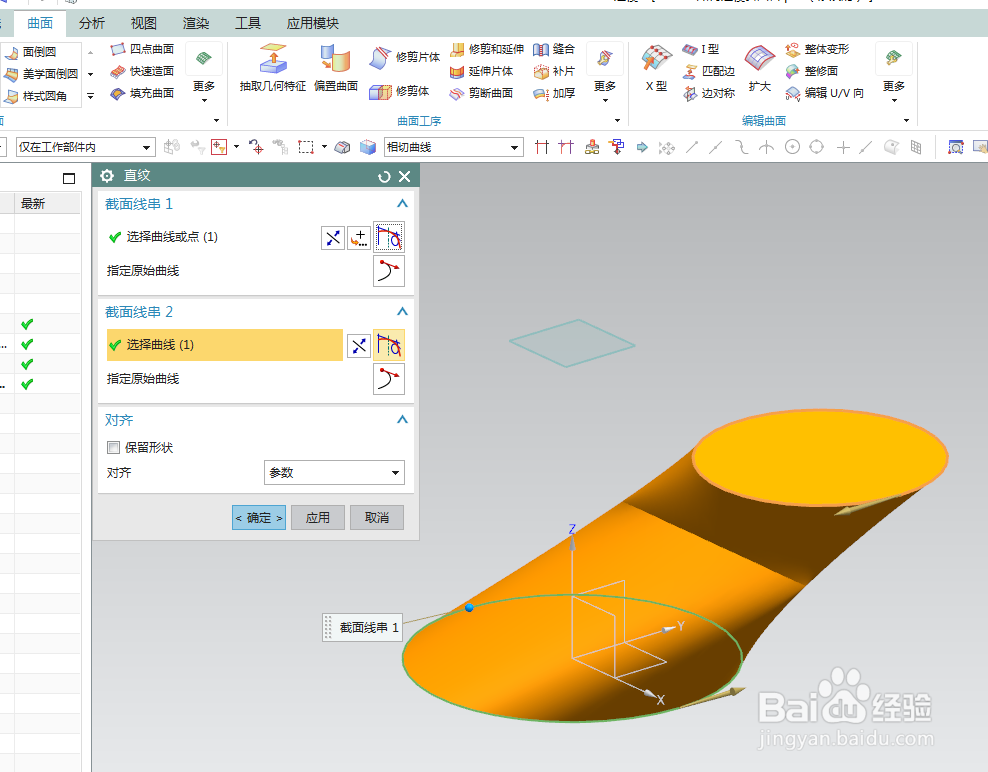
选中两个截面圆,
7、如下所示,
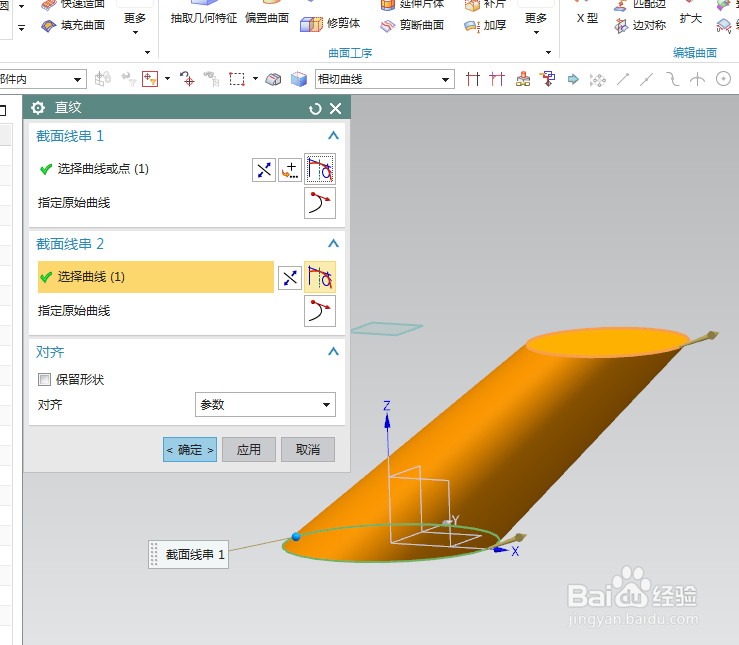
调整方向一致。
点击确定。
8、如下图所示,
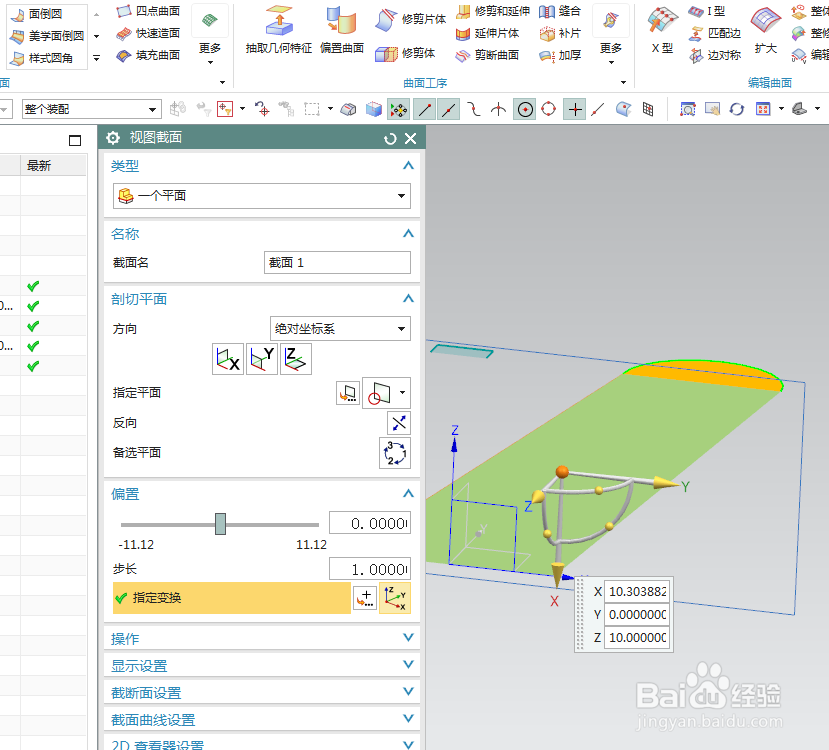
斜圆台建模完成,
在剖视状态下看,这个圆台是实心的实体。