WPS如何对标题样式修改?

 时间:2026-02-14 12:44:07

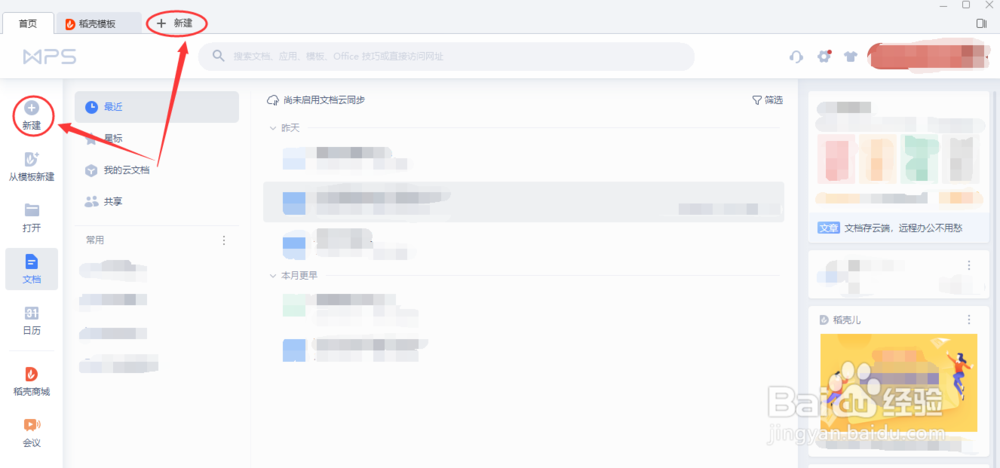
1、打开WPS

WPS如何对标题样式修改?

2、进入WPS软件,选择新建

WPS如何对标题样式修改?

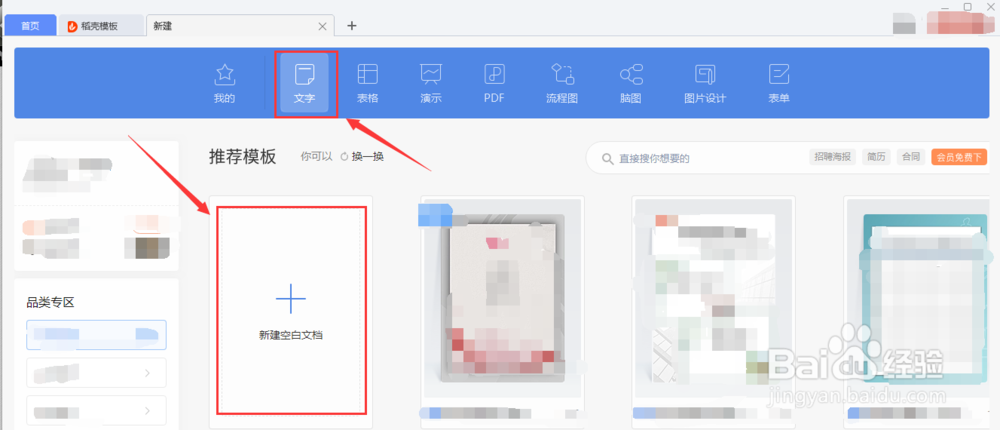
3、“新建”之后,选择WPS的其中的文档格式,这里选用“文字”-“新建空白文档”
WPS如何对标题样式修改?

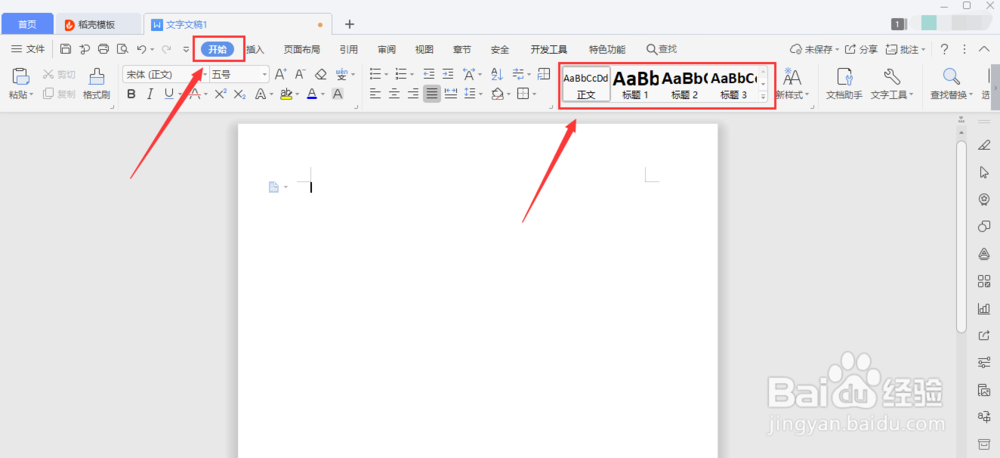
4、进入“文字”编辑界面,选择“开始”菜单栏下的"正文 "或“标题1”或“标题2”或“标题3”等
WPS如何对标题样式修改?

5、选择其中一个样式,例如“标题1”,鼠标右击,选择“修改样式”

WPS如何对标题样式修改?

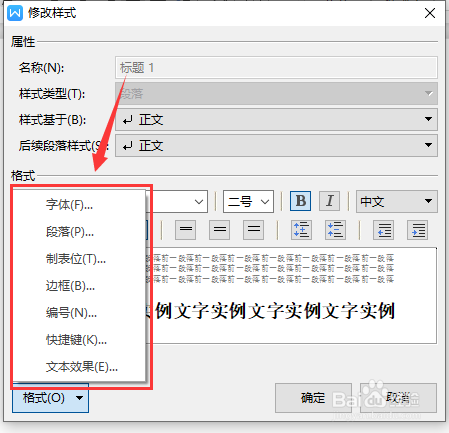
6、弹出“修改样式”对话框,选择“格式”属性

WPS如何对标题样式修改?

7、在“格式”属性中,可以选择设置段落,字体等属性

WPS如何对标题样式修改?

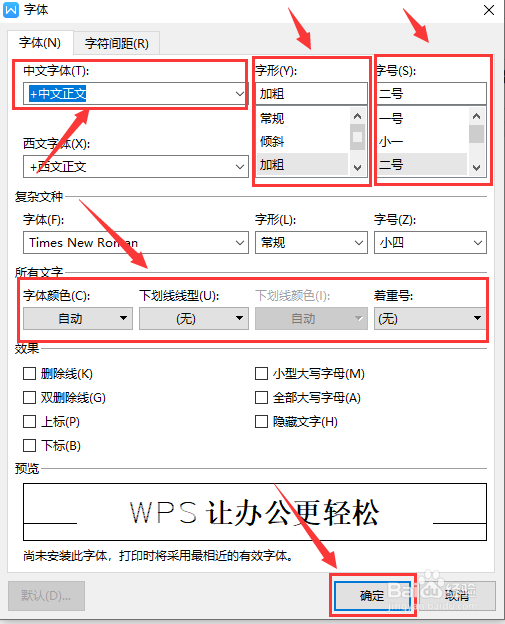
8、以“字体”为例,弹出“字体”设置对话框,根据需求更改相应的字体类型,大小及其他属性,最后点击“确定”。
WPS如何对标题样式修改?

9、回到“修改样式”对话框,点击“确定”,即设置成功。

WPS如何对标题样式修改?

  • 设置完文档文字之间的前导符后如何增加行?
  • WPS页面页眉在哪添加
  • 目录里的点怎么输入如何删除
  • WPS文字怎么设置章节导航
  • 【MS Office使用技巧】Word按章节内容添加页眉
  • 热门搜索
    背包旅游 揭阳旅游景点大全 武汉旅游团 河北旅游资讯网 昌平旅游 哈尔滨旅游打折网 中俄边境旅游 去香港旅游要多少钱 菲律宾长滩岛旅游攻略 驴友网 结伴旅游