1、打开Excel表格。

2、常规操作下,我们定义好一个单元格的格式后,然后再对另一个单元格重新进行定义。

3、如果要对你的样子完全一样,这非常麻烦。

4、下面介绍一种可以重复上一次操作的方法。
首先定义某一单元格格式。

5、然后点击要进行同样格式定义的单元格。

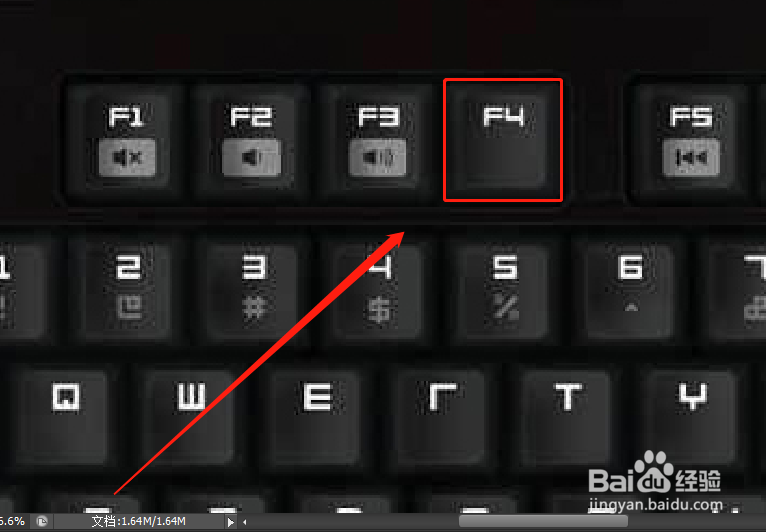
6、然后按F4键。这里重点强调一下,F4键是Excel.、Word.、PPt.等文档中,重复上一次输入的快捷键,记住这个快捷键的功能,可以在编制文档时大大提高工作效率。
7、新定义的单元格格式就同上面定义的单元格格式完全一样了。

8、再次点击新的要定义的单元格,然后再按F4键,又可以得到同样的结果,这样的操作一直延续下去,可以得到更多单元格相同的格式定义。

1、在一个Excel.表格中,对某一单元格中的数据进行格式定义,如果通过快捷方式可以重复使用,则可以大大提高工作效率。
2、方法其实很简单,记住F4键是可以重复上一次操作的功能即可,这个功能也适用于其他的文档。
3、感谢您对小编的关注!
了解更多知识,请参见下面链接。
