1、首先,我们需要点击打开自己的文档,为不同的标题创建不同的标题样式。这个是前提。是否完成这个前提,可以通过打开导航窗格查看。
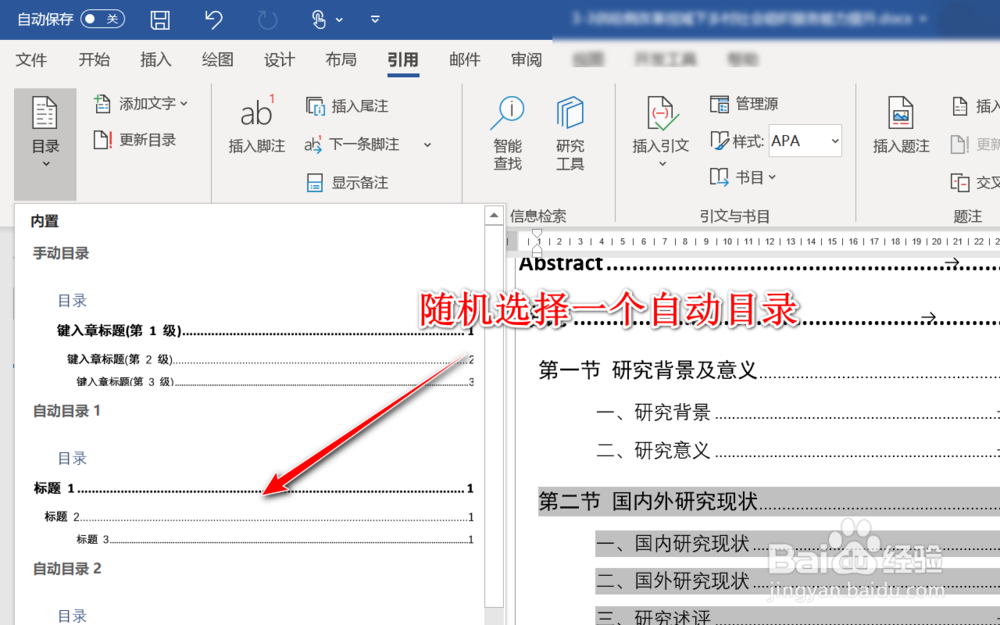
2、其次,是正式的创建目录,点击引用-目录,随机选择一个自动目录。

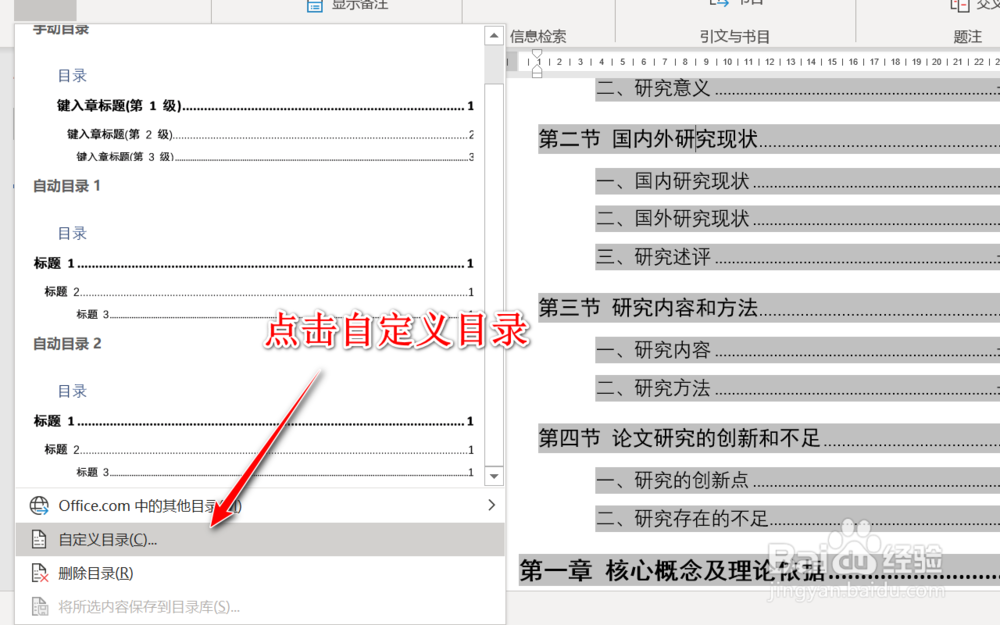
3、此时,目录的格式肯定不是自己想要的格式,这个时候,我们在引用-目录中选择自定义目录。
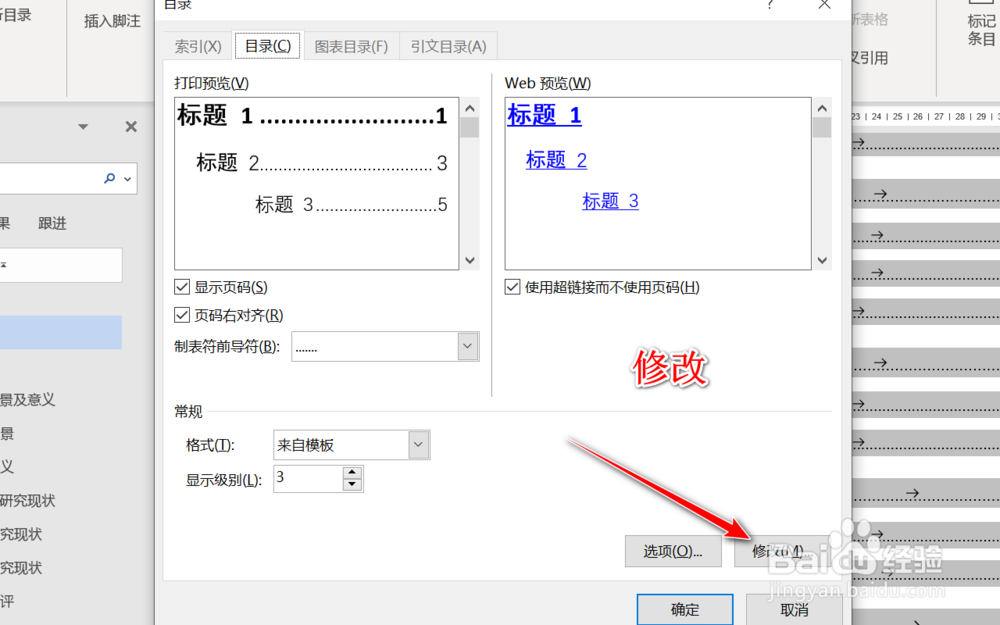
4、在打开的自定义目录窗口中,我们点击目录的选项卡,并点击右下角的修改按钮。
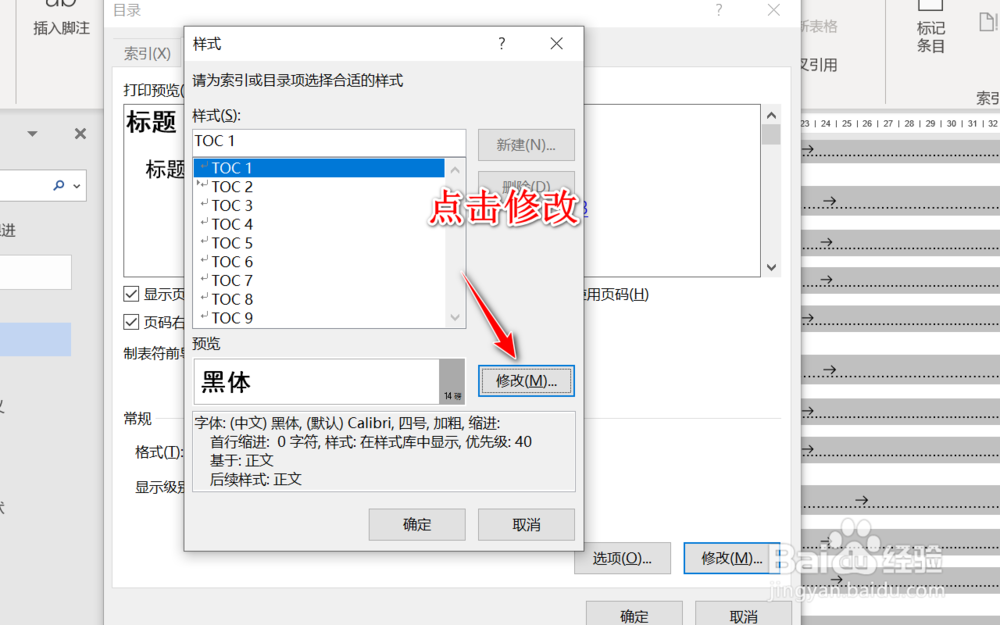
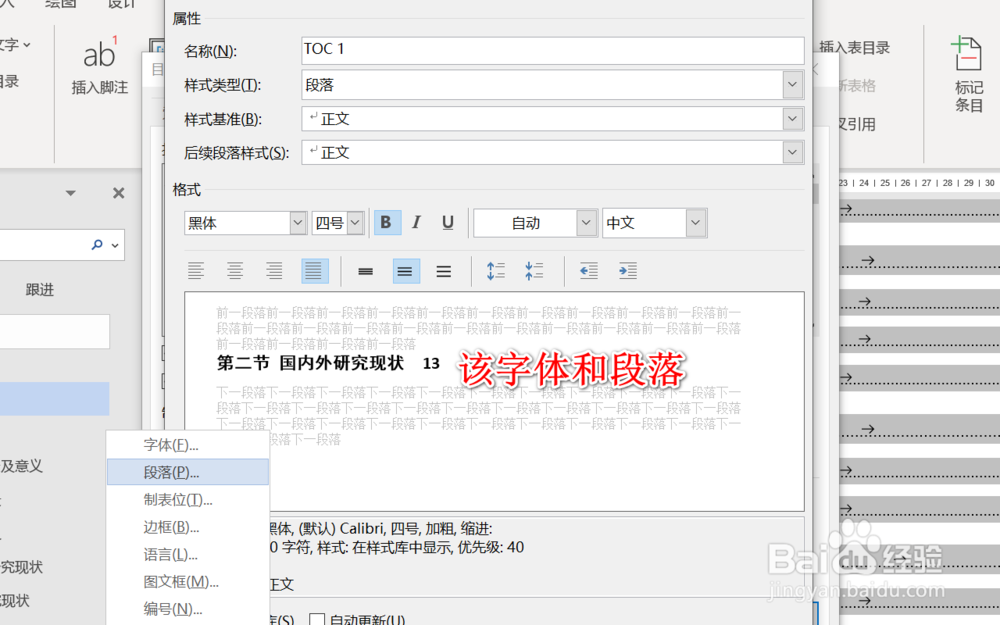
5、选择TOC1,点击下方的额修改按钮,TOC1代表一级标题,以此类推。
6、在打开的修改框中,我们可以修改字体、大小、行间距以及段落格式。
7、接下来,我们重复对其他标题进行修改,最后确定,可以看到弹出的框中询问我们是否替换,我们点击替换就行。
1、设置标题样式,插入自动目录
2、设置自定义目录,修改标题的格式
3、分别修改所有级别标题格式,点击确定
4、进行目录的替换即可

