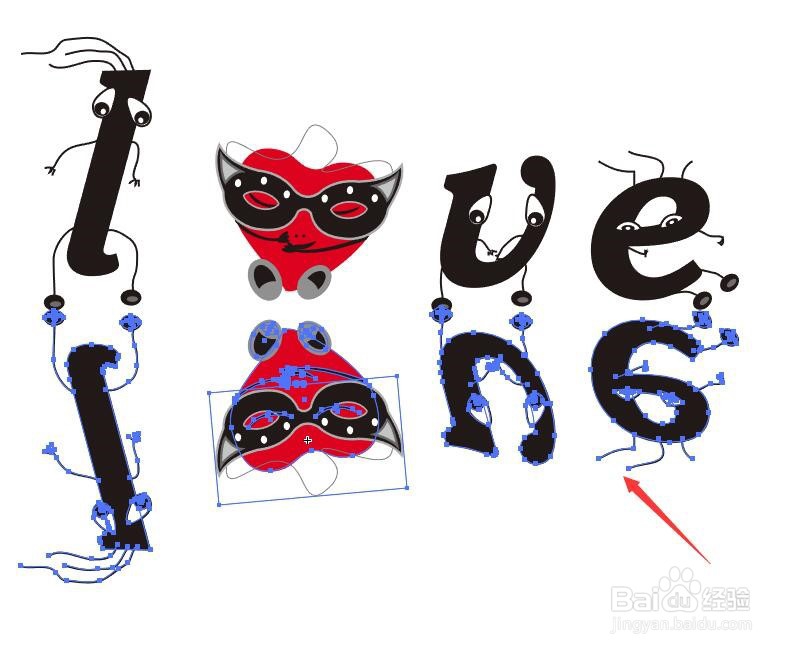
1、上接‘illustrator绘制可爱的卡通心形’。执行菜单栏中的【窗口】【符号】,命令打开符号面板。
在面板中单击【符号库菜单】按钮,在弹出的菜单中选择【庆祝】,打开庆祝面板。
选择庆祝面板中的【面具】,将其拖动到文档中调整大小。
再为第一个字母进行卡通化人物制作。
为另外两个轮次进行卡通化处理。
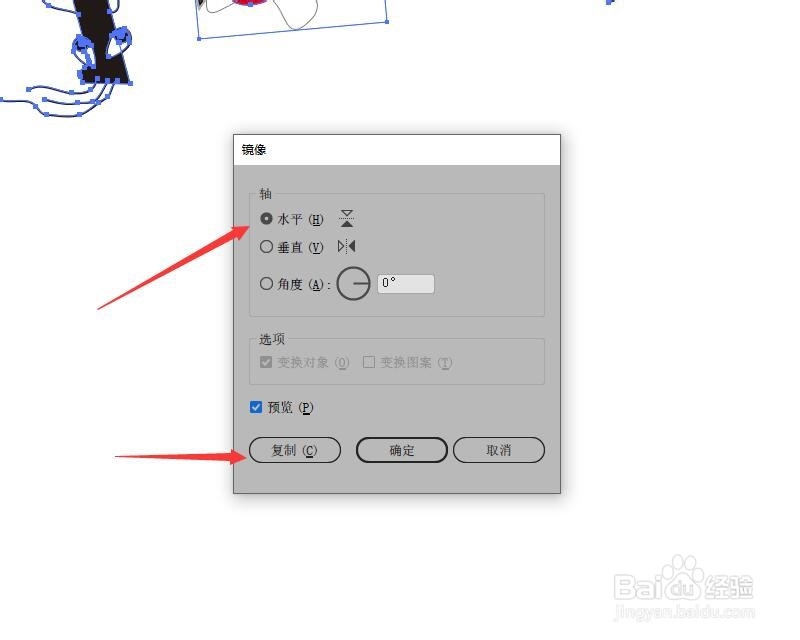
框选所有对象,单击【镜像工具】打开镜像对话框。
在对话框中选择【水平】单击【复制】按钮。
将翻转后的对象向下移动,准备制作字母的倒影。后续请看‘illustrator制作卡通字母的倒影’。
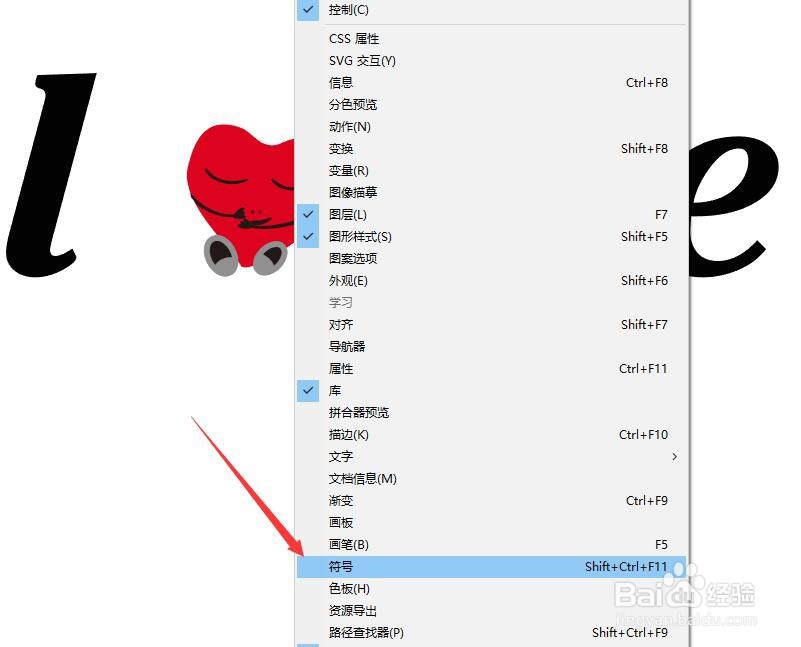
2、在面板中单击【符号库菜单】按钮,在弹出的菜单中选择【庆祝】,打开庆祝面板。
选择庆祝面板中的【面具】,将其拖动到文档中调整大小。
再为第一个字母进行卡通化人物制作。
为另外两个轮次进行卡通化处理。
框选所有对象,单击【镜像工具】打开镜像对话框。
在对话框中选择【水平】单击【复制】按钮。
将翻转后的对象向下移动,准备制作字母的倒影。后续请看‘illustrator制作卡通字母的倒影’。

3、选择庆祝面板中的【面具】,将其拖动到文档中调整大小。
再为第一个字母进行卡通化人物制作。
为另外两个轮次进行卡通化处理。
框选所有对象,单击【镜像工具】打开镜像对话框。
在对话框中选择【水平】单击【复制】按钮。
将翻转后的对象向下移动,准备制作字母的倒影。后续请看‘illustrator制作卡通字母的倒影’。
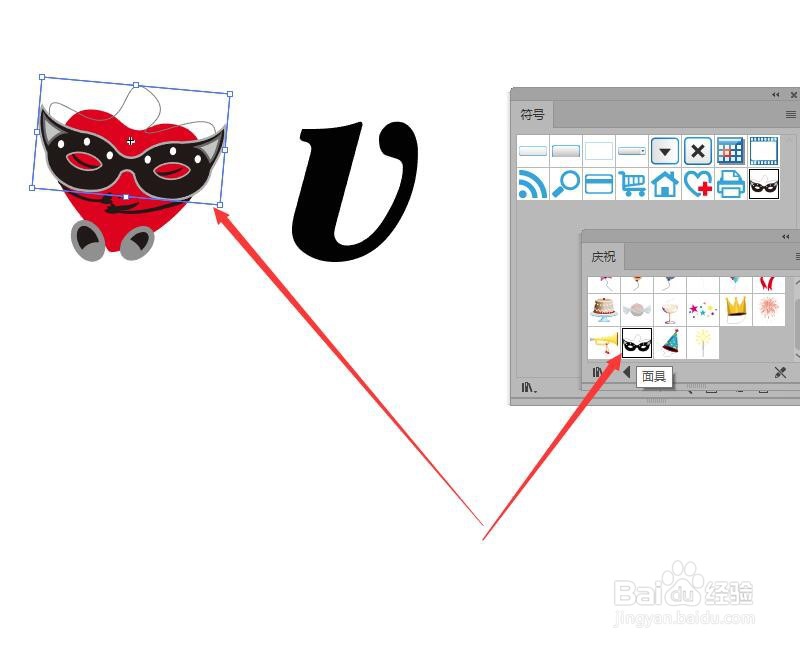
4、再为第一个字母进行卡通化人物制作。
为另外两个轮次进行卡通化处理。
框选所有对象,单击【镜像工具】打开镜像对话框。
在对话框中选择【水平】单击【复制】按钮。
将翻转后的对象向下移动,准备制作字母的倒影。后续请看‘illustrator制作卡通字母的倒影’。

5、为另外两个轮次进行卡通化处理。
框选所有对象,单击【镜像工具】打开镜像对话框。
在对话框中选择【水平】单击【复制】按钮。
将翻转后的对象向下移动,准备制作字母的倒影。后续请看‘illustrator制作卡通字母的倒影’。

6、框选所有对象,单击【镜像工具】打开镜像对话框。
在对话框中选择【水平】单击【复制】按钮。
将翻转后的对象向下移动,准备制作字母的倒影。后续请看‘illustrator制作卡通字母的倒影’。
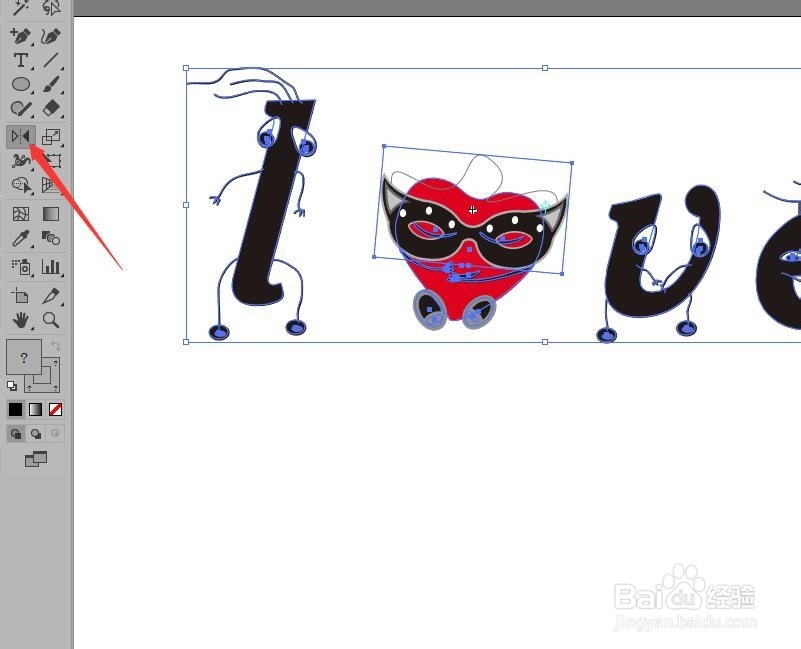
7、在对话框中选择【水平】单击【复制】按钮。
将翻转后的对象向下移动,准备制作字母的倒影。后续请看‘illustrator制作卡通字母的倒影’。
8、将翻转后的对象向下移动,准备制作字母的倒影。后续请看‘illustrator制作卡通字母的倒影’。