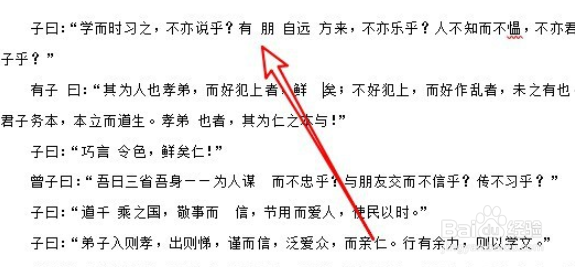
1、在电脑上找到word2019并打开软件,然后找到要编辑的文档。
2、然后找到菜单栏的开始菜单,然后点击开始菜单。

3、找到开始工具栏中的替换图标,点击替换图标。

4、点击以后会打开查找和替换窗口,在查找内容窗口输入要替换的内容(比如空格),然后点击全部替换按钮或者单个替换。

5、然后打开全部替换完成的提示,点击确定按钮,提示共替换多个文字。

6、返回word编辑区域,可以看到所有的空格删除了

时间:2026-04-23 19:15:28
1、在电脑上找到word2019并打开软件,然后找到要编辑的文档。
2、然后找到菜单栏的开始菜单,然后点击开始菜单。
3、找到开始工具栏中的替换图标,点击替换图标。
4、点击以后会打开查找和替换窗口,在查找内容窗口输入要替换的内容(比如空格),然后点击全部替换按钮或者单个替换。
5、然后打开全部替换完成的提示,点击确定按钮,提示共替换多个文字。
6、返回word编辑区域,可以看到所有的空格删除了
