ps如何制作水纹效果

 时间:2026-02-14 17:09:25

1、打开ps,直接新建一个白色背景

ps如何制作水纹效果

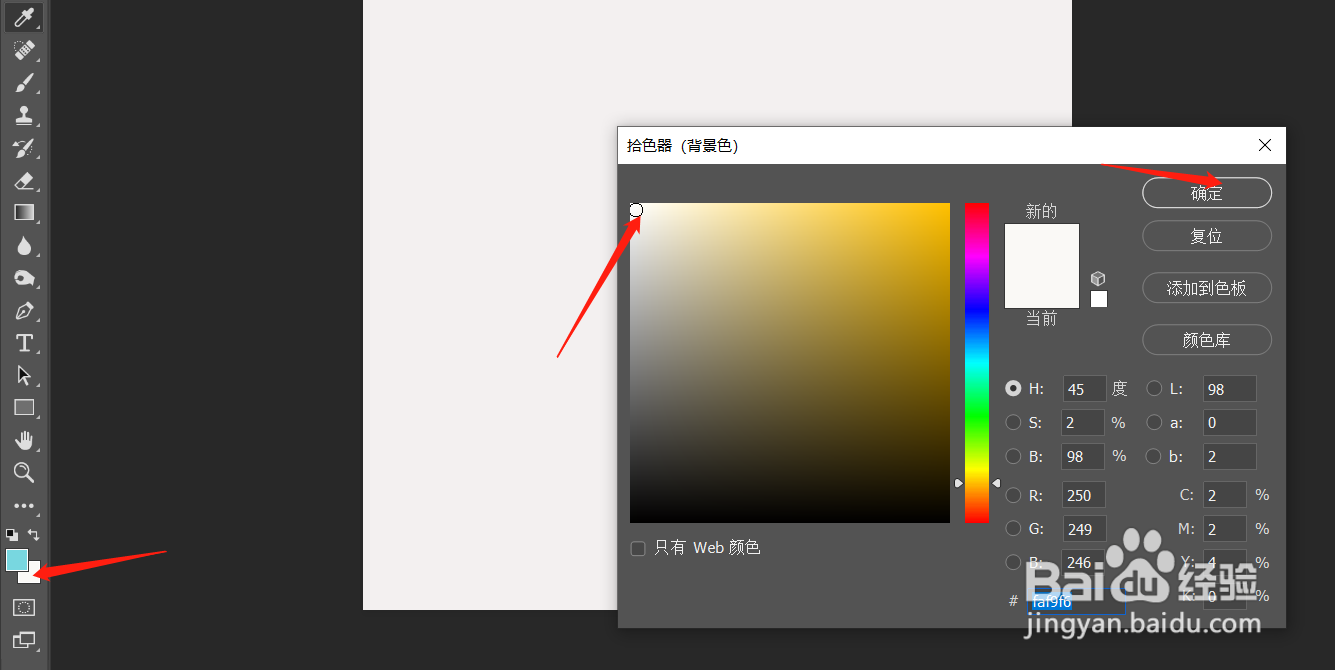
2、之后将前景色设置成蓝色,背景色设置为白色

ps如何制作水纹效果

ps如何制作水纹效果

3、接下里点击【滤镜】-【渲染】-【云彩】

ps如何制作水纹效果

4、再点击政驾【滤镜】-【滤镜库】

ps如何制作水纹效果

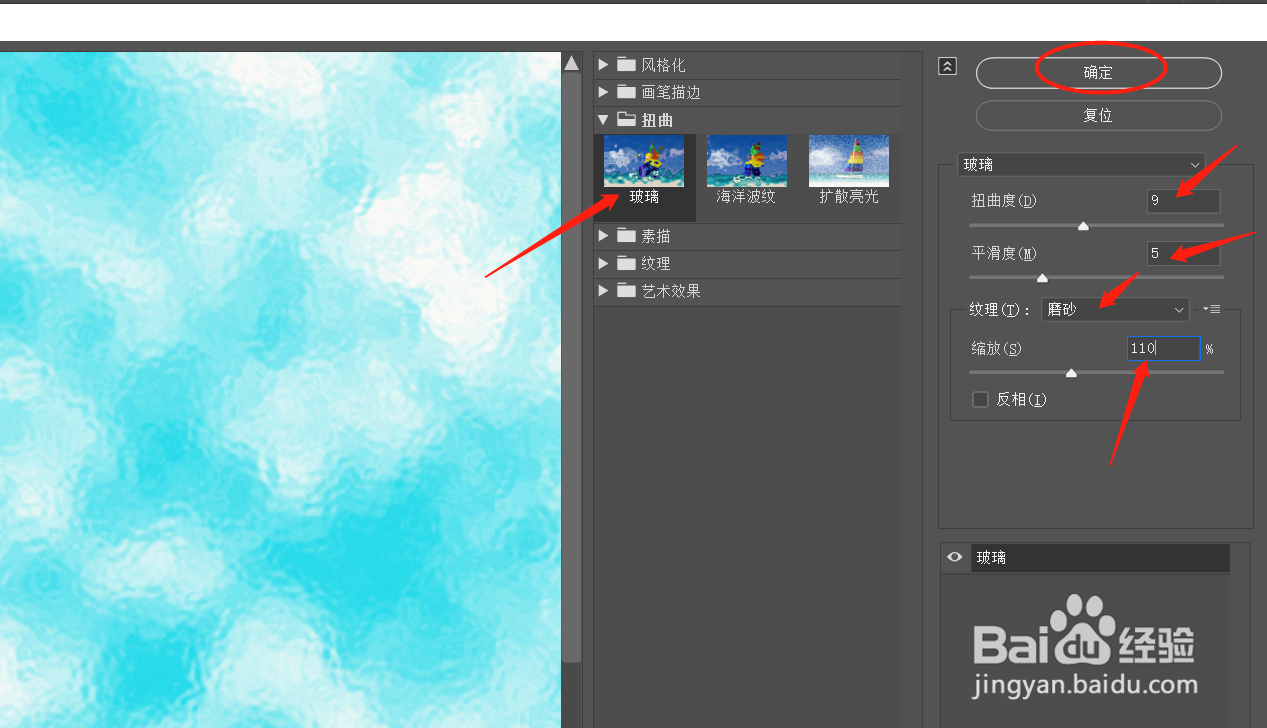
5、【扭曲】中点击【玻璃】,之后边看预览效果边调节后面的参数。

ps如何制作水纹效果

6、调节后之后点击【滤镜】-【扭曲】-【波纹】

ps如何制作水纹效果

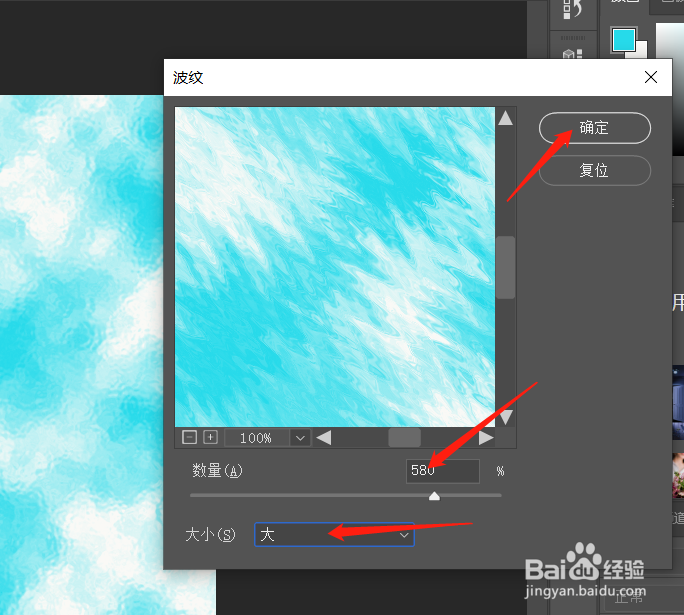
7、根据季泥荡预览效果将数量设置在500-600之间,大小设置为【

ps如何制作水纹效果

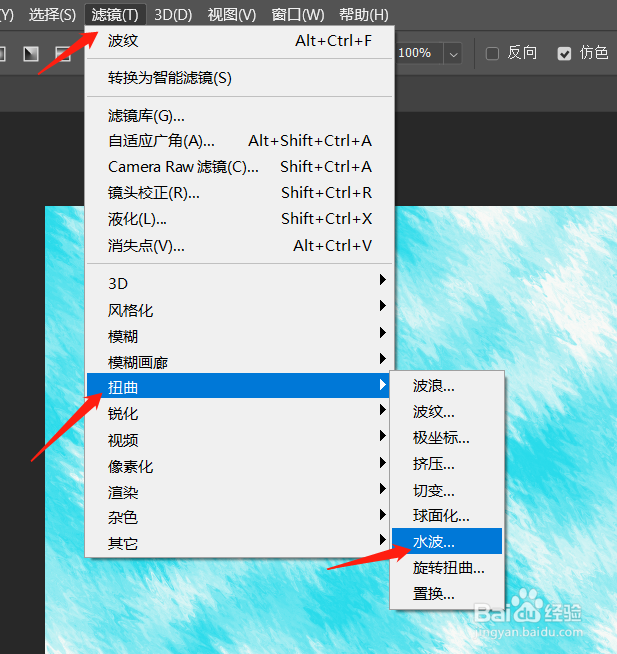
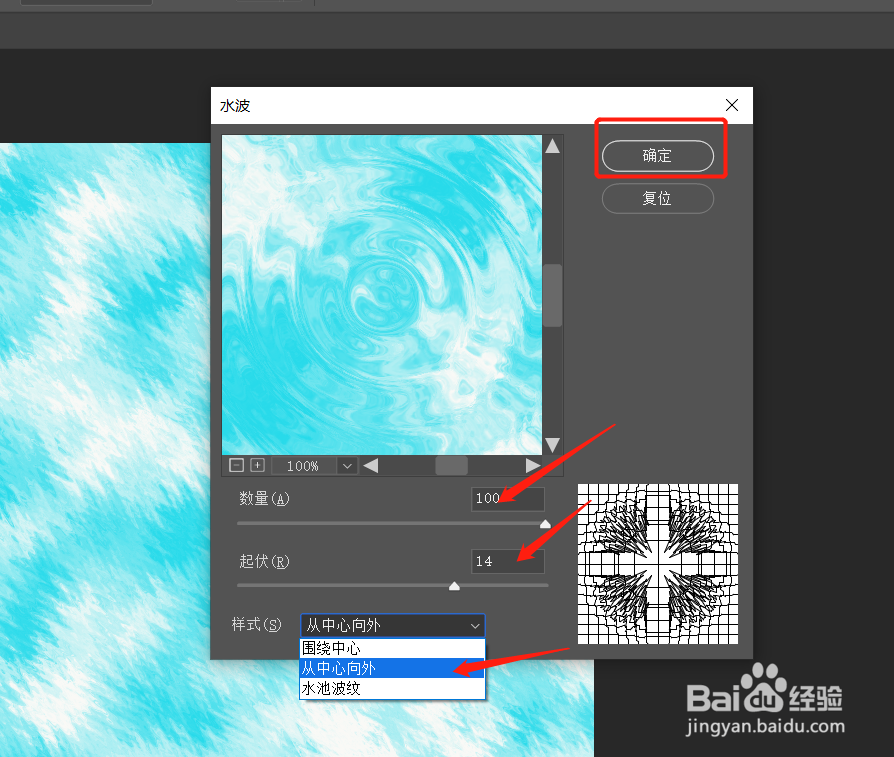
8、之后点击【滤镜】-【扭曲】-【水波】

ps如何制作水纹效果

9、调整好数量和起伏。

数量可以根据图像的大小进行调节。

起伏边看预览效果边调节。

三款样式中可以选任何一款自己喜欢的粒撤样式。

这样水纹小姑就做出来了。
ps如何制作水纹效果

  • ps怎么锁定图层
  • PS如何设置投影效果?
  • ps图片怎么做纹理效果
  • PS形状工具组中的多边形工具如何使用?
  • ps如何给背景填充纹理图案
  • 热门搜索
    恩施旅游攻略 淄博旅游 旅游大巴 福建旅游 云台山旅游 连云港旅游 神农架旅游 旅游产业 日本旅游攻略 甘南旅游