1、鼠标点击选中所有文字,使用开始菜单中的拼音指南给所有文字添加拼音标注。

2、成功添加拼音后,鼠标点击选中需要拼音填字的文本区域。

3、点击菜单中的开始。
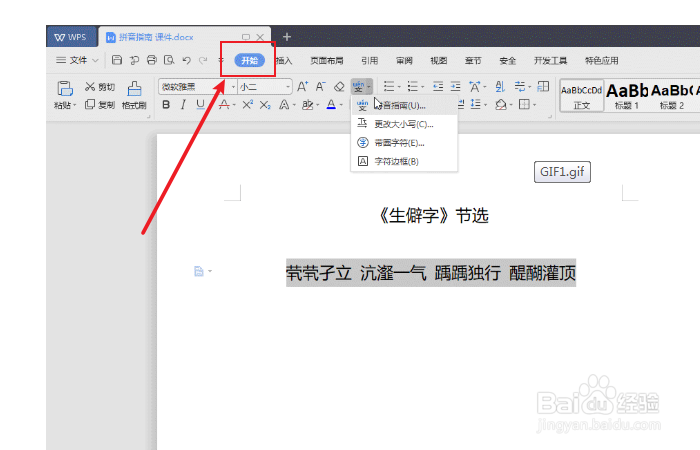
4、在打开的开始页面中,点击拼音图标,在打开的下拉选项中,点击选择拼音指南。


5、再弹出的拼音指南对话框中,选择基准文字下面的基准文字替换为空格。

6、成功替换后,点击下方的确定,则可完成设置。

时间:2026-04-24 05:52:45
1、鼠标点击选中所有文字,使用开始菜单中的拼音指南给所有文字添加拼音标注。
2、成功添加拼音后,鼠标点击选中需要拼音填字的文本区域。
3、点击菜单中的开始。
4、在打开的开始页面中,点击拼音图标,在打开的下拉选项中,点击选择拼音指南。
5、再弹出的拼音指南对话框中,选择基准文字下面的基准文字替换为空格。
6、成功替换后,点击下方的确定,则可完成设置。
