使用QGIS添加ArcGIS Map Service地图服务

 时间:2026-02-13 00:10:25

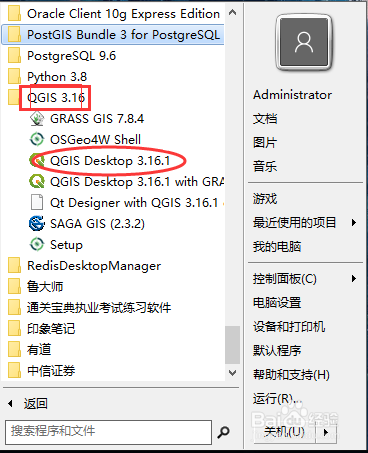
1、从开始菜单中找到QGIS 3.16,然后点击“QGIS Desktop 3.16.1”,如下图所示:
使用QGIS添加ArcGIS Map Service地图服务

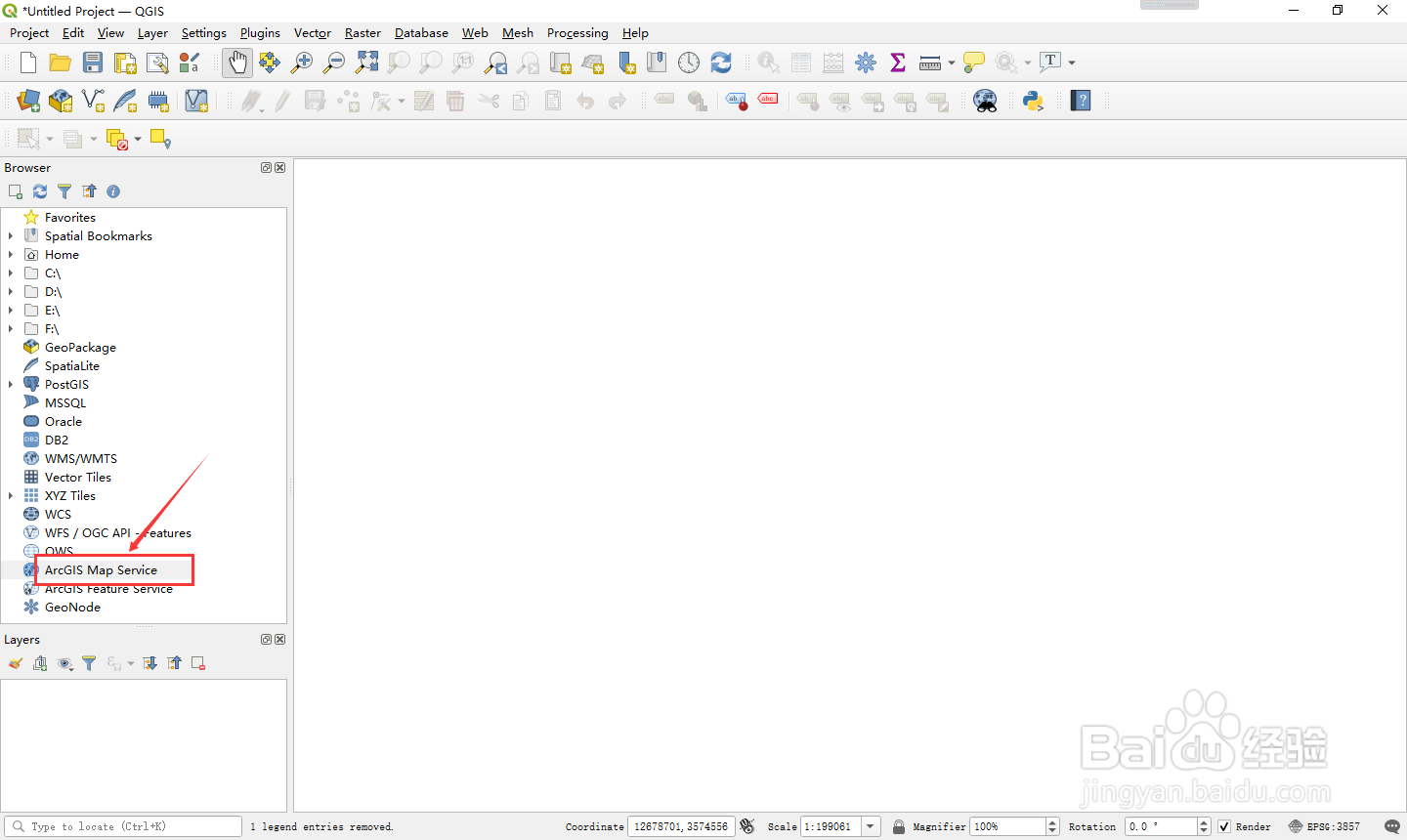
2、在打开的QGIS主界面中,从左侧找到“ArcGIS Map Service”,如下图所示:
使用QGIS添加ArcGIS Map Service地图服务

3、右键“ArcGIS Map Service”,选择“New Connection...”,如下图所示:

使用QGIS添加ArcGIS Map Service地图服务

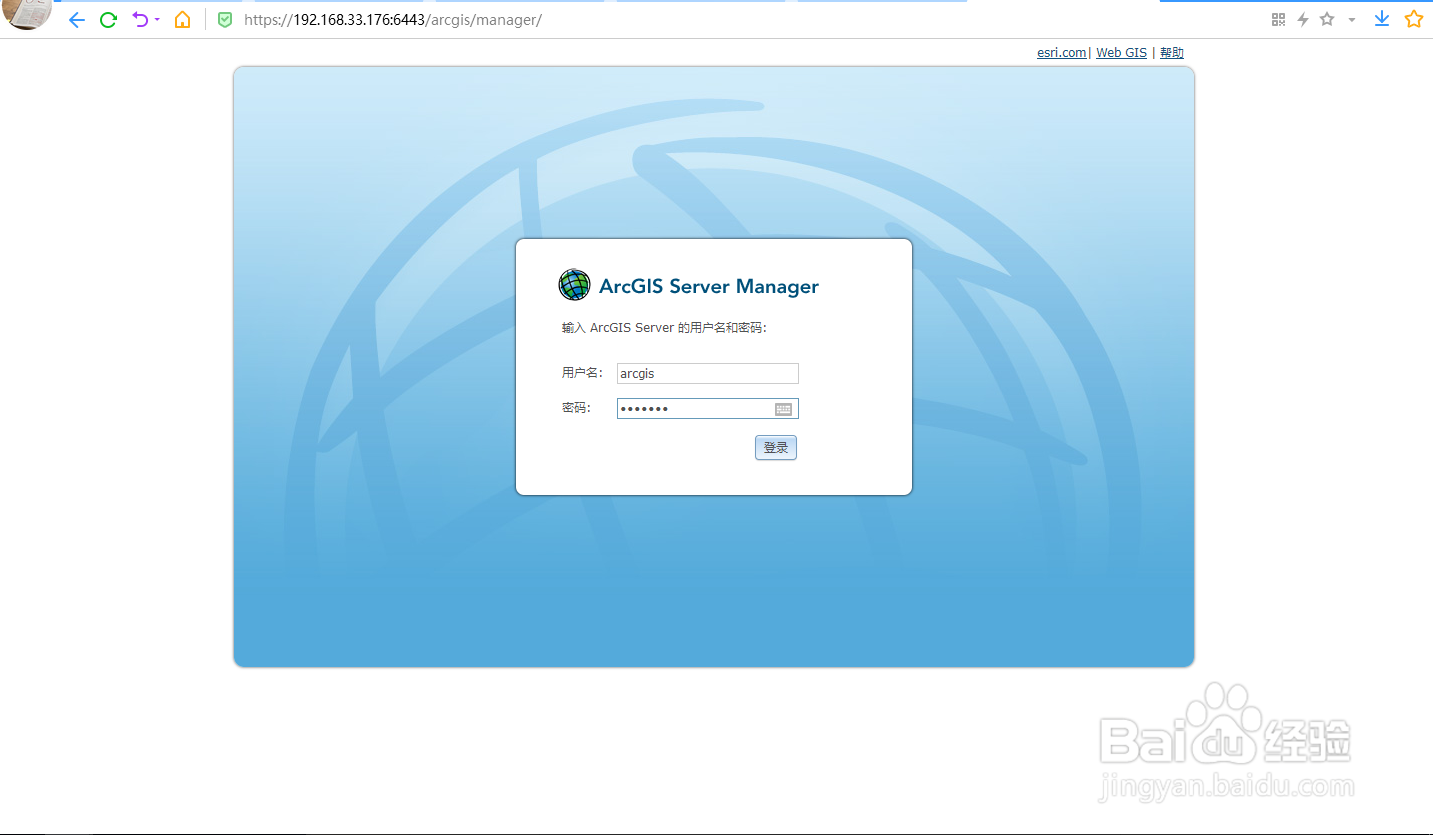
4、我们登陆ArcGIS Server Manager管理端,输入用户名和密码进行登录,如下图所示:
使用QGIS添加ArcGIS Map Service地图服务

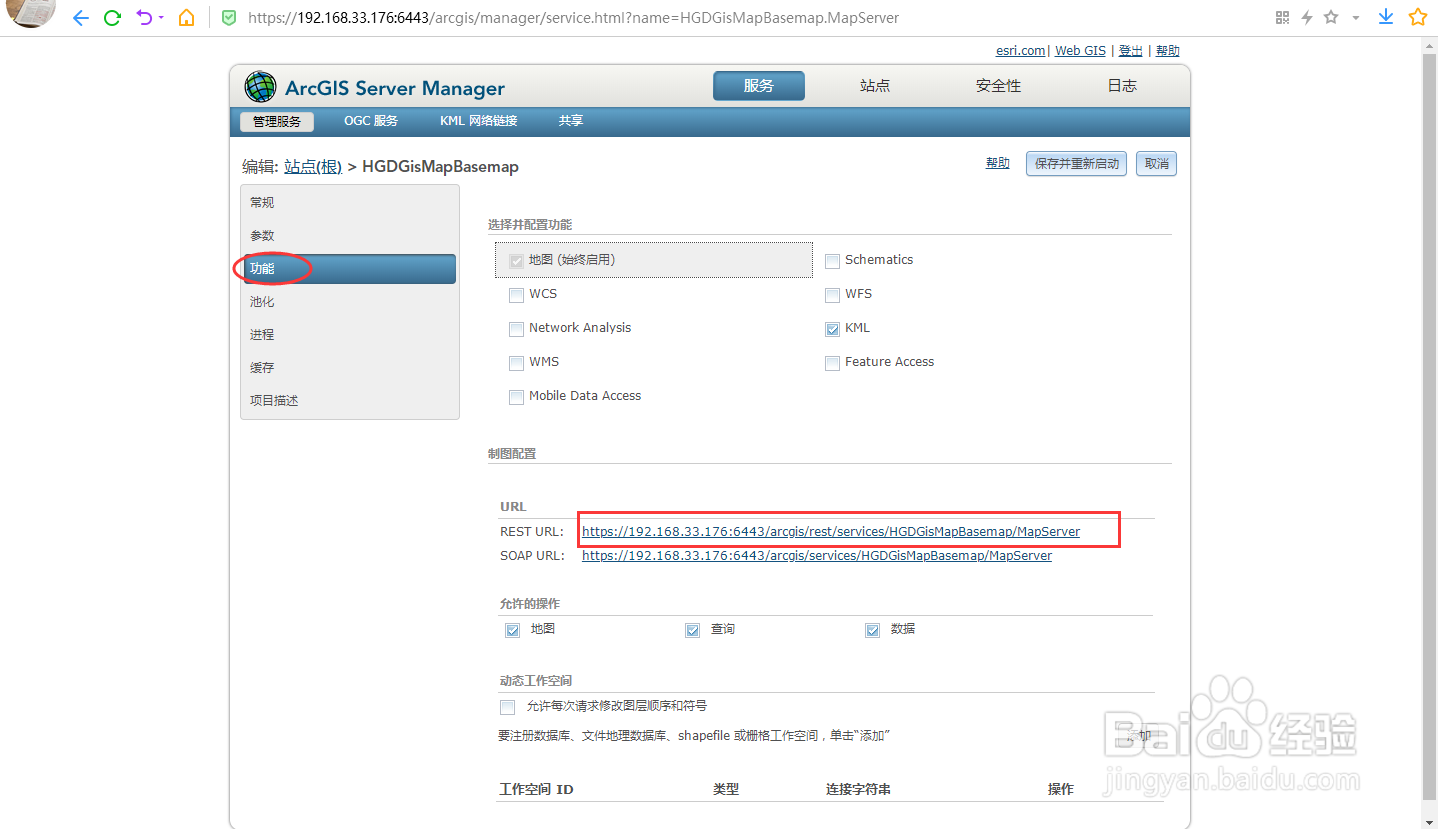
5、选择某个已发布的地图服务后,选择“功能”,拷贝下REST URL后面的地图服务地址,如下图所示:
使用QGIS添加ArcGIS Map Service地图服务

6、在前面QGIS中打开的“Create a New ArcGIS Map Service Connection”对话框中输入连接的名称和URL地址,然后点击“OK”,如下图所示:

使用QGIS添加ArcGIS Map Service地图服务

7、这样ArcGIS Map Service节点下就出现了我们添加的ArcGIS地图服务了,双击地图名称,右侧会显示地图,如下图所示:

使用QGIS添加ArcGIS Map Service地图服务

  • ArcGIS中的TIN工具怎么使用
  • Provide your license server arcgis打不开
  • 怎么用Photoshop自动合并到HDR Pro
  • PS如何用波浪和波纹滤镜
  • 盆景画法教程。怎么画盆景,如何画盆景?简笔画
  • 热门搜索
    天目山旅游攻略 北京旅游图 旅游摄影 黄山 旅游 法国旅游景点 湖北神农架旅游 中国旅游资讯网 内蒙古旅游局 拉萨旅游网 西安旅游指南