PS制作星空头像效果

 时间:2026-04-22 09:38:47

1、第一步:PS里分别打开头像照片,星空照片。

PS制作星空头像效果

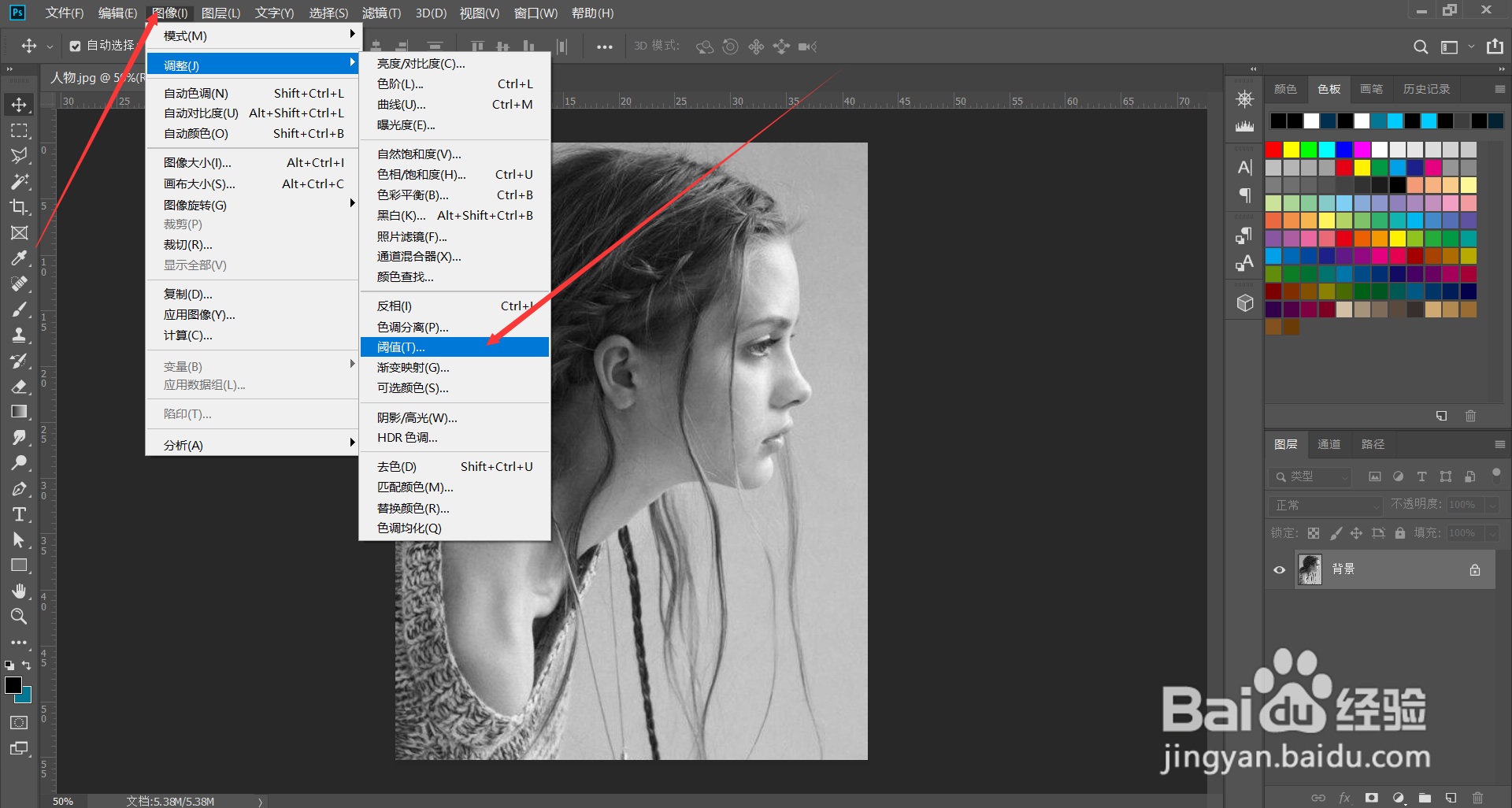
2、第二步:到头像画布,点击图像—调整—阈值,阈值色阶数值越小,白色越多,越大黑色越多,看着照片效果调整即可。
PS制作星空头像效果

PS制作星空头像效果

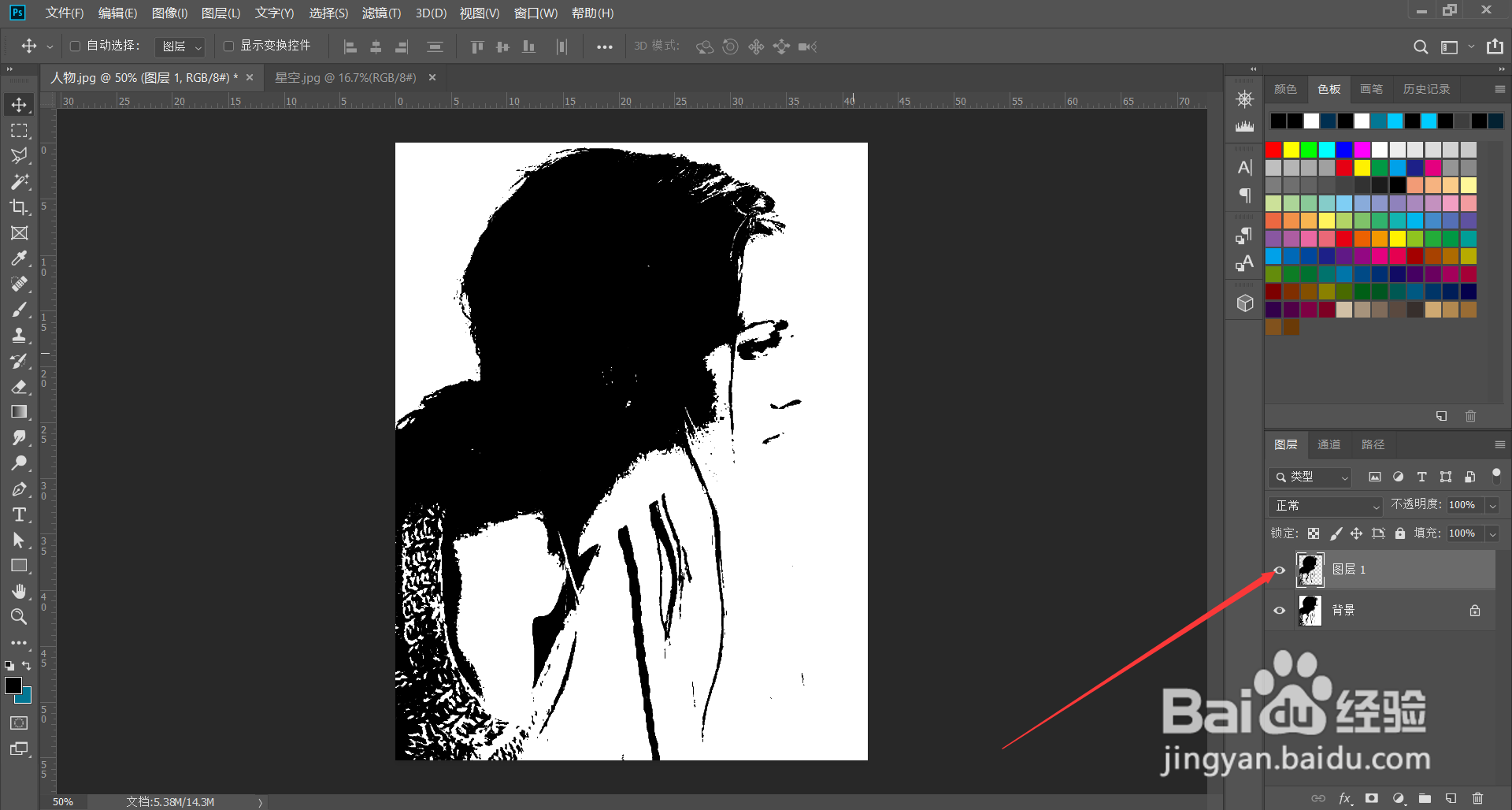
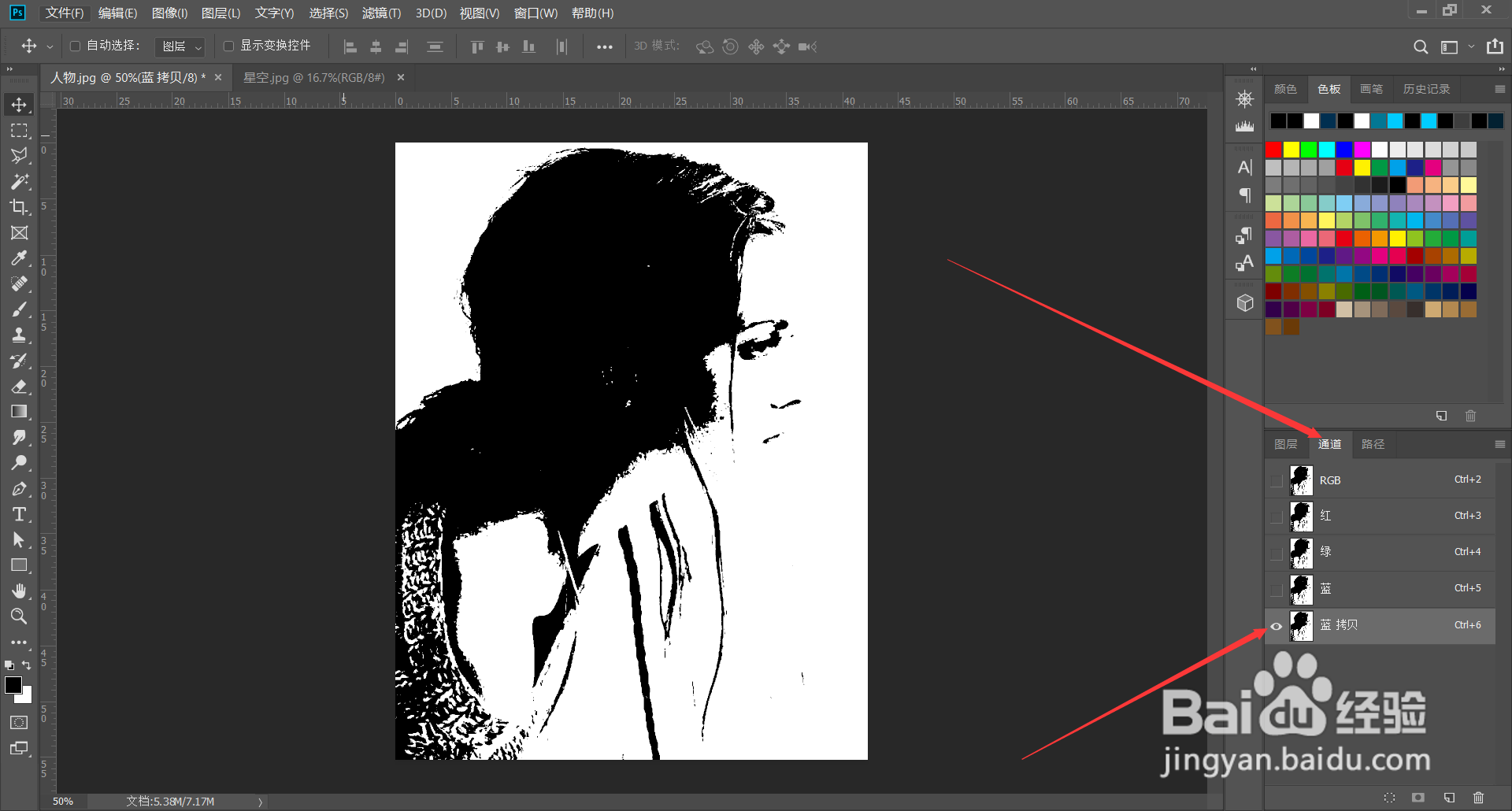
3、第三步:选择阈值完的图层,进入通道,复制蓝色通道,载入选区,这时选择的是白色区域,按Ctrl+Shitf+I反选黑色区域,Ctrl+C拷贝,回到图层面板新建一个图层按Ctrl+V粘贴。
PS制作星空头像效果

PS制作星空头像效果

PS制作星空头像效果

4、第四步:将星空照片拖入头像画布,右击创建剪贴蒙版,然后拖动星空照片调整位置。

PS制作星空头像效果

PS制作星空头像效果

PS制作星空头像效果

5、第五步:这样星空头像效果就做好了,喜欢的收藏关注点赞,分享更多PS小技巧。

PS制作星空头像效果

  • PS如何制作星空头像?
  • 如何使用ps制作星空头像?
  • Ps怎么制作星空头像?
  • ps如何制作星空头像
  • PS如何制作星空头像
  • 热门搜索
    湖南商贸旅游职业技术学院 丹霞山旅游攻略 成吉思汗陵旅游区 旅游百事通官网 西沙旅游 法国旅游签证 三门峡旅游景点大全 暨南大学深圳旅游学院 南京周边旅游 定西旅游