设置无线网卡_创建 Win7 临时无线网络

 时间:2026-02-11 23:34:34

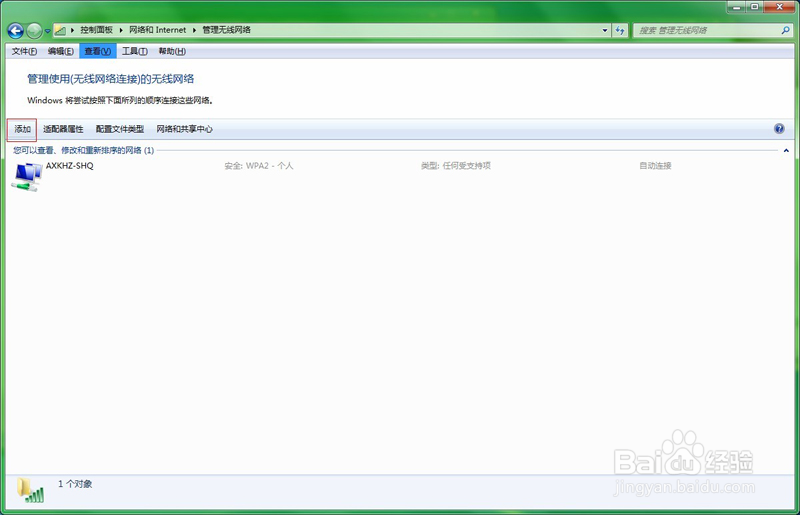
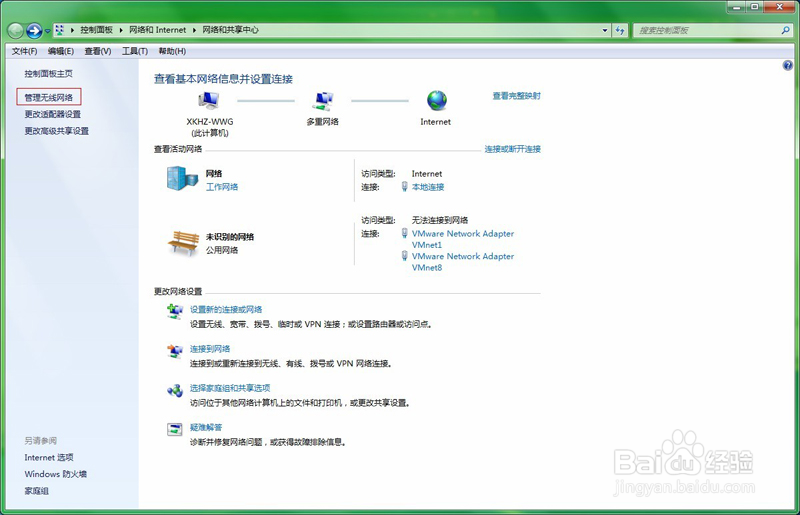
1、第一步:左击桌面任务栏网络图标——打开网络共享中心——点管理无线网络
设置无线网卡_创建 Win7 临时无线网络

2、第二步:鼠标点击添加

设置无线网卡_创建 Win7 临时无线网络

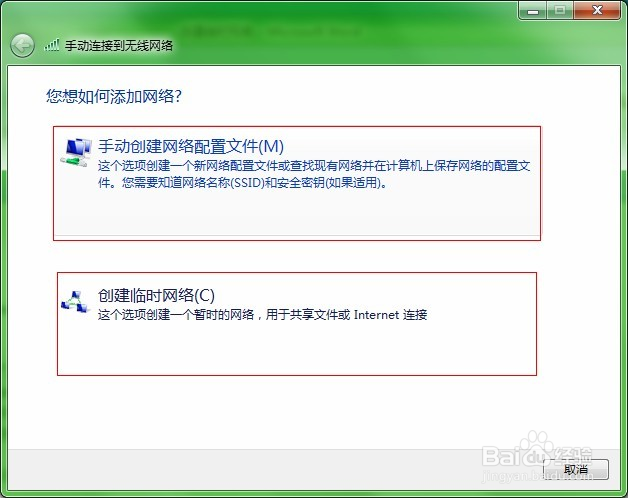
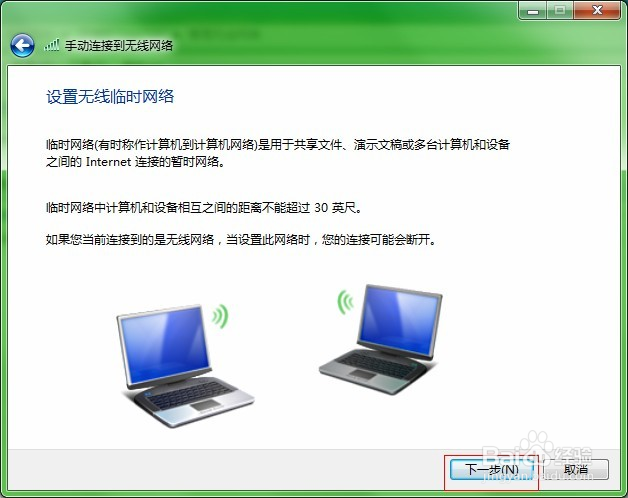
3、第三步,选择创建临时网络,两个都可以选。根据提示点击下一步

设置无线网卡_创建 Win7 临时无线网络

设置无线网卡_创建 Win7 临时无线网络

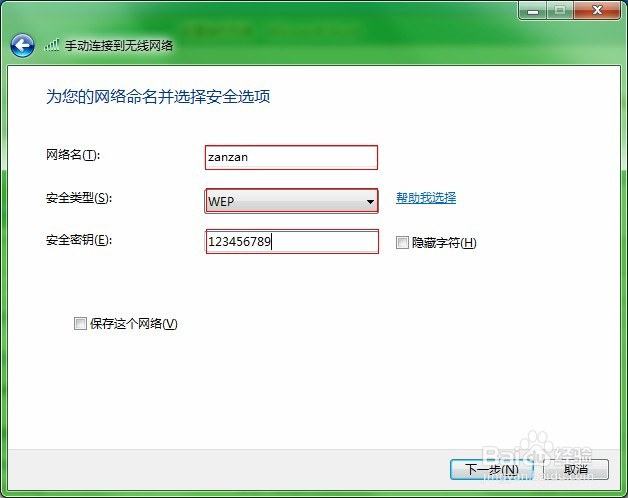
4、第四步:输入网络名和安全类型。根据类型不同输入密钥也不同

设置无线网卡_创建 Win7 临时无线网络

5、第五步,启用Internet连接共享

设置无线网卡_创建 Win7 临时无线网络

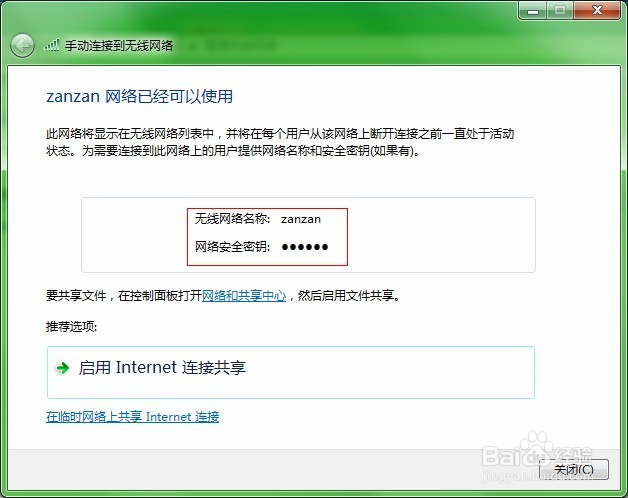
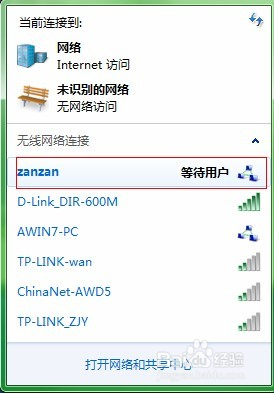
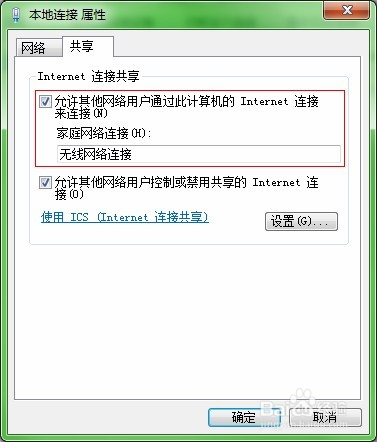
6、第六步.选择正在联网的网卡,右击属性——点击共享选项卡——根据安全类型的选择共享的网卡(WEP共享无线网卡,WPA2共享虚拟网卡),我们可以看到创建的设置等待设备的连接。
设置无线网卡_创建 Win7 临时无线网络

设置无线网卡_创建 Win7 临时无线网络

设置无线网卡_创建 Win7 临时无线网络

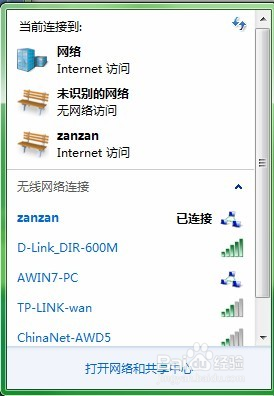
7、第七步,待手机连接热点成功,显示已连接就可以WIFI上网了

设置无线网卡_创建 Win7 临时无线网络

  • 错误651,调制解调器报告了错误,电脑连不上网?
  • 猎豹Wifi开启失败解决方法
  • 无线网络错误Windows找不到证书登陆
  • 怎样找回已忘记的宽带密码?
  • 教你如何设置WiFi
  • 热门搜索
    春节旅游最佳去处 被遗忘国度之旅游团 联联旅游 贵州旅游景点介绍 旅游管理专业描述 马尔代夫旅游要多少钱 南京旅游攻略一日游 昆山旅游景点大全 来宾旅游景点大全 兴安旅游