Excel中怎样隐藏和显示单元格中的内容

 时间:2026-02-14 12:50:30

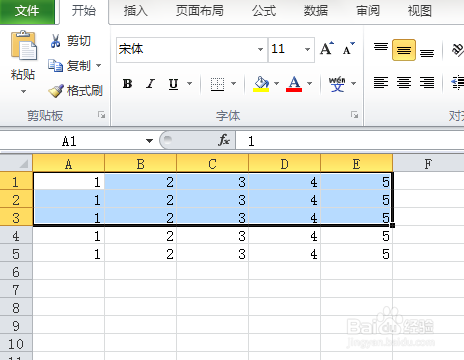
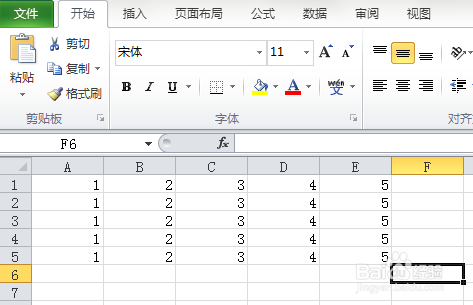
1、打开需要操作的工作簿,如图(我随意输了一些数字)。
Excel中怎样隐藏和显示单元格中的内容

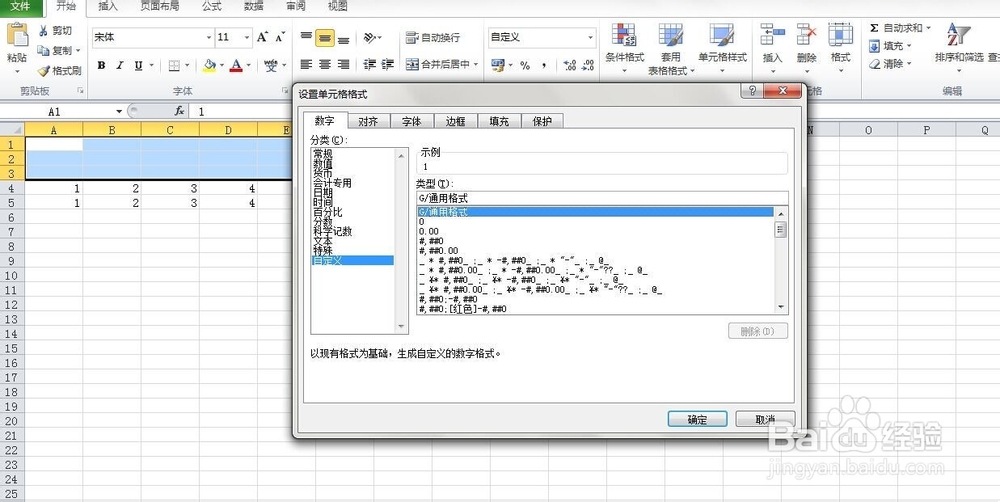
2、选择想要隐藏的区域。(可以是全部区域,也可以是部分区域。在这里,我选择隐藏部分区域)。选择“开始”选项卡,在“单元格”组中单击“格式”按钮。在其下拉菜单中单击“设置单元格格式”按钮。

另一种方法是,按键盘上的ctrl+1组合键打开“设置单元格格式”对话框。

Excel中怎样隐藏和显示单元格中的内容

3、在弹出的“设置单元格格式”对话框中,选择“数字”选项卡,单击左边列表中的“自定义”,在右边“类型”下的输入栏中输入“;;;”(三个分号),单击“确定”。

Excel中怎样隐藏和显示单元格中的内容

4、如图,选择的区域就被隐藏了。

Excel中怎样隐藏和显示单元格中的内容

1、选择想要显示的区域,按照上述的方法打开“设置单元格格式”的对话框。

Excel中怎样隐藏和显示单元格中的内容

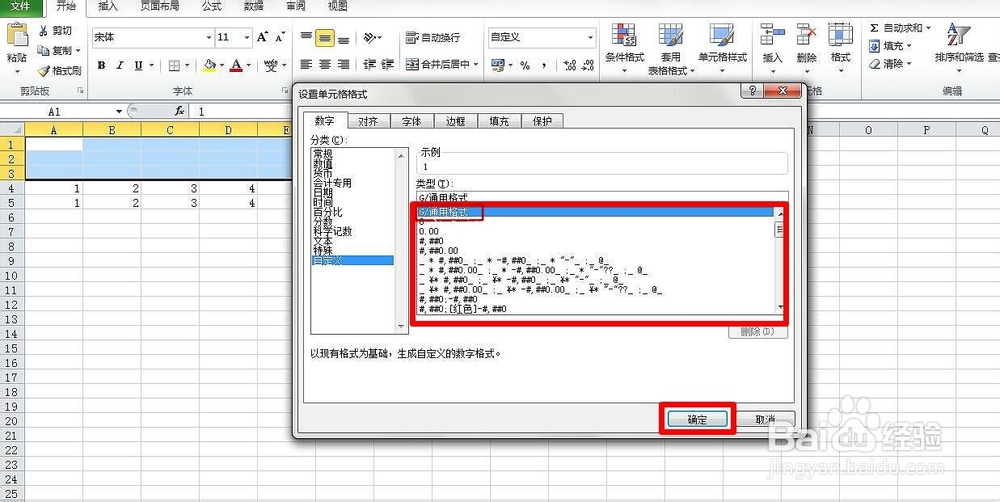
2、在“类型”下的输入栏的下拉菜单中找到“G/通用格式”并单击选择它,单击“确定”。
Excel中怎样隐藏和显示单元格中的内容

3、如图,被隐藏的内容又显示出来了。

Excel中怎样隐藏和显示单元格中的内容

  • Excel表格怎么替换文字
  • Excel批量合并单元格
  • 如何快速将excel表多行内容放到一个单元格
  • excel中自动更新序列号
  • Excel中如何快速输入上万个序号?
  • 热门搜索
    世界旅游胜地排行榜 澳门旅游景点地图 越南岘港旅游攻略 新都旅游 上海免费的旅游景点 第一步旅游 南宁旅游景点大全 旅游管理专业前景 浙江有什么旅游景点 去台湾旅游要多少钱