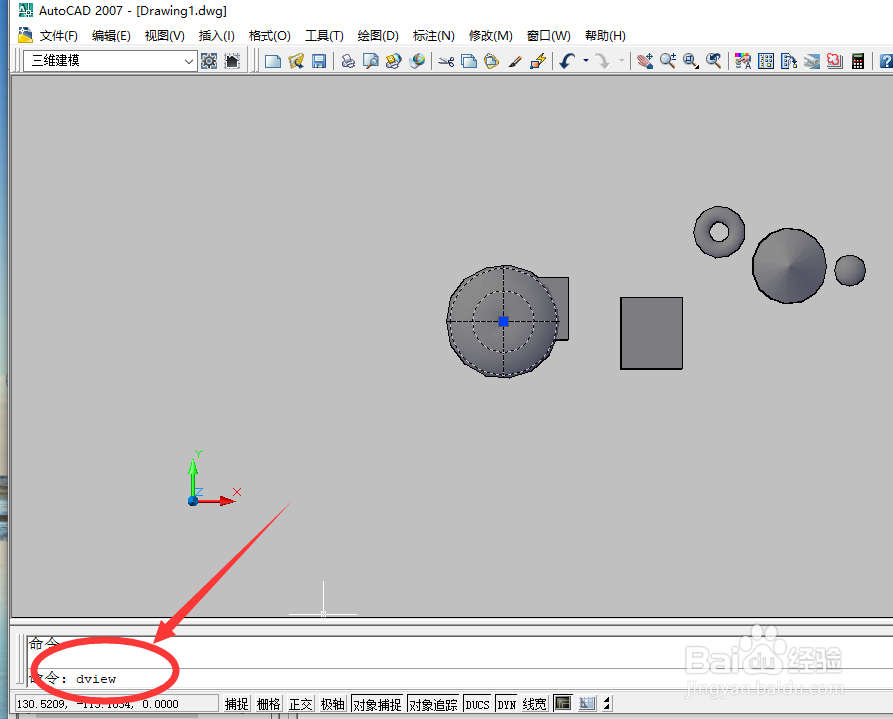
1、打开AutoCAD,然后在命令行中输入 【dview】。并点击【回车键】
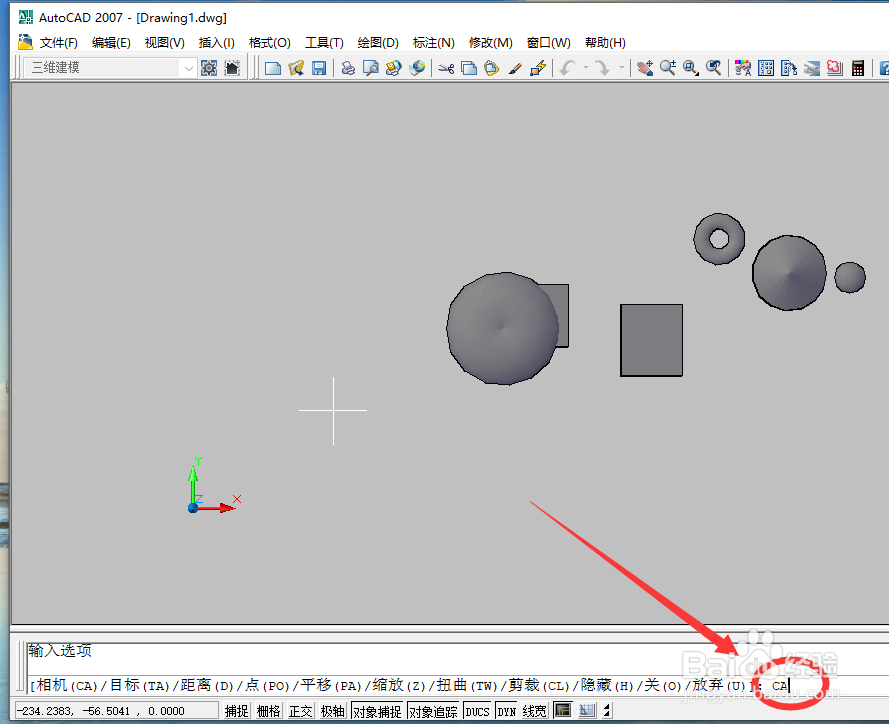
2、然后在弹出的子命令界面中输入【 ca(相机)】。 并点击【回车键】
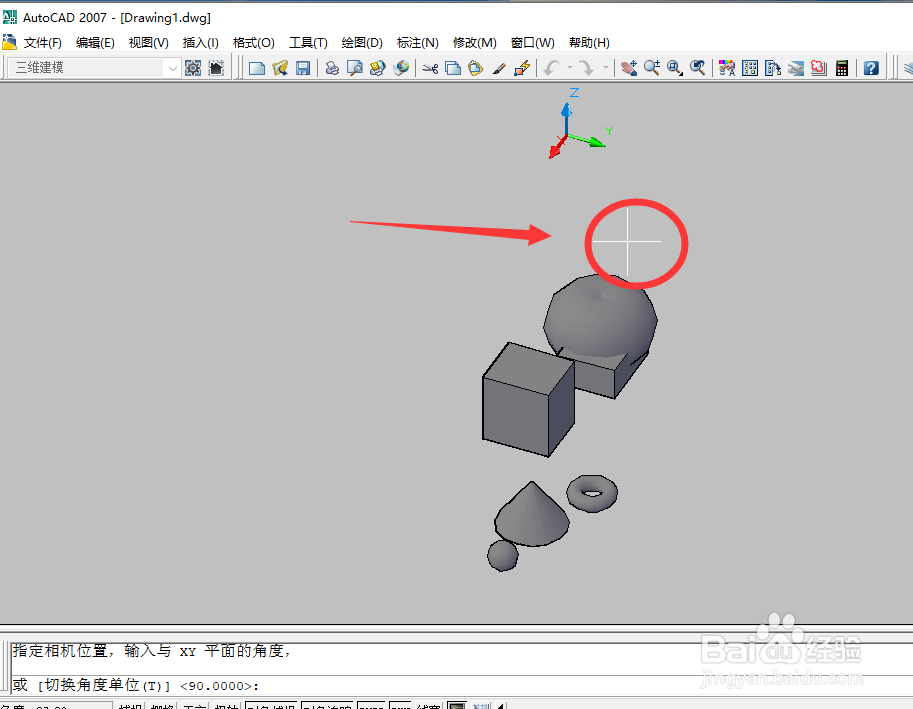
3、按照调整相机的方式调整视图。通过移动十字光标并单击,可以动态设置视图。
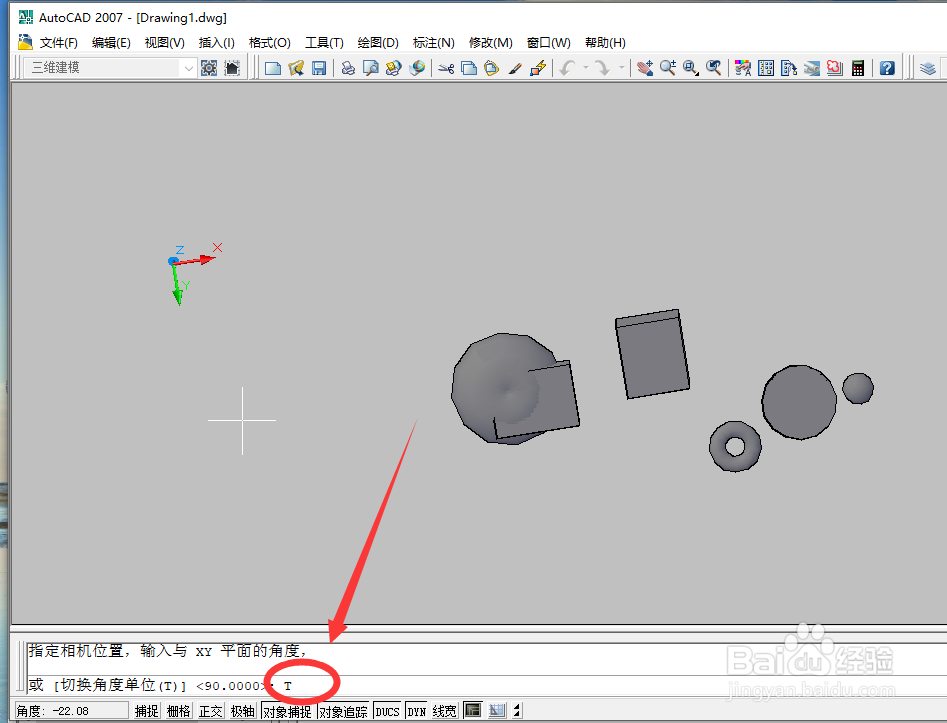
4、要在角度输入法之间进行切换,请输入 【t 切换角度】
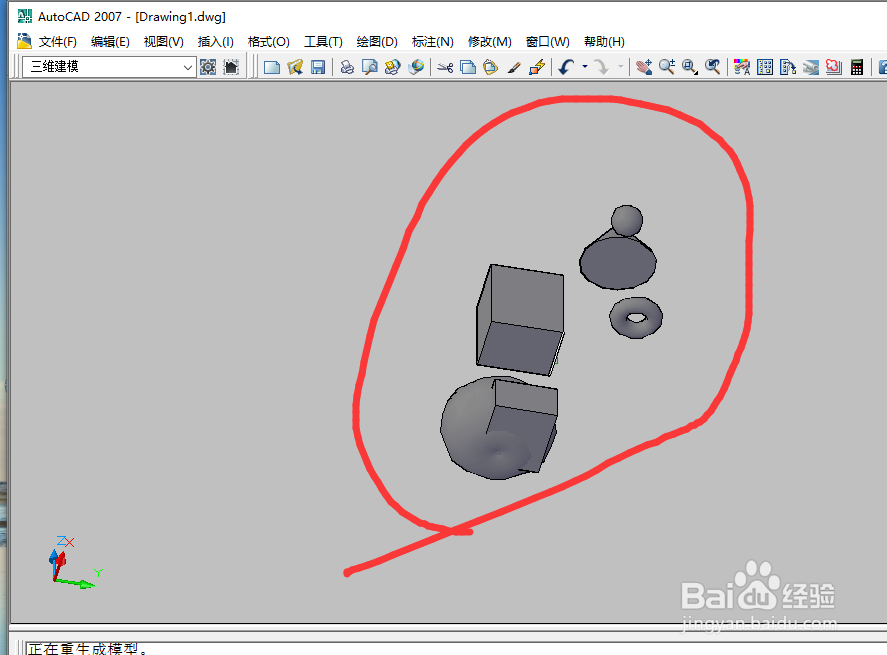
5、完成指定平行投影的操作之后,按 ENTER 键。 AUTOCAD动态平行投影就创建完成了。
时间:2026-04-22 06:59:41
1、打开AutoCAD,然后在命令行中输入 【dview】。并点击【回车键】
2、然后在弹出的子命令界面中输入【 ca(相机)】。 并点击【回车键】
3、按照调整相机的方式调整视图。通过移动十字光标并单击,可以动态设置视图。
4、要在角度输入法之间进行切换,请输入 【t 切换角度】
5、完成指定平行投影的操作之后,按 ENTER 键。 AUTOCAD动态平行投影就创建完成了。
