notepad++如何美化界面文件夹工作区文档结构图

 时间:2026-02-12 12:33:21

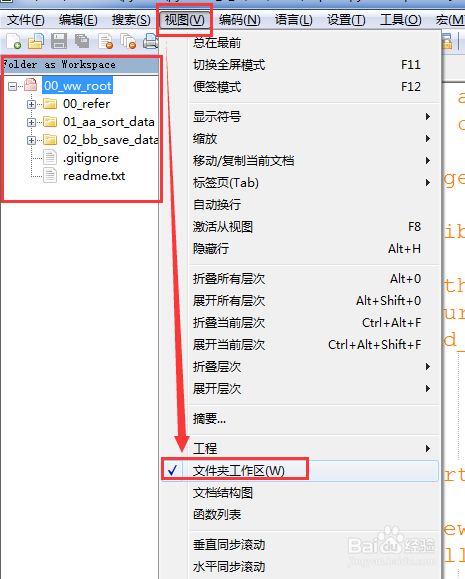
1、首先选择“视图”,

点击“文件夹工作区”

就能看见文件的工作区了。

如图
notepad++如何美化界面文件夹工作区文档结构图

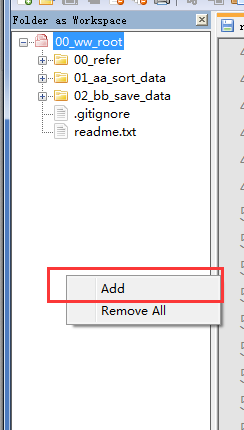
2、然后在工作区空白的地方,

右键选择“add”(添加的意思)

如图

notepad++如何美化界面文件夹工作区文档结构图

3、选择自己常用的文件夹,

然后点击“确定”

如图,

就能看见文件夹添加成功了。

notepad++如何美化界面文件夹工作区文档结构图

4、如果不要这些文件夹管理了,

直接右键,

remove all 就移除了所有的文件及文件夹了。

notepad++如何美化界面文件夹工作区文档结构图

5、下一个功能就是,

添加“文档结构图”,

这个功能查看文件的时候十分好用,

如图,打开。

notepad++如何美化界面文件夹工作区文档结构图

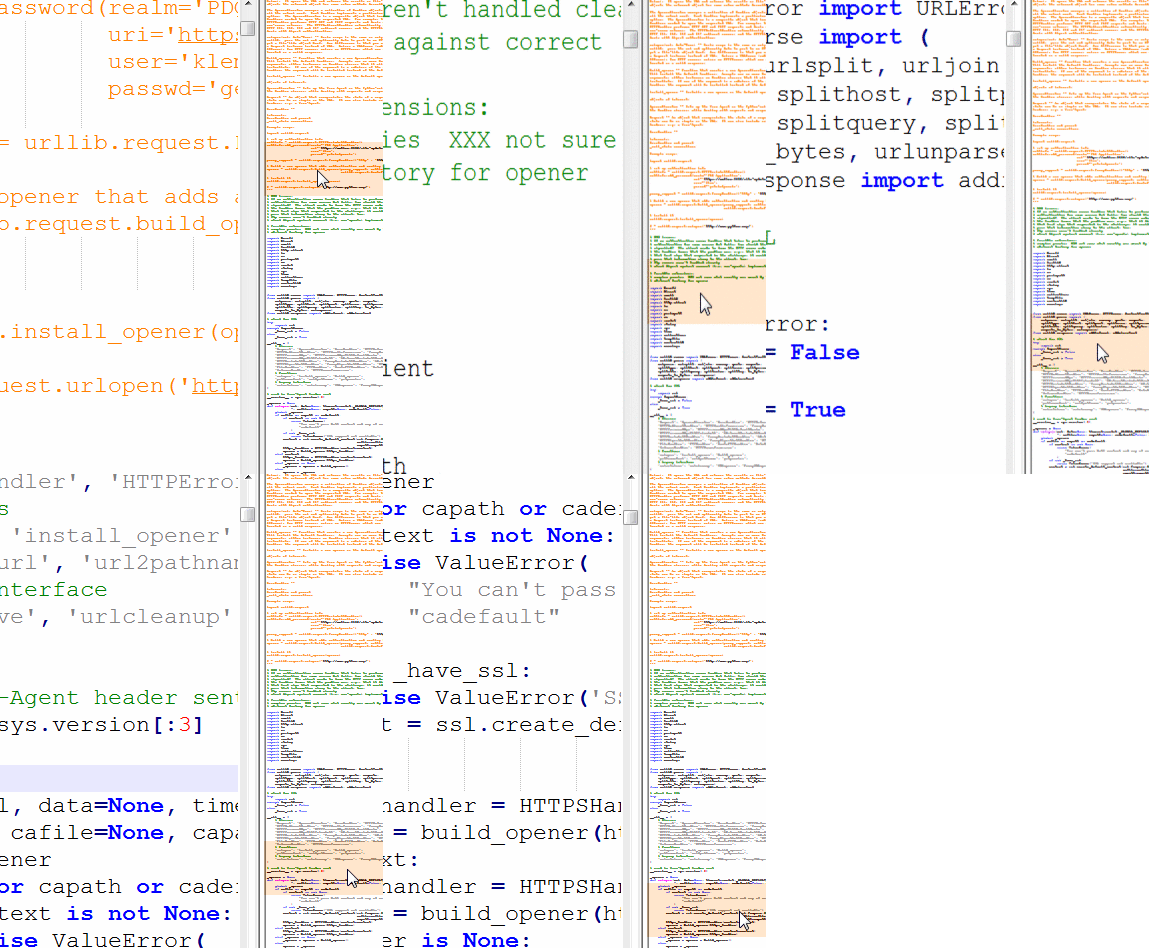
6、如图

点击深色区域后,

拖动即可将文件夹移动,

所以查看文件的时候,

十分的清晰。
notepad++如何美化界面文件夹工作区文档结构图

  • xftp5 怎样使用
  • 怎样改变文件夹的显示方式始终以详细信息查看
  • 如何打开iso镜像文件
  • qbl文件怎么打开
  • Win7如何解决提示文件名对目标文件夹可能太长
  • 热门搜索
    山东旅游攻略 青岛旅游景点大全 乐山旅游 旅游风景 无锡旅游攻略 西班牙旅游 去泰国旅游注意事项 旅游业的发展前景 郑州旅游景点 常德旅游