WPS幻灯片中如何设置文字逐渐放大缩小动画

 时间:2026-02-15 06:15:55

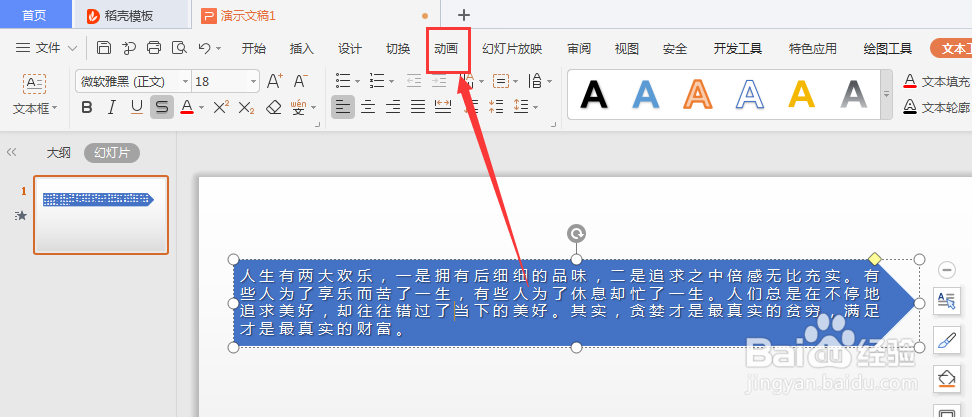
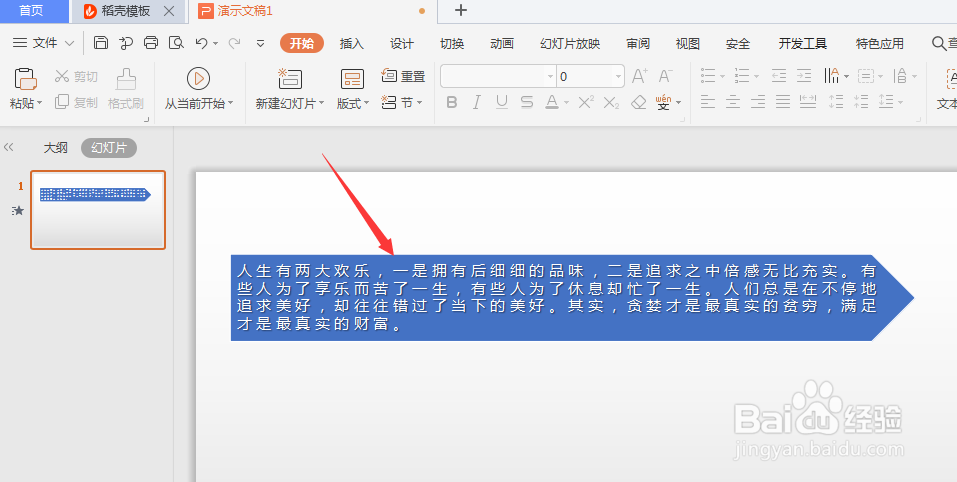
1、在幻灯片中先选中需要添加动画的文字

WPS幻灯片中如何设置文字逐渐放大缩小动画

2、然后打开上方的动画菜单

WPS幻灯片中如何设置文字逐渐放大缩小动画

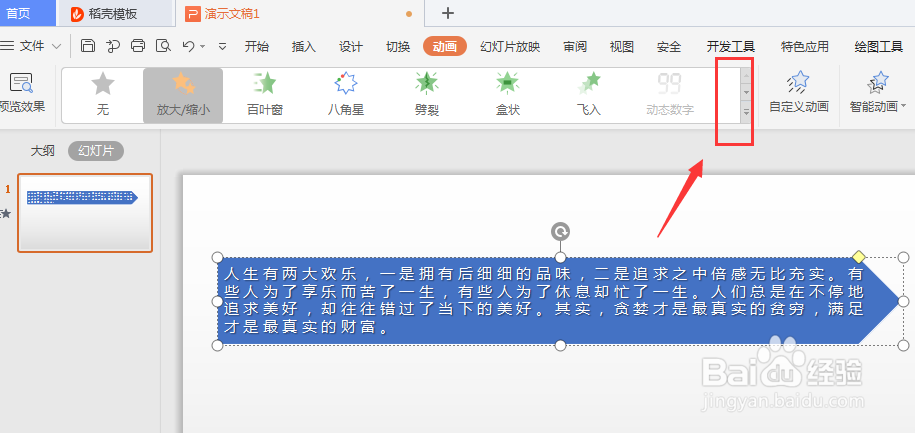
3、在中间会出现很多动画效果,点击打开右侧扩展栏

WPS幻灯片中如何设置文字逐渐放大缩小动画

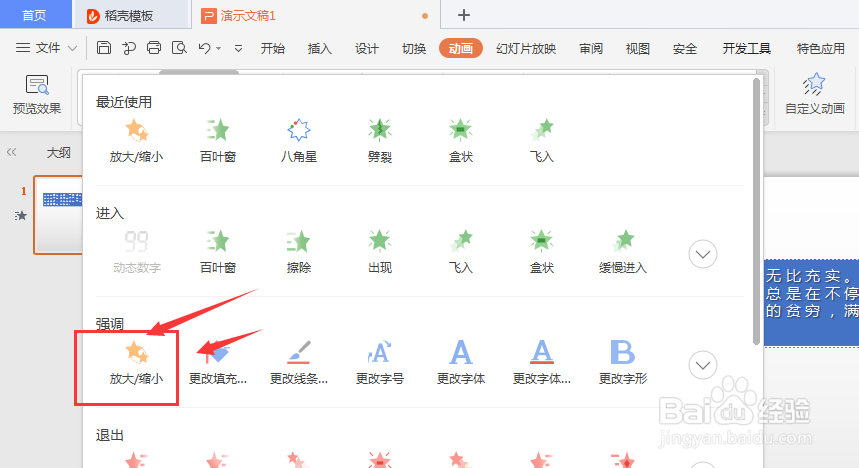
4、在强调属性栏中,选择如图的【放大/缩小】动画属性

WPS幻灯片中如何设置文字逐渐放大缩小动画

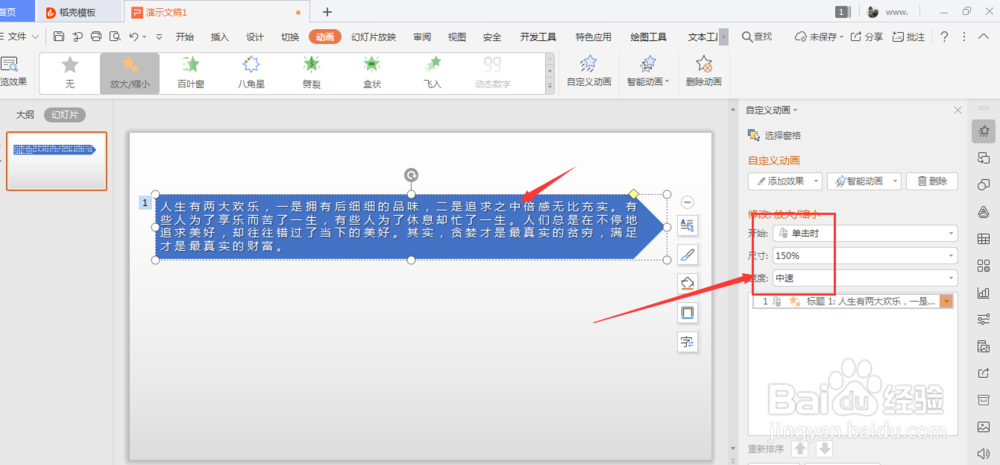
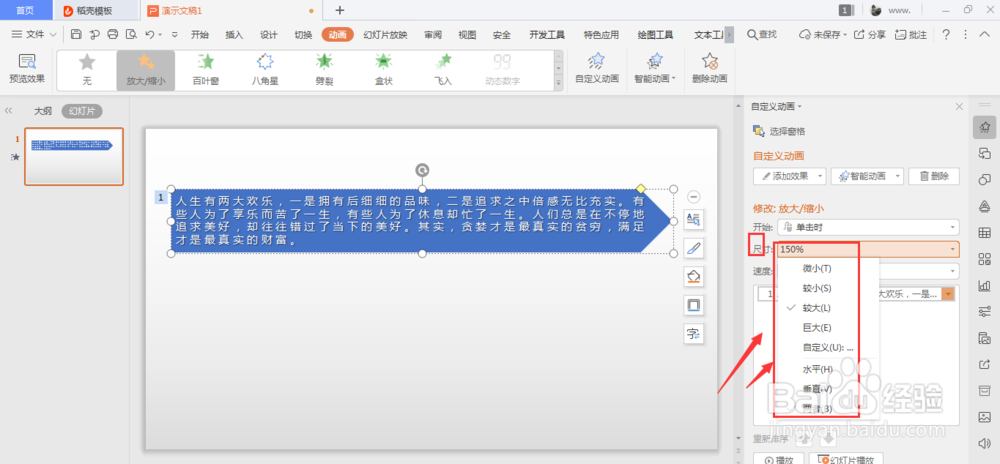
5、在右侧栏中,可以调节动画的开始时间、缩放尺寸比例以及速度等设置

WPS幻灯片中如何设置文字逐渐放大缩小动画

6、调整好自己想要的大小,点击下方播放查看动画效果

WPS幻灯片中如何设置文字逐渐放大缩小动画

7、总结:

1.在幻灯片中先选中需要添加动画的文字

2.然后打开上方的动画菜单

3.在中间会出现很多动画效果,点击打开右侧扩展栏

4.在强调属性栏中,选择如图的【放大/缩小】动画属性

5.在右侧栏中,可以调节动画的开始时间、缩放尺寸比例以及速度等设置

6.调整好自己想要的大小,点击下方播放查看动画效果

  • WPS怎么给图片动画设置移动路径
  • WPS中怎样设置文字打字机动画效果
  • WPS幻灯片中怎么给文字添加放大缩小动画效果
  • 怎样给WPS演示文件中的图片添加动画效果
  • WPS演示PPT如何实现图片平滑切换效果?
  • 热门搜索
    梅州旅游景点大全 江西旅游商贸学院 杭州旅游攻略三日游 丹霞山旅游 四川旅游线路 乔家大院旅游 恩施大峡谷旅游 旅游景区管理 广州旅游景区 中国十大旅游景点