Excel数据表如何插入三维簇状条形图

 时间:2026-02-14 15:10:26

1、打开Excel数据表。

Excel数据表如何插入三维簇状条形图

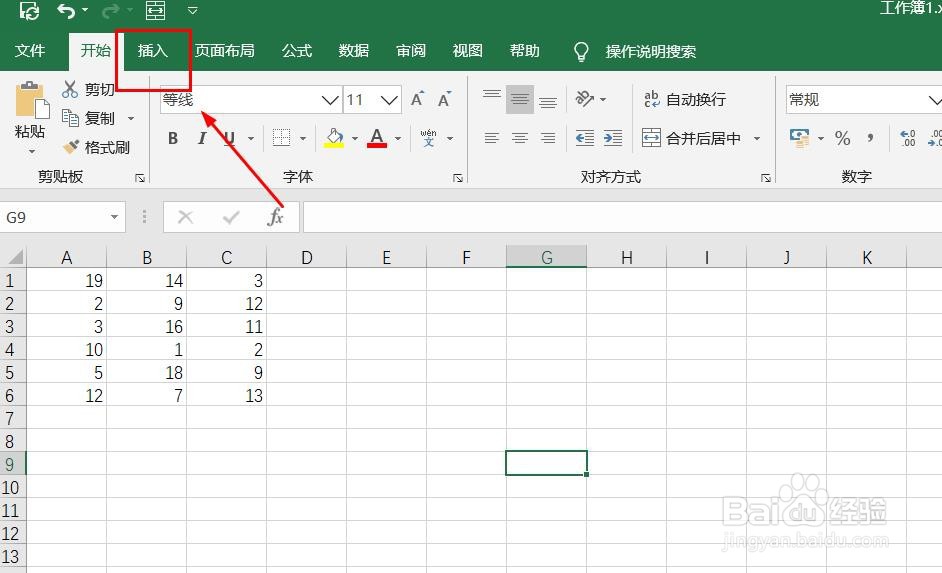
2、点击“插入”菜单。

Excel数据表如何插入三维簇状条形图

3、选中数据,点击“推荐的图表”菜单。

Excel数据表如何插入三维簇状条形图

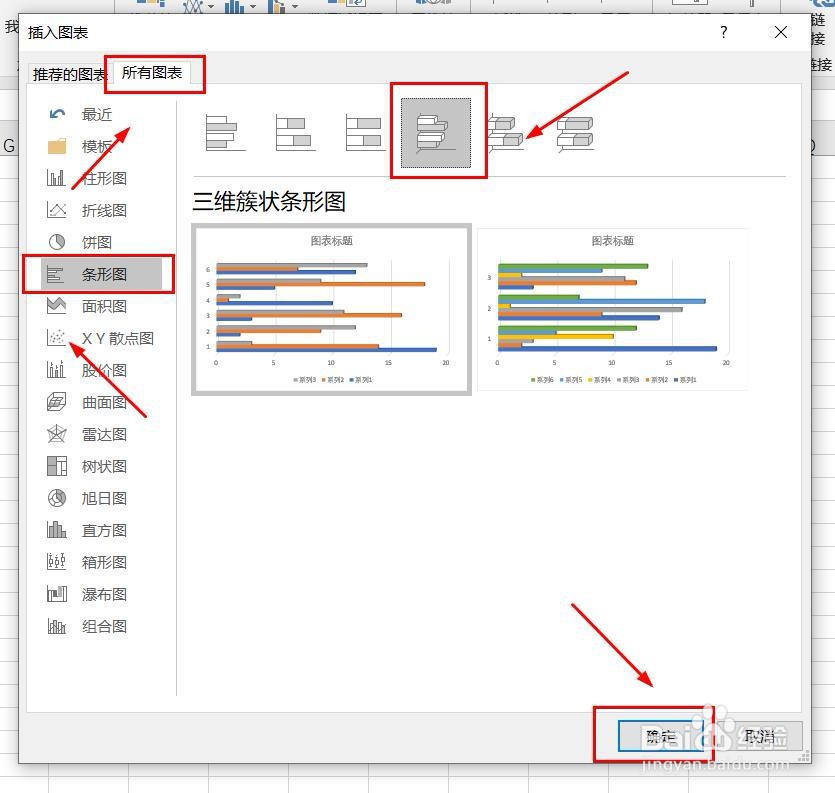
4、点击“所有的图表”,点击“条形图”,点击“三维簇状条形图”,然后点击“确定”。

Excel数据表如何插入三维簇状条形图

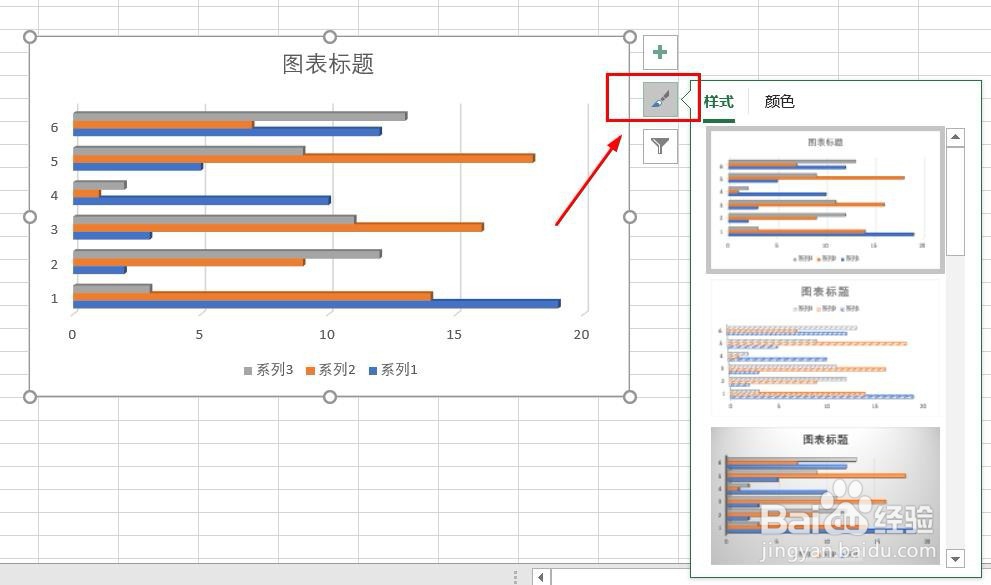
5、三维簇状条形图插入成功。

Excel数据表如何插入三维簇状条形图

6、点击右侧“+”号图标,可添加“图表元素”。

Excel数据表如何插入三维簇状条形图

7、点击“毛刷”图标,可更改“图表样式”。

Excel数据表如何插入三维簇状条形图

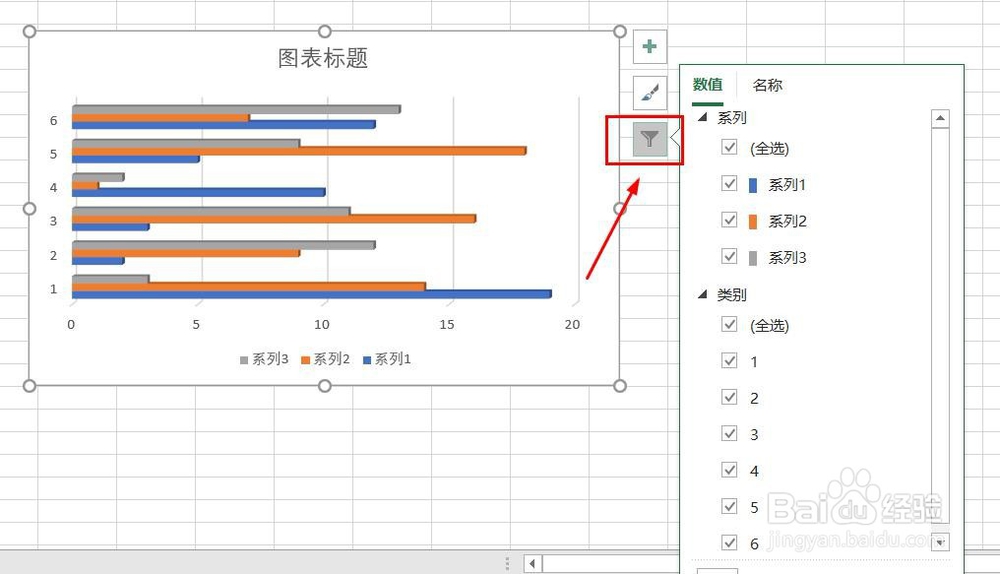
8、点击“漏斗”图标,可进行图表参数筛选。

Excel数据表如何插入三维簇状条形图

1、1、打开Excel数据表。

2、点击“插入”菜单。
3、点击“推荐的图表”菜单。

4、点击“所有的图表”,点击“条形图”,点击“三维簇状条形图”,然后点击“确定”。
5、三维簇状条形图插入成功。

6、点击右侧“+”号图标,可添加“图表元素”。

7、点击“毛刷”图标,可更改“图表样式”。
8、点击“漏斗”图标,可进行图表参数筛选。
  • Excel如何制作三维簇状柱形图
  • 怎么做三维簇状柱状图
  • excel中,如何创建三维簇状柱形图(1)
  • excel如何按主要关键字和次要关键字排序
  • excel怎么制作三维饼图?
  • 热门搜索
    张掖旅游攻略 泰国旅游签证 淄博旅游景点大全 太仓旅游 枸杞岛旅游攻略 宜昌旅游景点 三亚南山文化旅游区 凤凰古镇旅游攻略 大连香洲旅游度假区 盘锦旅游