1、打开几何画板,在菜单栏点击“绘图”——“定义坐标系”,然后再次点击“绘图”,将网格样式改为极坐标网格。


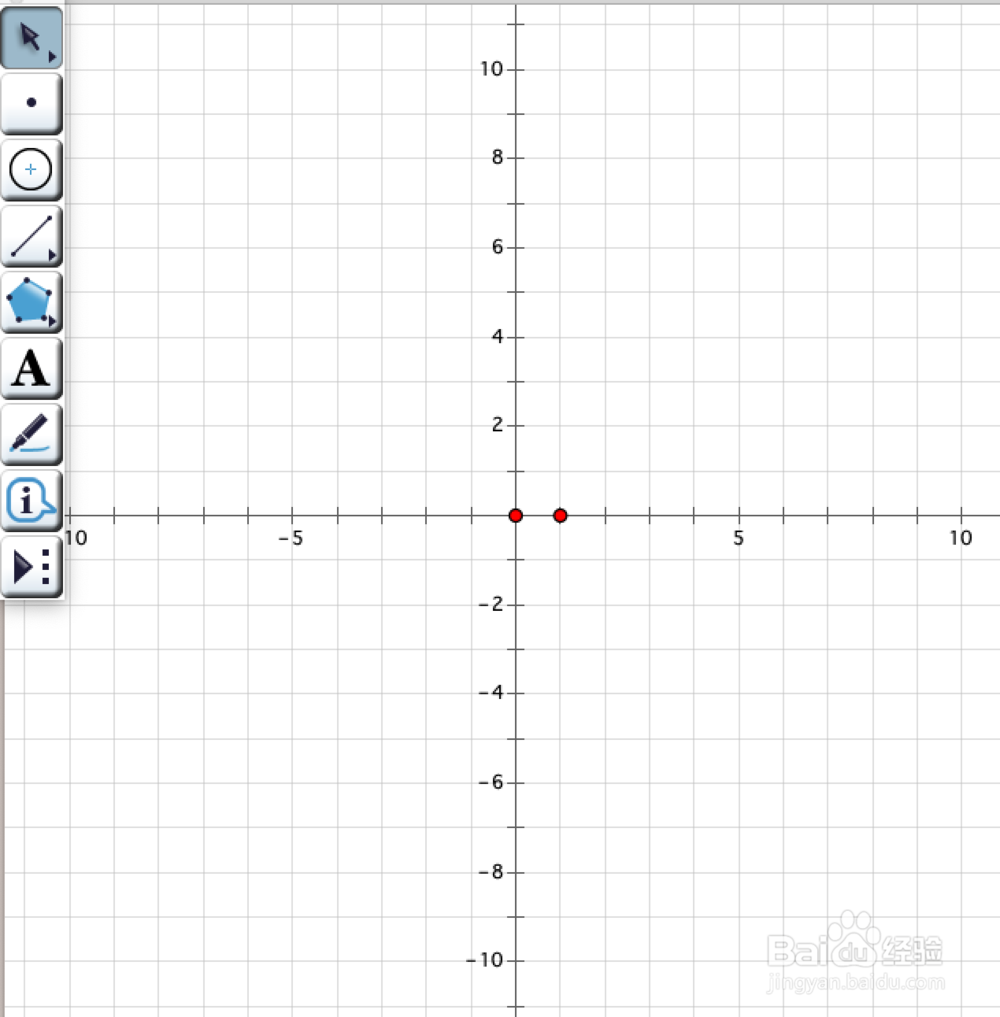

2、点击菜单栏下的“数据”——“新建函数”(快捷键Ctrl+G)并输入如下图所示的函数。可以输别的心形函数。


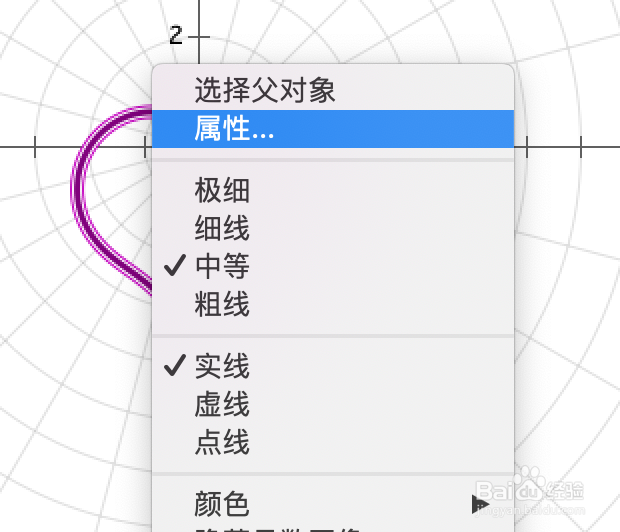
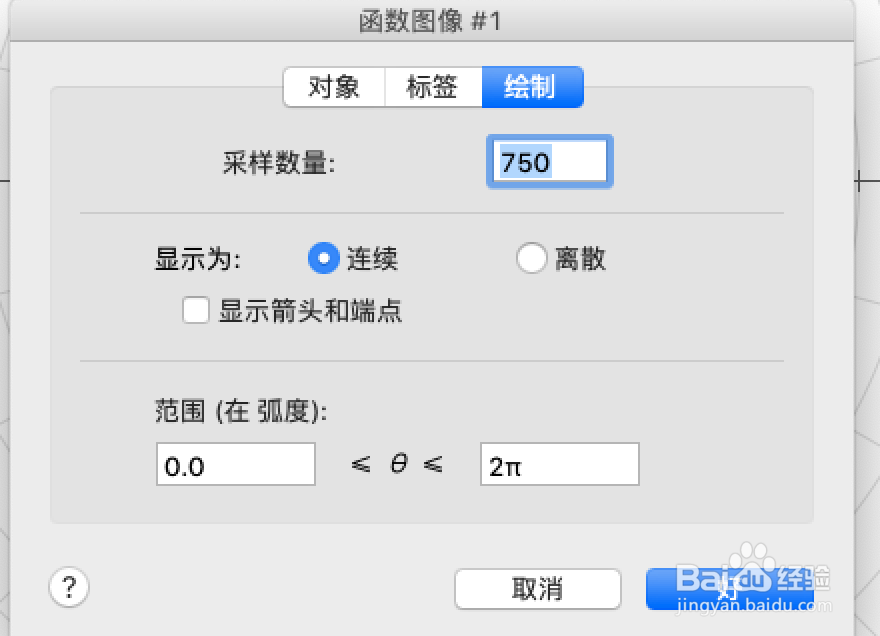
3、右键函数图像,点“属性”,在对话框点“绘图”,取消勾选“显示箭头和端点”

4、然后就隐藏多余部分。用快捷键ctrl+A,选择全部对象,然后再按住ctrl,点击爱心,取消选中。

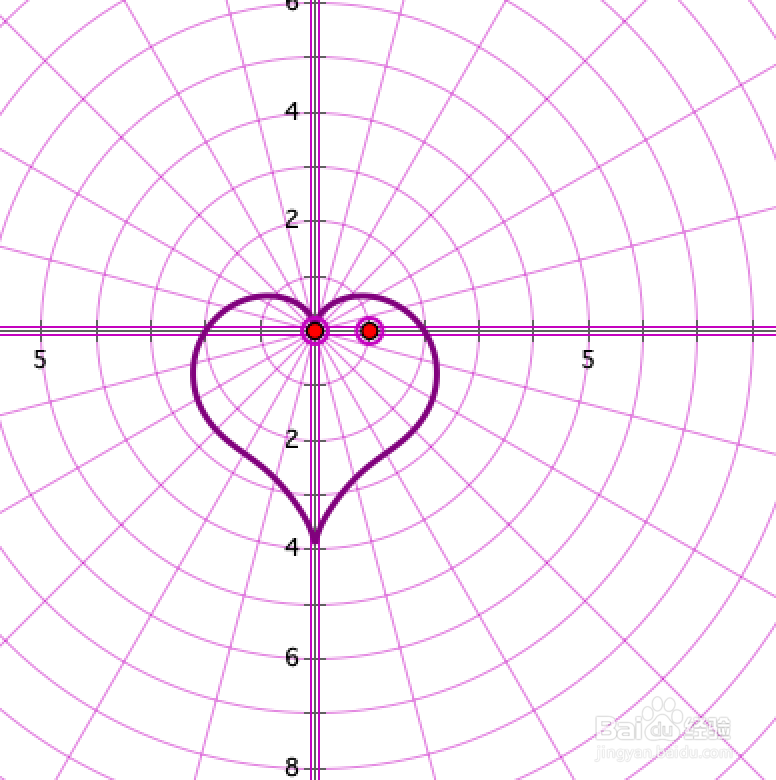
5、点击菜单栏下的“显示”——“隐藏对象”。(快捷键ctrl+h)

6、这样就得到一个爱心了。

时间:2026-04-22 06:14:56
1、打开几何画板,在菜单栏点击“绘图”——“定义坐标系”,然后再次点击“绘图”,将网格样式改为极坐标网格。
2、点击菜单栏下的“数据”——“新建函数”(快捷键Ctrl+G)并输入如下图所示的函数。可以输别的心形函数。
3、右键函数图像,点“属性”,在对话框点“绘图”,取消勾选“显示箭头和端点”
4、然后就隐藏多余部分。用快捷键ctrl+A,选择全部对象,然后再按住ctrl,点击爱心,取消选中。
5、点击菜单栏下的“显示”——“隐藏对象”。(快捷键ctrl+h)
6、这样就得到一个爱心了。
