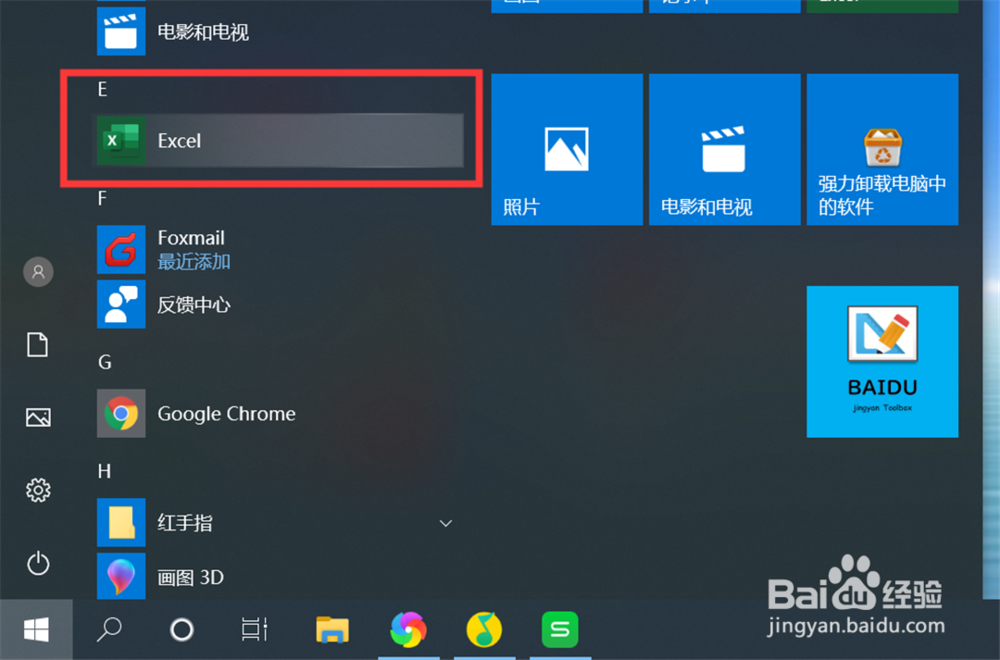
1、点击“开始”—“Excel”,启动Excel 2016。
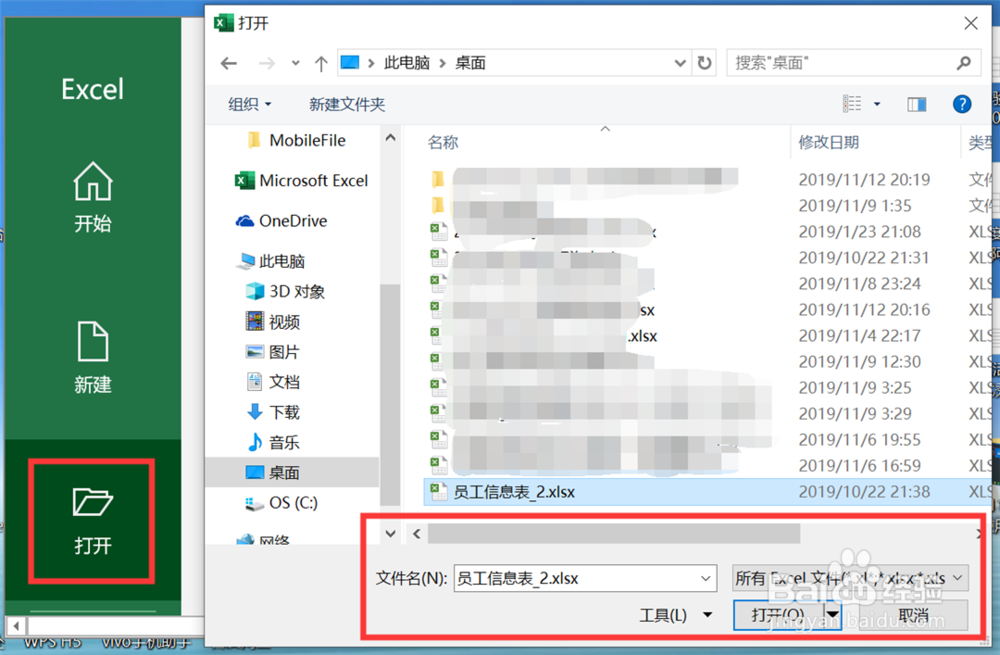
2、点击“打开”,打开一个有数据的Excel表格。
3、点击“文件”—“选项”,打开Excel选项界面。

4、点击“高级”,打开Excel高级设置界面。

5、在“此工作表的显示选项”列表中选择一个工作表,如“基本信息”。

6、取消勾选“显示行和列标题”,点击“确定”。

7、这样,“基本信息”工作表的行号和列标都隐藏了。如果需要显示,只需要重新勾选“显示行和列标题”即可。

1、1、点击“开始”—“Excel”,启动Excel 2016。
2、点击“打开”,打开一个有数据的Excel表格。
3、点击“文件”—“选项”,打开Excel选项界面。
4、点击“高级”,在“此工作表的显示选项”列表中选择一个工作表。
5、取消勾选“显示行和列标题”。
6、这样,“基本信息”工作表的行号和列标都隐藏了。
7、如果需要显示,只需要重新勾选“显示行和列标题”即可。
