1、从右侧的恢复键(一个很小的点,仔细找找)启动,进到BIOS页面,切换到Boot菜单下,发现Boot Mode为UEFI。

2、通过按F5来把它宙冷国切换成Legacy Support模式。

3、通过上下方向键切换到最二项中,这时是UEFI First的配置项。
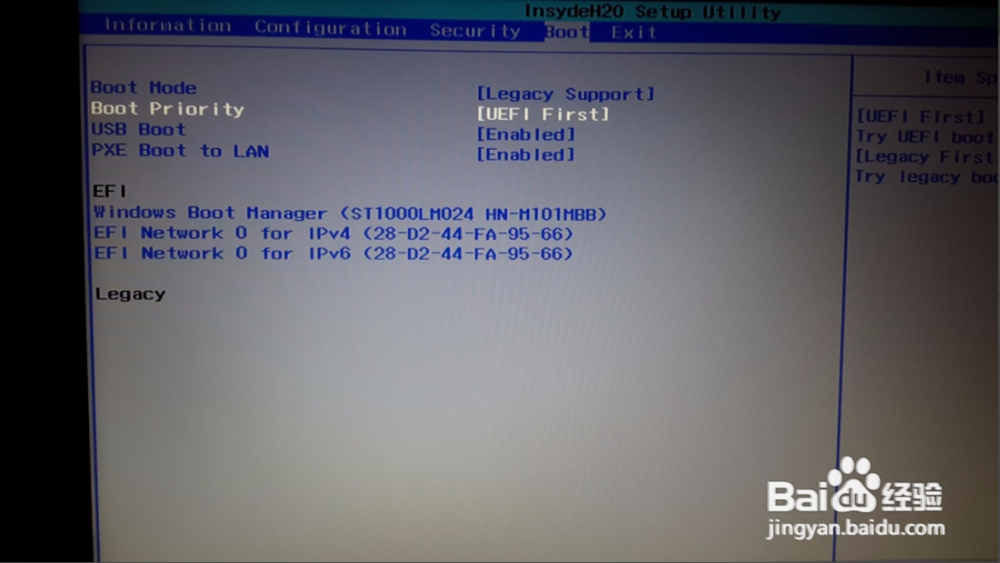
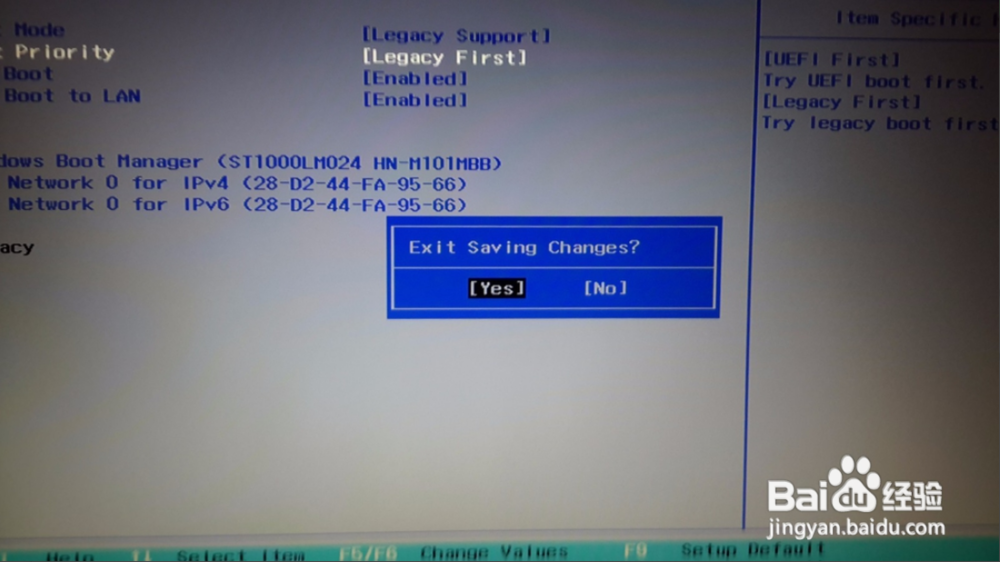
4、通过按下F5来切换成Legacy First模式。

5、完成以上配置后,按下F10来保存配置吐施,这时会弹出确认框,选择YES。
6、插上U盘后,同样从右侧的恢复键启动,这时会发现Boot menu中有很多选项罩温,找到USB HDD,按下回车选择此选项启动,就可以从U盘启动了。

1、1.进到BIOS页,切换到Boot,发现Boot Mode为UEFI。
2.按F5进入Legacy Support模式。
3.选择UEFI First的配置项。
4.按F5来切换成Legacy First模式。
5.按F10保存配置,选择YES。
6.插上U盘,进入Boot menu,找到USB HDD,按下回车选择此选项启动。
