如何设置Excel出错警告之二--警告

 时间:2026-02-14 02:09:39

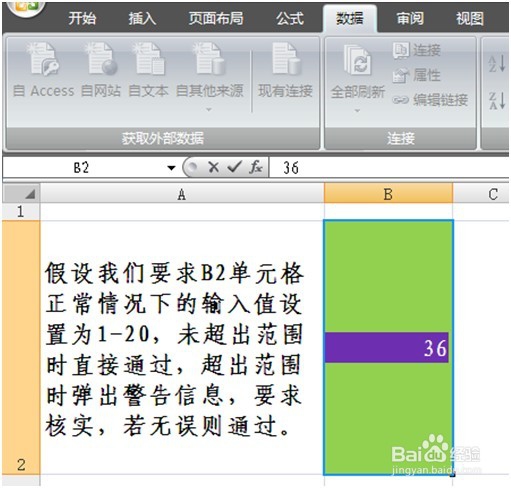
1、1.假设我们设定下图所示条件;

如何设置Excel出错警告之二--警告

2、2. 单击B2单元格,然后点击“数据”—“有效性”,点击“设置”,“允许”下拉菜单选择“整数”,点击“确定”,“最小值”输入“1”,“最大值”输入“20”;

如何设置Excel出错警告之二--警告

如何设置Excel出错警告之二--警告

如何设置Excel出错警告之二--警告

3、3. 点击“数据”—“有效性”--“出错警告”,“样式”下拉菜单选择“警告”,“标题”和“错误信息”输入您想输入的文字,点击“确定”;

如何设置Excel出错警告之二--警告

4、4. 然后在B2单元格输入“36”,“36”已超出允许输入的正常情况的范围,单击“回车”;

如何设置Excel出错警告之二--警告

5、5.弹出“警告”信息,如果经核实“36”是正确的,那么我们单击“是”;

如何设置Excel出错警告之二--警告

6、6.“36”通过;

如何设置Excel出错警告之二--警告

7、7. 如果经核实“36”是不正确的,那么我么单击“否”,光标返回到B2单元格,此时,可以输入其他数值。
如何设置Excel出错警告之二--警告

  • Excel-添加间隔空列的方法
  • excel如何查询各部门最低分
  • excel条件格式设置颜色两个条件
  • Excel如何按性别统计人数?
  • excel中高级筛选详解
  • 热门搜索
    黄龙旅游 旅游卫视美丽俏佳人 旅游农业 四川旅游政务网 临沧旅游 四川九寨沟旅游价格 台湾旅游景点介绍 冬天旅游好地方 海南旅游攻略自由行 南京的旅游景点