1、Win10浏览网页显示内存不足,无法打开此页面。

2、鼠标单击放大镜,搜索栏里输入编辑系统,单击编辑系统环境变量。

3、单击编辑系统环境变量。

4、高级选项页面里单击第一个设置。
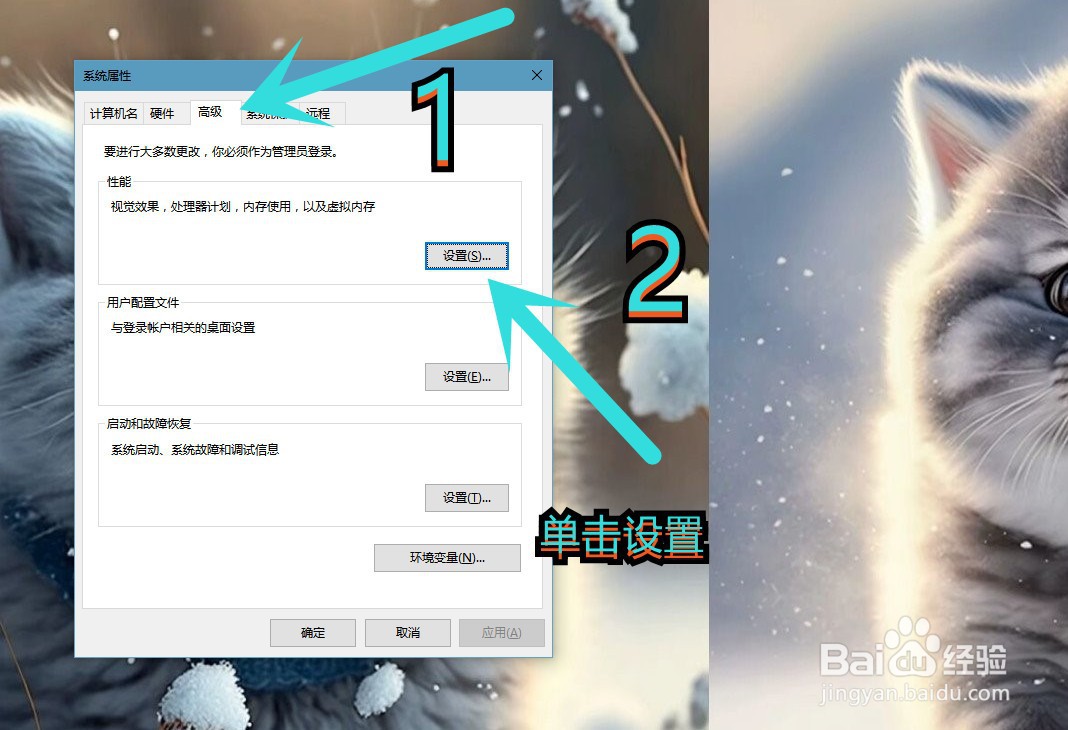
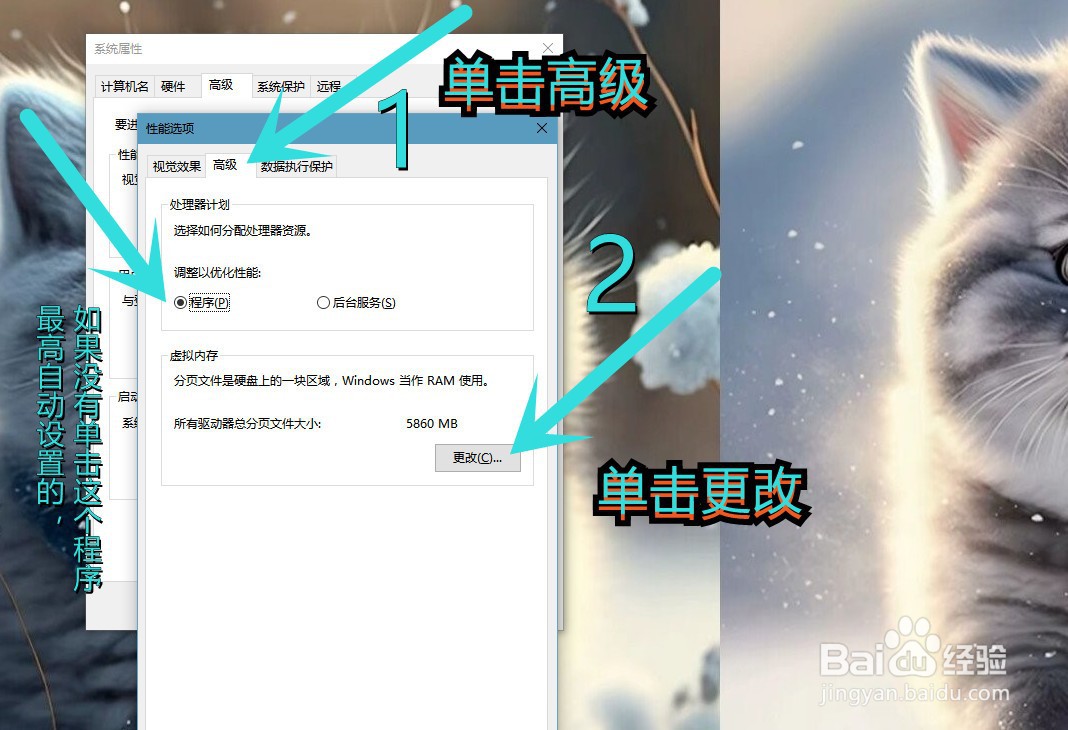
5、单击高级里的更改。
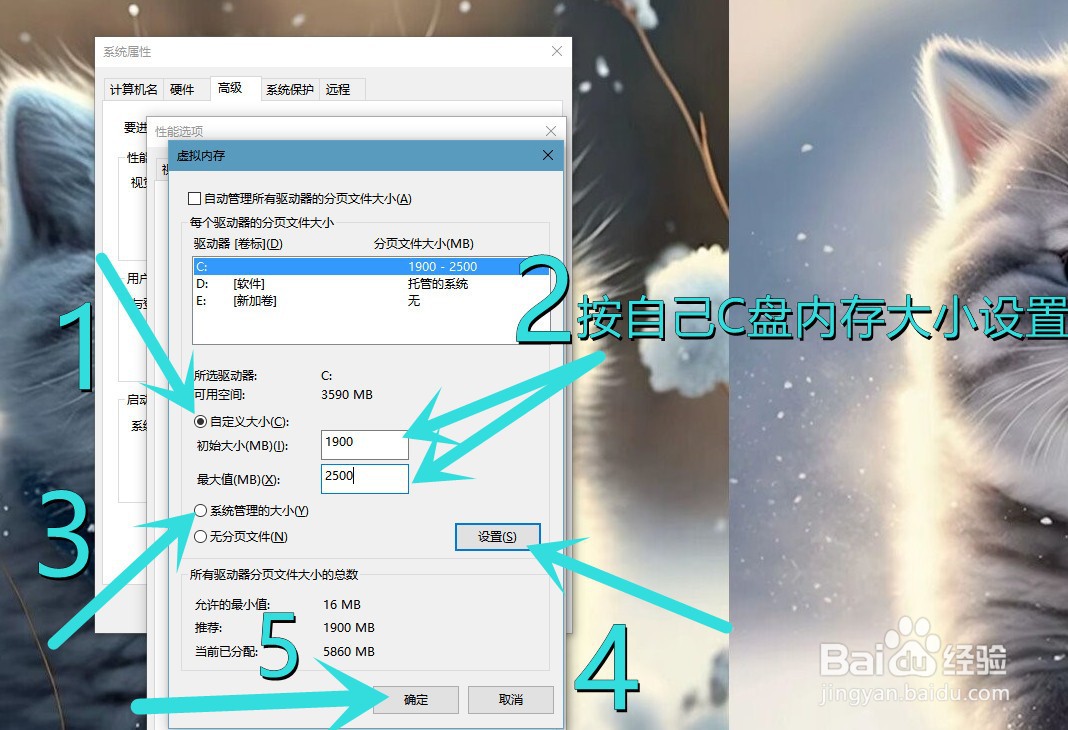
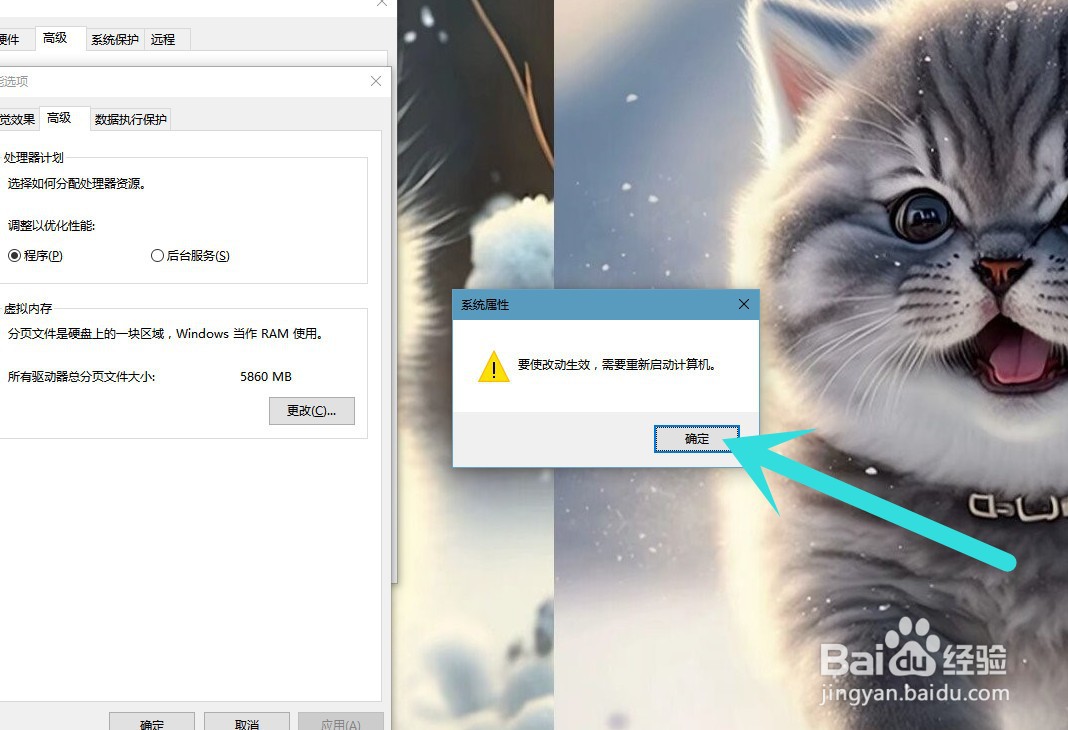
6、虚拟内存可以单击输入自定义内存大小,单击系统管理的大小,单击设置确定重启电脑就可以了。
时间:2026-04-25 07:59:12
1、Win10浏览网页显示内存不足,无法打开此页面。
2、鼠标单击放大镜,搜索栏里输入编辑系统,单击编辑系统环境变量。
3、单击编辑系统环境变量。
4、高级选项页面里单击第一个设置。
5、单击高级里的更改。
6、虚拟内存可以单击输入自定义内存大小,单击系统管理的大小,单击设置确定重启电脑就可以了。
