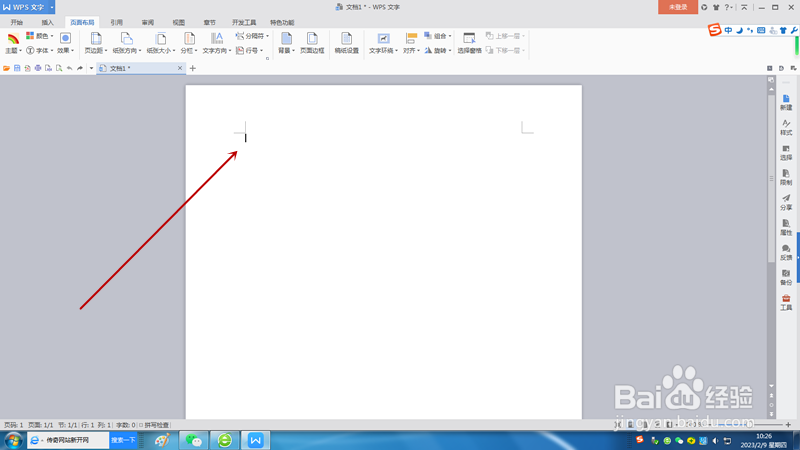
1、如下图示例,点击WPS打开空白文档,界面中可见黑色光标闪烁。
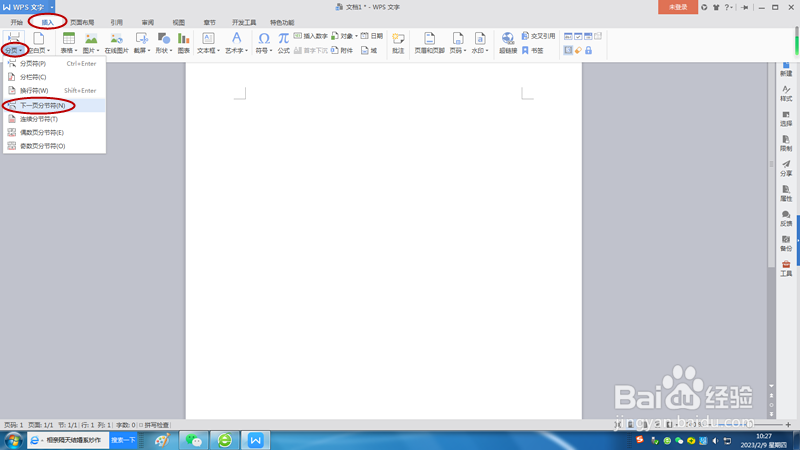
2、选择工具栏“插入”按钮,在选项卡界面中找到“分页”按钮,点击旁边的下拉菜单按钮,弹出菜单后选择“下一页分节符”。
3、可以看到界面插入了一张竖向页面,同时光标移动到了一下界面处,此时已经插入了分节符。

4、点击工具栏“页面设置”按钮,选择“纸张方向”,弹出菜单后选择“横向”。

5、可以看到界面变为了横向,如需继续插入竖向界面,可以通过同样的方法操作,形成单独一张横向界面插在纵向界面当中的效果。

时间:2026-04-22 17:46:57
1、如下图示例,点击WPS打开空白文档,界面中可见黑色光标闪烁。
2、选择工具栏“插入”按钮,在选项卡界面中找到“分页”按钮,点击旁边的下拉菜单按钮,弹出菜单后选择“下一页分节符”。
3、可以看到界面插入了一张竖向页面,同时光标移动到了一下界面处,此时已经插入了分节符。
4、点击工具栏“页面设置”按钮,选择“纸张方向”,弹出菜单后选择“横向”。
5、可以看到界面变为了横向,如需继续插入竖向界面,可以通过同样的方法操作,形成单独一张横向界面插在纵向界面当中的效果。
