CAD图纸快速查看不需要图层怎么隐藏?

 时间:2026-02-15 12:23:19

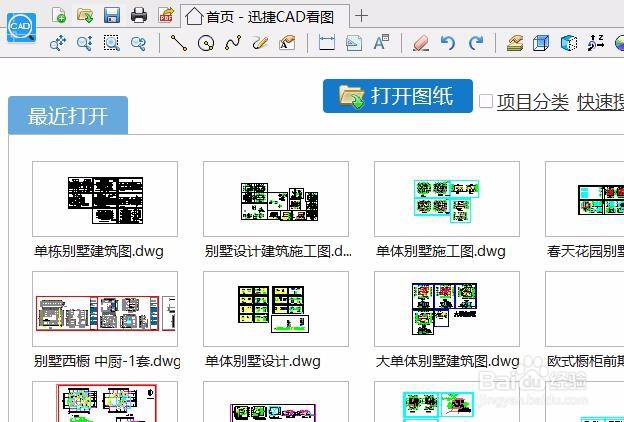
1、点击电脑桌面上的CAD看图图标并运行,随着则是会进入到CAD看图的操作界面。点击界面上的设置图标则是可以选择看图模式。
CAD图纸快速查看不需要图层怎么隐藏?

2、打开进行查看的CAD图纸方法有三种,找到打开的CAD图纸文件直接拖拽到界面中;点击界面中文件图标或者打开图纸命令,弹窗内选择多个图纸。

CAD图纸快速查看不需要图层怎么隐藏?

3、CAD图纸在进行打开之后,调整CAD图纸大小可用鼠标滚轮或界面缩放命令。而这里则是需要找到界面上的图层图标并进行点击。

CAD图纸快速查看不需要图层怎么隐藏?

4、在界面所进行弹出的窗口内,找到图纸内不需要的图层。之后点击开关命令把其进行关闭即可。这样该图层就不会在CAD图纸上显现出来。

CAD图纸快速查看不需要图层怎么隐藏?

5、CAD图纸哎进行查看过后则是会选择进行打印,点击界面上的打印与预览命令。在界面所弹出的窗口内我们点击开始打印命令。

CAD图纸快速查看不需要图层怎么隐藏?

  • AutoCAD图案填充工具中设定原点的方法及应用
  • win11画图如何消除网格线呢?
  • CAD中如何输入其他图纸中的打印设置
  • CAD创建块及修改块教程
  • 生态木户外地板的安装方法
  • 热门搜索
    云南旅游路线 广西北海旅游 商务旅游 平谷旅游 迪拜旅游 沈阳旅游景点大全 旅游团购 滨州旅游 宜兴旅游 宁夏旅游攻略