win10默认安装路径在哪里设置如何修改安装路径

 时间:2026-02-14 15:43:33

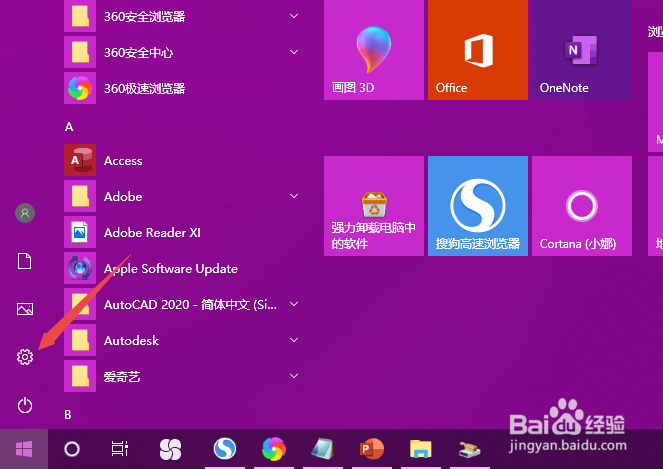
1、先打开电脑,然后点击开始

win10默认安装路径在哪里设置如何修改安装路径

2、之后点击设置

win10默认安装路径在哪里设置如何修改安装路径

3、然后点击系统

win10默认安装路径在哪里设置如何修改安装路径

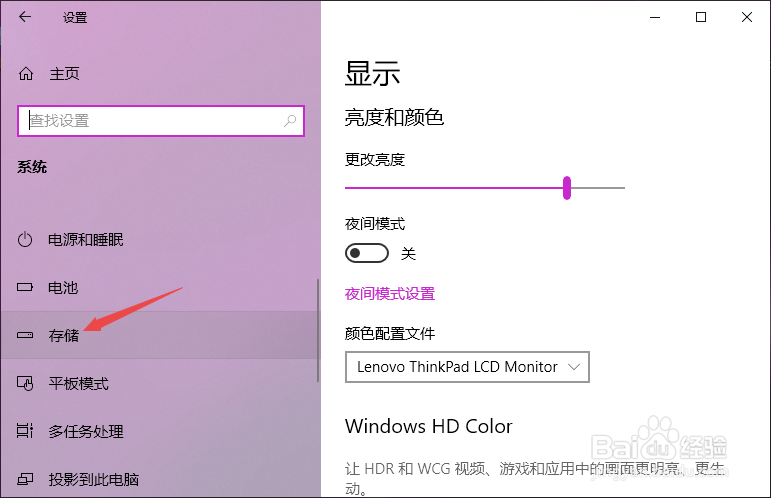
4、之后点击存储

win10默认安装路径在哪里设置如何修改安装路径

5、然后点击更改新内容的保存位置

win10默认安装路径在哪里设置如何修改安装路径

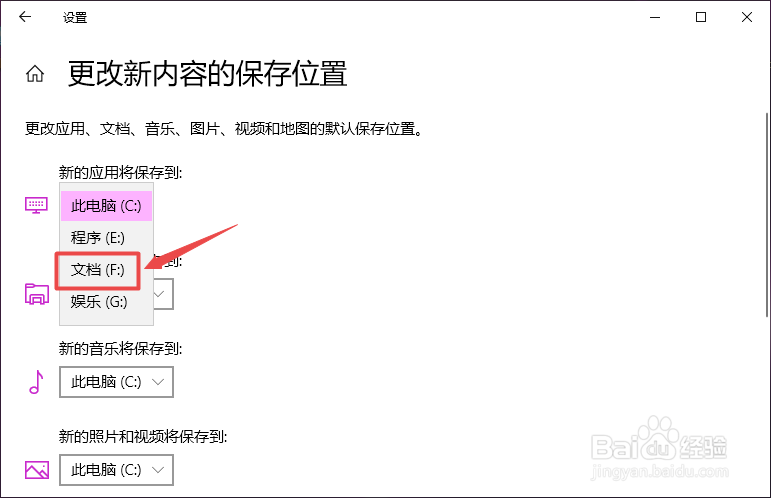
6、之后就可以看到默认的安装路径了,是在C盘上,我们点击边上的下拉箭头

win10默认安装路径在哪里设置如何修改安装路径

7、然后点击选择一个其他的磁盘

win10默认安装路径在哪里设置如何修改安装路径

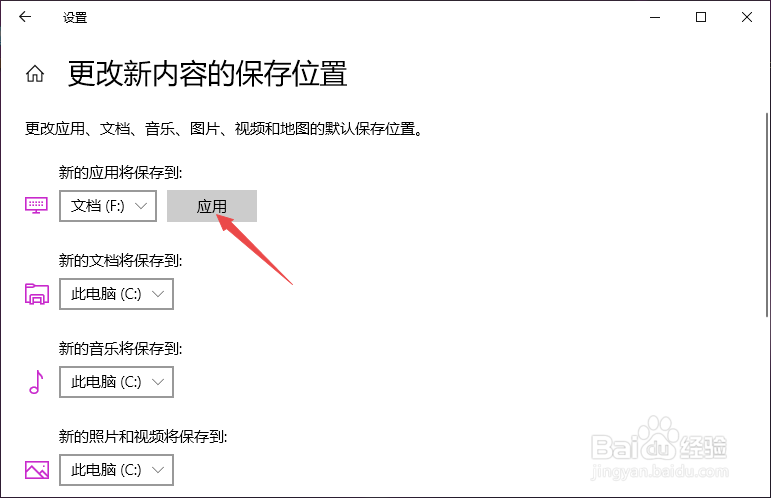
8、之后点击应用

win10默认安装路径在哪里设置如何修改安装路径

9、结果如图所示,这样我们就更改了默认安装路径

win10默认安装路径在哪里设置如何修改安装路径

10、总结:

1、点击开始。

2、点击设置。

3、点击系统。

4、点击存储。

5、点击更改新内容的保存位置。

6、之后便看到默认安装位置在C盘,点击边上的下拉箭头。

7、点击选择一个其他磁盘。

8、点击应用即可。

  • 3dmax中如何把英文版本变成中文的
  • Win10笔记本微软商店无法下载软件怎么办
  • win11怎么合并磁盘分区?
  • 电脑上怎么下载bilibili视频
  • 如何用Unistall Tool强力卸载电脑软件?
  • 热门搜索
    南通旅游 天堂寨旅游攻略 非洲旅游 清迈旅游 在线旅游 甘肃旅游景点大全 澳洲旅游签证 海边旅游景点排行 四川旅游地图 越南芽庄旅游